本文摘要: 大家好,如果您还对怎么在电脑上找wifi设置不太了解,没有关系,今天就由本站为大家分享怎么在电脑上找wifi设置的知识,包括怎么在电脑上找wifi设置密码的问题都会给大家分析到,还望可以解决大家的问题,下面我们就开始吧!
大家好,如果您还对怎么在电脑上找wifi设置不太了解,没有关系,今天就由本站为大家分享怎么在电脑上找wifi设置的知识,包括怎么在电脑上找wifi设置密码的问题都会给大家分析到,还望可以解决大家的问题,下面我们就开始吧!
电脑怎么找到wifi连接
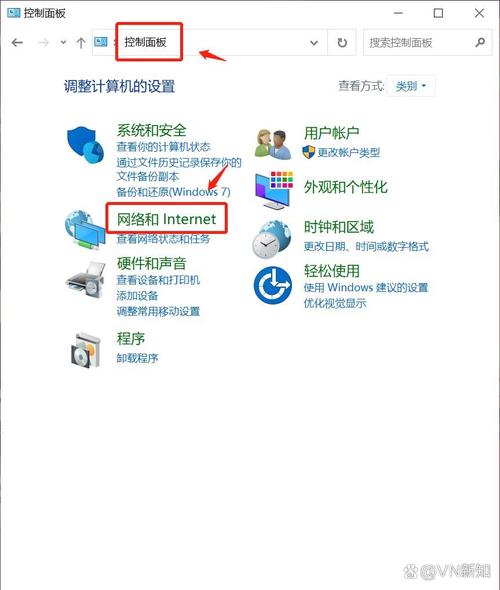
首先需要创建无线网络链接,进入桌面左下角处的开始菜单,点击“控制面板”。然后点击“网络和Internet”。下面打开“网络和共享中心”,这里是电脑联网所必须用到的功能,不管是连接无线网络还是宽带网络都需要打开此功能进行设置。这里还有快捷键,只需要点击桌面右下角的像窗口的快捷键就可以打开。
方法1:通过桌面图标连接找到网络图标:在电脑屏幕右下角,找到网络连接图标(通常为地球或网络信号形状)。选取WiFi并输入密码:点击图标后,在弹出的WiFi列表中找到目标网络,点击并输入密码。确认连接:输入密码后,电脑将自动连接至该网络,连接成功后会显示“已连接”状态。
打开电脑左下角的菜单栏,找到“设置”选项并打开,而后再打开网络和Internet。进入网络和Internet页面后,点击“WLAN”选项。打开“WLAN”后找到并点击“显示可用网络”,这时候会在电脑的右下角弹出一个可选用WiFi的列表。
电脑上要在哪里看网络设置
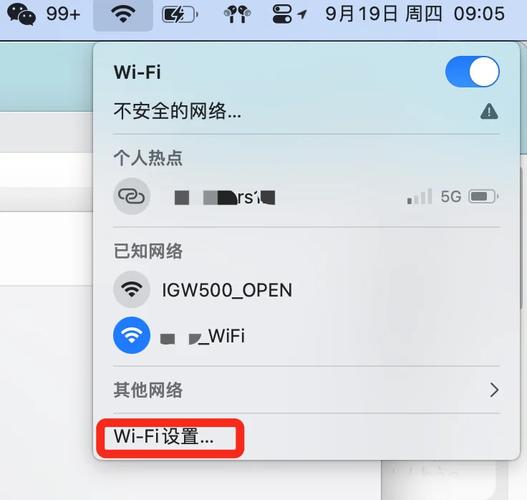
〖One〗、点击WiFi图标,出现电脑能识别到的WiFi信号和你所连接的WiFi 点击网络和Internet设置 可以通过点击硬件属性,查看到一些简单的网络信息,比如WiFi名称、所分配的ip地址、还有电脑本机的物理地址。
〖Two〗、在“设置”窗口中,选取“网络和Internet”。查看网络状态:在“状态”选项卡下,你可以看到当前网络连接的信息。点击“属性”按钮可以查看更详细的网络信息,包括网络类型。
〖Three〗、步骤1:打开Windows设置点击屏幕左下角的开始菜单,然后点击齿轮形状的设置图标。步骤2:进入网络和Internet选项在Windows设置页面中,找到并点击网络和Internet选项。步骤3:查看网络状态在网络状态页面,可查看当前电脑连接的网络状态,包括已连接的Wi-Fi或有线网络名称、信号强度、IP地址等基础信息。
怎样在笔记本电脑上设置无线wifi?
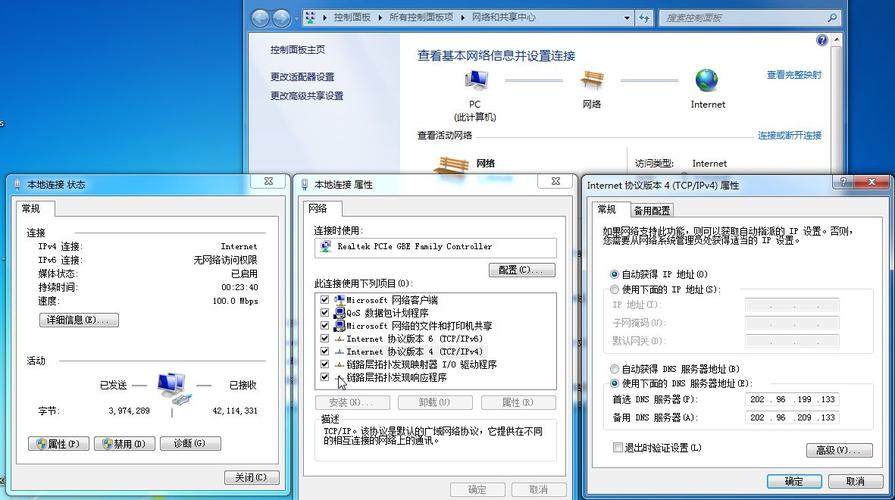
在电脑桌面上用鼠标右键单击右下角的网络图标,在弹出的界面点击打开“网络和Internet”设置。在网络和Internet设置界面点击右侧的网络和共享中心。在网络和共享中心界面点击左侧选项中的更改适配器设置。在进入到的网络连接的界面,右键单击灰色的无线网络连接图标,并点击弹出菜单栏中的启用选项。
Windows系统设置方法方法一:通过任务栏快速连接 开启WiFi功能:在笔记本电脑任务栏右下角找到网络图标(通常为信号或地球图标),点击后弹出窗口。选取网络:点击窗口中的WiFi箭头符号,展开可用WiFi列表。输入密码连接:选取目标WiFi网络,勾选“自动连接”(可选,便于后续自动连接)。
首先需要创建无线网络链接,进入桌面左下角处的开始菜单,点击“控制面板”。然后点击“网络和Internet”。下面打开“网络和共享中心”,这里是电脑联网所必须用到的功能,不管是连接无线网络还是宽带网络都需要打开此功能进行设置。
关于怎么在电脑上找wifi设置到此分享完毕,希望能帮助到您。