本文摘要: 很多朋友对于苹果14数据线怎么用和iphone14数据线不太懂,今天就由小编来为大家分享,希望可以帮助到大家,下面一起来看看吧!苹果14数据线怎么连接电脑苹果14数据线连接电脑方法如下:通过USB数据线手动导入具体步骤:使用USB数据线将你的iPhone连接到电脑的任何USB端口;
很多朋友对于苹果14数据线怎么用和iphone14数据线不太懂,今天就由小编来为大家分享,希望可以帮助到大家,下面一起来看看吧!
苹果14数据线怎么连接电脑
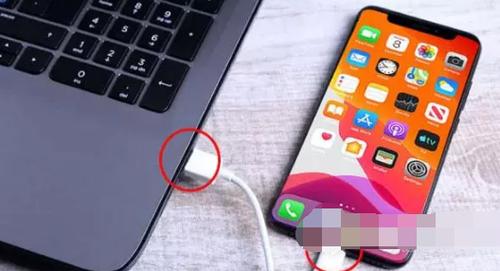
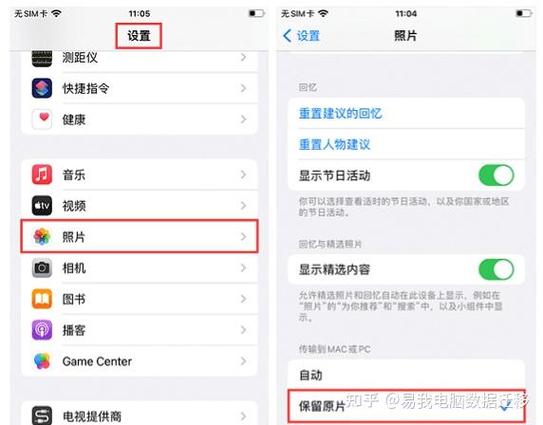
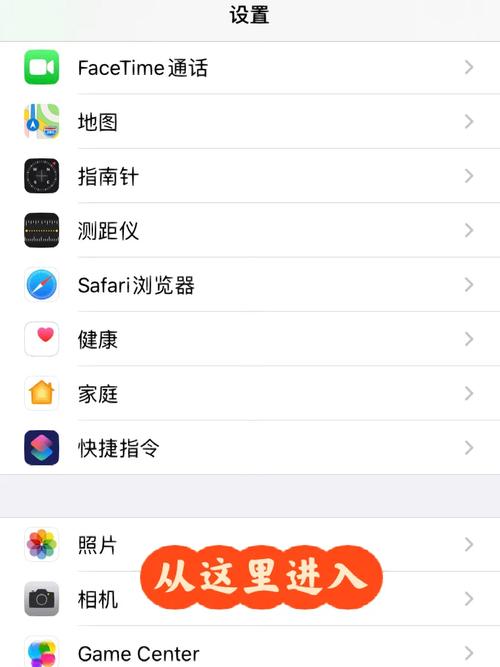
苹果14数据线连接电脑方法如下:通过USB数据线手动导入 具体步骤:使用USB数据线将你的iPhone连接到电脑的任何USB端口;解锁你的iPhone,因为当它被锁屏时电脑无法访问,并且在手机上选取“允许此设备访问照片和视频”。
使用USB数据线将iPhone 14连接到电脑的步骤如下:将随附的USB连接线插入手机充电口。将USB-C转闪电连接线接口充电线可以插入壁式电源插座进行充电。拓展知识:iPhone是苹果公司(Apple Inc. )于2007年1月9日开始发售的搭载iOS操作系统的系列手机产品 。
用苹果手机正品数据线连接到电脑上的 USB 端口,电脑系统会自动识别出苹果手机的内部存储器。 如果想要用电脑来管理苹果手机,除了直接把手机连到到电脑上,还需要借助苹果的 iTunes 软件。把 iPhone 与电脑用原配数据线连接起来,然后打开 iTunes 软件。
在iPhone连接电脑时,首先将iPhone手机数据线插在电脑主机的USB接口上,iPhone连接时请确保您的电脑上USB接口可用。首先在苹果手机设置:依次打开设置、蜂窝移动网络、蜂窝移动网络;在设置、个人热点,打开“个人热点”;弹出对话框,选取“仅USB”。然后把ihone数据线连接电脑。
数据线连接:通过充电线和电脑连接,在电脑上打开iTunes,点左上角iPhone按钮,进入手机的设置中,点“将iPhone用作媒体设备”即可开始同步数据。
通过苹果官方网站下iTunes最新版的安装包,然后双击打开安装包。出现iTunes安装界面后,点击“下一步”即可进入安装步骤。在“安装选项”窗口点击“安装”,程序会自动完成安装过程。安装结束后,点击“结束”按钮,安装程序在退出后会自动运行iTunes。
iphone14数据线怎么连接电脑
用苹果手机正品数据线连接到电脑上的 USB 端口,电脑系统会自动识别出苹果手机的内部存储器。 如果想要用电脑来管理苹果手机,除了直接把手机连到到电脑上,还需要借助苹果的 iTunes 软件。把 iPhone 与电脑用原配数据线连接起来,然后打开 iTunes 软件。
使用USB数据线将iPhone 14连接到电脑的步骤如下:将随附的USB连接线插入手机充电口。将USB-C转闪电连接线接口充电线可以插入壁式电源插座进行充电。拓展知识:iPhone是苹果公司(Apple Inc. )于2007年1月9日开始发售的搭载iOS操作系统的系列手机产品 。
步骤一,使用USB数据线将您的iPhone连接到计算机的任何USB端口;步骤二,解锁你的iPhone,因为当它被锁定时,电脑无法访问,并在手机上选取允许该设备访问照片和视频。步骤三,在计算机上找到苹果的存储器。步骤四:手动选取和复制文件。
在iPhone连接电脑时,首先将iPhone手机数据线插在电脑主机的USB接口上,iPhone连接时请确保您的电脑上USB接口可用。首先在苹果手机设置:依次打开设置、蜂窝移动网络、蜂窝移动网络;在设置、个人热点,打开“个人热点”;弹出对话框,选取“仅USB”。然后把ihone数据线连接电脑。
数据线连接:通过充电线和电脑连接,在电脑上打开iTunes,点左上角iPhone按钮,进入手机的设置中,点“将iPhone用作媒体设备”即可开始同步数据。
苹果14怎么通过数据线将文件传到电脑上,类似安卓手机那样传文件?_百度...
苹果设备(包括iPhone 14)和电脑之间传输文件通常使用iTunes或者通过iCloud来完成。如果你想通过数据线直接传输文件,可以使用以下步骤: **确保iTunes已安装:** 在电脑上确保已经安装了iTunes。如果没有安装,可以从苹果官方网站下载并安装。
下载并打开iTunes软件,并将iphone与电脑连接。点击右上角的“iphone”,进入自己的iphone设置。在菜单栏上点击“应用程序”,进入应用程序设置界面。在“文件共享”下,选取文件所在应用程序。
苹果通过数据线传输文件到电脑或从其他设备接收文件,是一种简单直接的方式。具体操作如下: **准备工作**:确保你的苹果设备(如iPhone或iPad)已解锁,并准备好一根适配的数据线。同时,确保电脑或其他接收设备的接口与数据线相匹配。
点击PC端传文件,选取图片等文件,即可给手机传文件。点击电脑连接设备的断开,则断开与手机端的连接。注意:安装快牙PC端和苹果IOS端软件。点击打开苹果手机热点共享,笔记本电脑连接热点。
将要传送的文件拷贝到电脑上。 手机通过数据线连接电脑,打开iTunes。 点击设置栏中的【照片】--【同步照片】--【复制照片来源】。 选取文件位置,点击【选取文件夹】。 点击右下角【应用】,文件传送结束。手机如何投屏到电脑 将手机与电脑连接到同一WiFi网络。
iPhone14如何通过数据线共享网络给Windows11?
使用iPhone 14通过数据线共享网络给Windows 11的步骤如下:将苹果手机和电脑用USB数据线连接起来。将手机数据流量开启。进入手机设置,找到并点击“蜂窝移动网络”。在“蜂窝移动数据”中,选取“数据网络”,并激活蜂窝移动数据。
连接设备与电脑:首先,使用合适的数据线将你的iPhone 14连接到Windows 11电脑上。确保使用的是可以传输数据和电力的原装或认证数据线。 解锁手机并信任电脑:在手机上,你会看到一个提示,要求你信任这台电脑。解锁手机并点击信任按钮,以允许电脑访问你的手机数据。
iPhone 14可以通过“个人热点”功能将蜂窝网络的互联网连接与其他设备共享,包括电脑。这一功能允许用户通过无线局域网、蓝牙或USB连接线将iPhone的互联网连接共享给其他设备。特别是当电脑无法通过无线局域网访问互联网时,“个人热点”功能显得尤为有用。
准备工作:确保你的苹果手机和电脑处于最新系统版本 在开始操作之前,确保你的苹果手机和电脑已经升级到最新的系统版本。这可以保证你能够使用最稳定和兼容性比较好的USB共享WiFi功能。连接苹果手机和电脑:使用原装数据线将两者连接起来 使用原装的数据线,将苹果手机和电脑进行连接。
先在手机上找到设置选项--点击蜂窝移动网络--打开蜂窝移动网络。然后进入设置--个人热点--打开“个人热点”,在弹出对话框,需要选取--“仅USB”。在电脑上,选取--打开网络和共享中心。将iPhone通过数据线连接电脑,等待驱动安装完成。进入iPhone设置,开启蜂窝网络。在设置里面点击“个人热点”。
手机上的操作:点击“设置”。点击“蜂窝移动网络”,打开蜂窝移动数据。回到设置页面,点击“个人热点”。打开个人热点,选取“仅USB”。电脑上的操作:打开“控制面板”,点击“网络和INTERNET”。打开网络与共享中心。点击更改适配器设置。
iphone14promax原装数据线怎么用
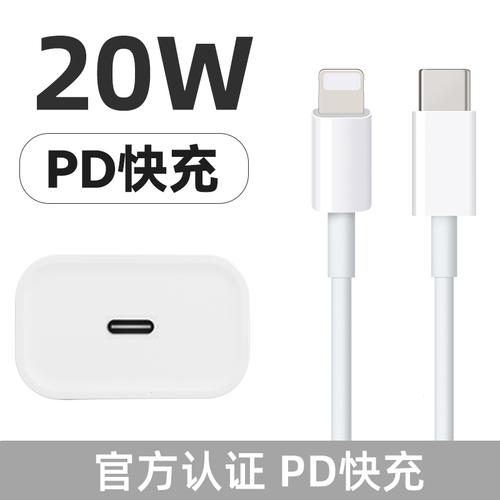
iPhone14ProMax原装数据线的使用方法如下:iPhone14ProMax充电,一款支持PD快充协议的充电器,苹果20WUSB-C电源适配器,数据线将手机和充电器连接起来,插入电源开始充电。
工具/原料:苹果14promax、IOS16。新iPhone14Promax首次充电不一定要充1两小时,正常充电到满即可,长时间充电有害无益,但第一次比较好在屏幕提示电量剩余10%的时候就进行充电,不要等到把电量用光了再充。推荐大家购买苹果原装充电器,因为原装的充电器波纹最小,对iPhone和电池保护是比较好的选取。
使用20W的充电头为iPhone 14 Pro Max充电最为适宜。根据最新的苹果新品发布会以及官方数据,iPhone 14 Pro Max支持使用20瓦的快速充电头进行充电。只需使用iPhone 14 Pro Max标配的USB-C加Lightning数据线,搭配20瓦充电头,就能为手机快速充电。
苹果14promax用20w充电器更好。根据苹果新品发布会,和苹果官方网站针对iPhone14ProMax的详细数据来看,这款iPhone支持20瓦快充充电头充电,使用iPhone14ProMax标配的USB-C加Lightning数据线,搭配20瓦充电头即可,iphone的最佳使用环境温度是16°C至22°C(62°F至72°F)。
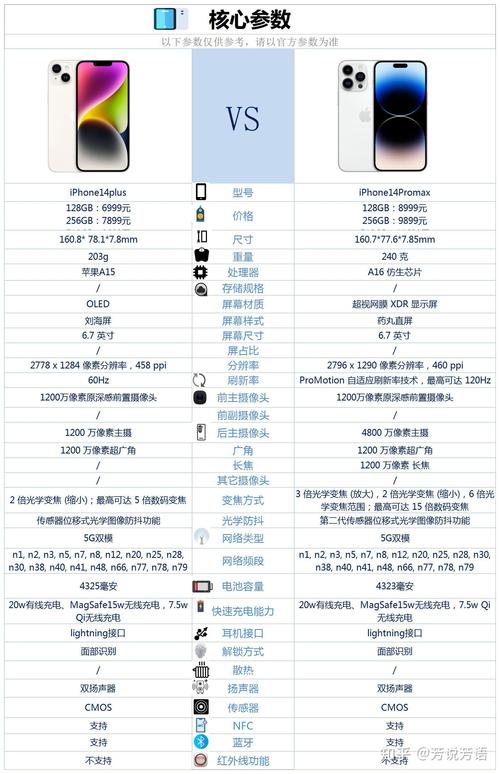
使用Lightning接口的iPhone 14 Pro Max,约30分钟即可充至50%电量,这得益于20瓦或更大功率的电源适配器的支持。Lightning接口不仅具有快速充电功能,还能够为iPhone 14 Pro Max提供稳定的电力供应。除了Lightning接口,iPhone 14 Pro Max还配备了一款支持ProMotion技术的全新超视网膜XDR显示屏。
苹果14promax采用Lightning接口,大约30分钟可以充电到50%的功率,需要使用20瓦或更大功率的电源适配器。苹果14promax采用支持ProMotion全新超视网膜技术XDR全新1Hz刷新率和多项节能技术的加持iPhone上实现AOD显示。
苹果14配的原装数据线怎么用啊
用苹果手机正品数据线连接到电脑上的 USB 端口,电脑系统会自动识别出苹果手机的内部存储器。 如果想要用电脑来管理苹果手机,除了直接把手机连到到电脑上,还需要借助苹果的 iTunes 软件。把 iPhone 与电脑用原配数据线连接起来,然后打开 iTunes 软件。
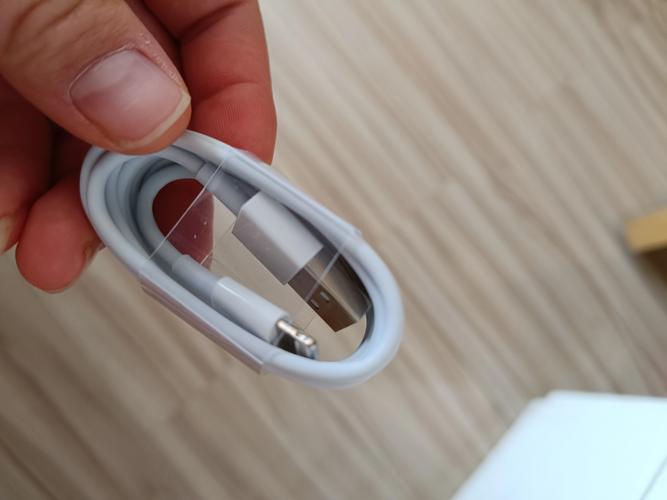
苹果为iPhone 14配备了1米长的原装数据线。苹果官方网站也提供2米长的线缆选取。购买时,可以选取带有苹果MFI认证的产品以确保兼容性和质量。使用原装的苹果数据线,通过Lightning接口连接到Apple USB电源适配器,再通过电源插座为设备充电。
使用USB数据线将iPhone 14连接到电脑的步骤如下:将随附的USB连接线插入手机充电口。将USB-C转闪电连接线接口充电线可以插入壁式电源插座进行充电。拓展知识:iPhone是苹果公司(Apple Inc. )于2007年1月9日开始发售的搭载iOS操作系统的系列手机产品 。
使用原装苹果数据线Lightning 接口连接到Apple USB电源适配器通过电源插座充电。苹果真假数据线辨别方法:检查配件的包装。经认证的第三方配件的包装上有MFi标志。标准配件的包装上会有MadeforiPhone/iPad字样;检查配件。
关于苹果14数据线怎么用到此分享完毕,希望能帮助到您。