本文摘要: 其实固态硬盘m2怎么安装的问题并不复杂,但是又很多的朋友都不太了解固态硬盘m2安装win10,因此呢,今天小编就来为大家分享固态硬盘m2怎么安装的一些知识,希望可以帮助到大家,下面我们一起来看看这个问题的分析吧!台式机怎么装m2接口固态硬盘台式机的主板如果支持M2接口,可以直接安装。
其实固态硬盘m2怎么安装的问题并不复杂,但是又很多的朋友都不太了解固态硬盘m2安装win10,因此呢,今天小编就来为大家分享固态硬盘m2怎么安装的一些知识,希望可以帮助到大家,下面我们一起来看看这个问题的分析吧!
台式机怎么装m2接口固态硬盘
台式机的主板如果支持M2接口,可以直接安装。
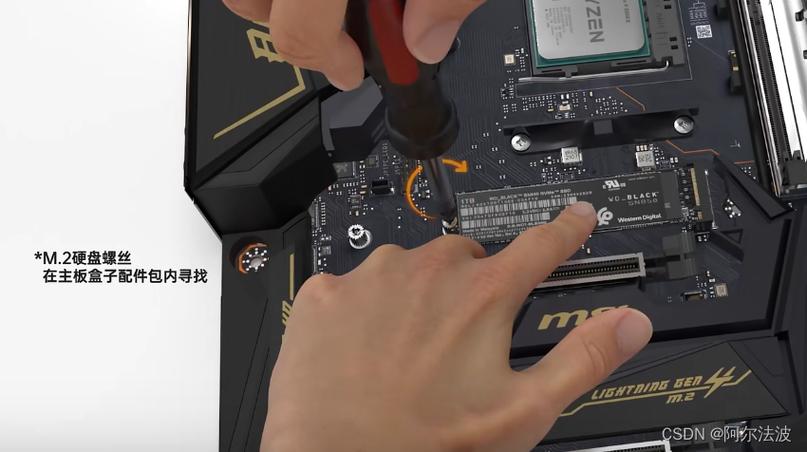
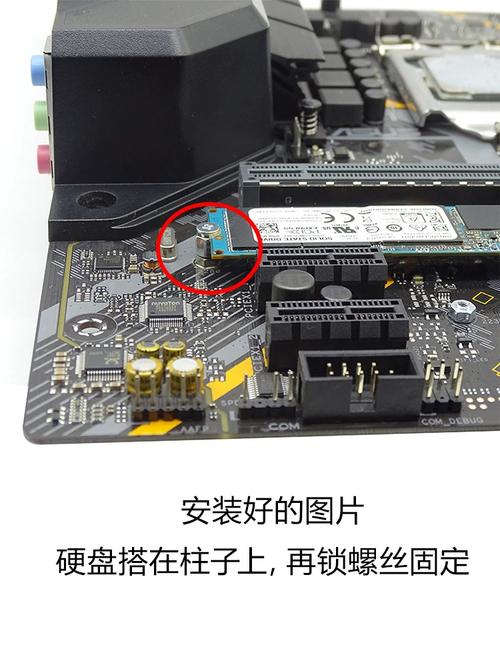
安装时,只需将固态硬盘的金手指部分插入主板上的M2插槽,固态硬盘会自然翘起,此时需要用手将其压紧并使用螺丝固定。 如果您的台式机主板没有M2接口,可以选取添加一个外接的NGFF M2接口PCIe扩展卡。首先,将这个扩展卡安装到主板的PCIe插槽中,然后将另一端固定在机箱上,这个过程类似于安装小型显卡。
具体安装步骤是将金手指插入M2插座,此时固态硬盘可能会翘起,用手轻轻将其压下,然后用螺丝固定即可。如果主板没有M2接口,则需要使用外接的NGFF M2接口PCIe扩展卡。这个扩展卡需要安装到主板的PCIe插槽中,并通过另一端固定在机箱上,类似于安装小型显卡。
安装时,只需将金手指对准M2插座轻轻插入,待固态硬盘翘起后,用手轻轻压下即可,最后,使用螺丝固定。然而,如果台式机主板没有M2接口,你也可以选取通过外接NGFFM.2接口PCIe扩展卡来实现M2固态硬盘的安装。这种扩展卡可以安装在主板的PCIe插槽中,然后另一端固定在机箱上,安装过程类似于安装小型显卡。
以台式机为例,首先需要看一下主板是否支持M.2接口,M.2接口的固态硬盘常见规格一共三种,即2280、2260和2242三种规格,而长度分别为80、60和42mm,一般来说主板这三种规格都可以支持。
m2固态的四个螺丝怎么安装图解
〖One〗、首先,需要在主板上找到M.2插槽,一般主板上都会标注。近来市面上的M.2固态硬盘大多为2280规格,所以应将铜螺柱拧到第三个孔位上。如果主板上已经预装了铜螺柱,则无需额外安装。接着,将M.2固态硬盘的金手指部分完全插入主板上的M.2插槽中,然后放下固态硬盘,准备上螺丝固定。
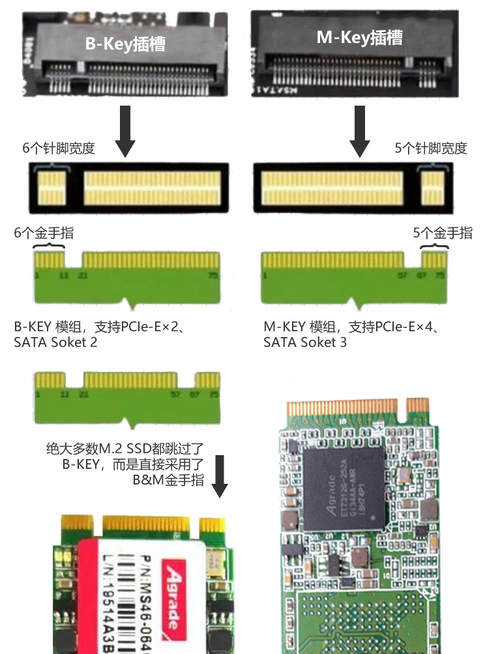
〖Two〗、找到电脑的硬盘接口所示。拿到一根M.2固态硬盘所示,注意电脑主板接口(B KEY和M KEY)支持哪一种和硬盘长度支持多长。把固态硬盘接口对齐主板插槽,小心地插入固态硬盘,以免损坏金手指,千万别插反了。将固态硬盘对齐插入后,寻找主板自带的螺丝,开始固定固态硬盘。
〖Three〗、首先我们将主板M.2接口处的螺丝卸下,安装时将M.2固态硬盘的金手指插入M.2插槽中,这个时候M.2固态硬盘会翘起,我们用手压下M.2固态硬盘,最后用螺丝固定即可,如下图所示。M.2固态硬盘安装 M.2固态硬盘安装完毕,一般固态硬盘会作为主盘,也就是所谓的系统C盘,将其分区并安装系统即可。
〖Four〗、M.2硬盘安装:第一个M.2接口直通CPU,优先接这里。根据硬盘长度尺寸,确定M.2螺柱位置,有42/60/80/110的位置,以下图示以常见的2280尺寸为例。安装顺序:安装M.2螺柱→安插M.2硬盘→固定M.2硬盘螺丝→安装M.2散热片→固定M.2散热片螺丝。
m2固态硬盘如何安装
准备工作 首先确认电脑主板是否支持M.2接口,并确认M.2槽的位置。关闭电脑并断开电源。 拆卸旧的硬盘或安装新槽位 使用螺丝刀移除原有的硬盘或直接在主板上找到空闲的M.2槽位。确保主板的M.2槽口是开放的。 安装M.2固态硬盘 将M.2固态硬盘轻轻地放入槽位中,确保它稳固地放置在接口上。
台式机的主板如果支持M2接口,可以直接安装。
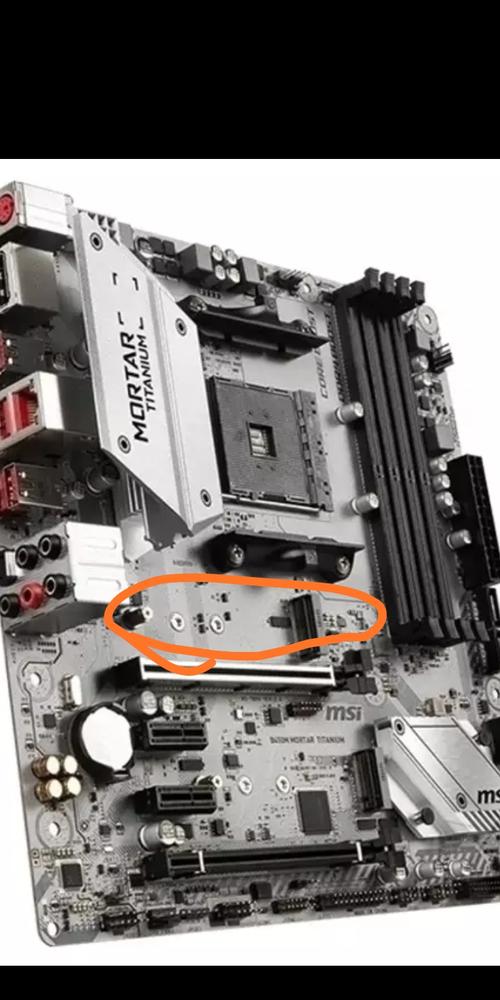
拆机背面共11颗螺丝,台式机只需打开机箱侧盖。打开后就可以在主板上看到m.2接口。按照缺口的位置将m2固态硬盘和缺口保持一致,然后斜着插进去,然后把它放平。需要注意的是,如果你安装的是win7系统,那么需要集成nvme硬盘驱动和补丁才可以,一般的win7不能安装,否则会蓝屏。
安装时,只需将固态硬盘的金手指部分插入主板上的M2插槽,固态硬盘会自然翘起,此时需要用手将其压紧并使用螺丝固定。 如果您的台式机主板没有M2接口,可以选取添加一个外接的NGFF M2接口PCIe扩展卡。首先,将这个扩展卡安装到主板的PCIe插槽中,然后将另一端固定在机箱上,这个过程类似于安装小型显卡。
m2接口固态硬盘的安装步骤如下:打开机箱:对于台式电脑,首先要打开机箱的侧盖,这样就可以看到主板啦!找到M.2接口:在主板上找到M.2接口的位置,它会有一个特定的缺口,就像是一个小槽位等着你去填呢!对齐缺口并插入:把你的m2固态硬盘和接口的缺口对齐,然后轻轻地斜着插进去。
m2固态硬盘安装教程
M.2固态硬盘 螺丝刀 散热胶带 安装步骤 准备工作 首先确认电脑主板是否支持M.2接口,并确认M.2槽的位置。关闭电脑并断开电源。 拆卸旧的硬盘或安装新槽位 使用螺丝刀移除原有的硬盘或直接在主板上找到空闲的M.2槽位。确保主板的M.2槽口是开放的。
台式机的主板如果支持M2接口,可以直接安装。
拆机背面共11颗螺丝,台式机只需打开机箱侧盖。打开后就可以在主板上看到m.2接口。按照缺口的位置将m2固态硬盘和缺口保持一致,然后斜着插进去,然后把它放平。需要注意的是,如果你安装的是win7系统,那么需要集成nvme硬盘驱动和补丁才可以,一般的win7不能安装,否则会蓝屏。
步骤 购买固态硬盘打开后,一般是带有固态硬盘一个,对接线一根,以及螺丝钉。固态硬盘一般大小不会超过200G以上。存储容量越大费用就越高。在固态硬盘的一侧有两个SATA接口。我们打开电脑机箱,顺着电源线找到大口的SATA接口。然后在电脑上找到固态硬盘的安装地点。
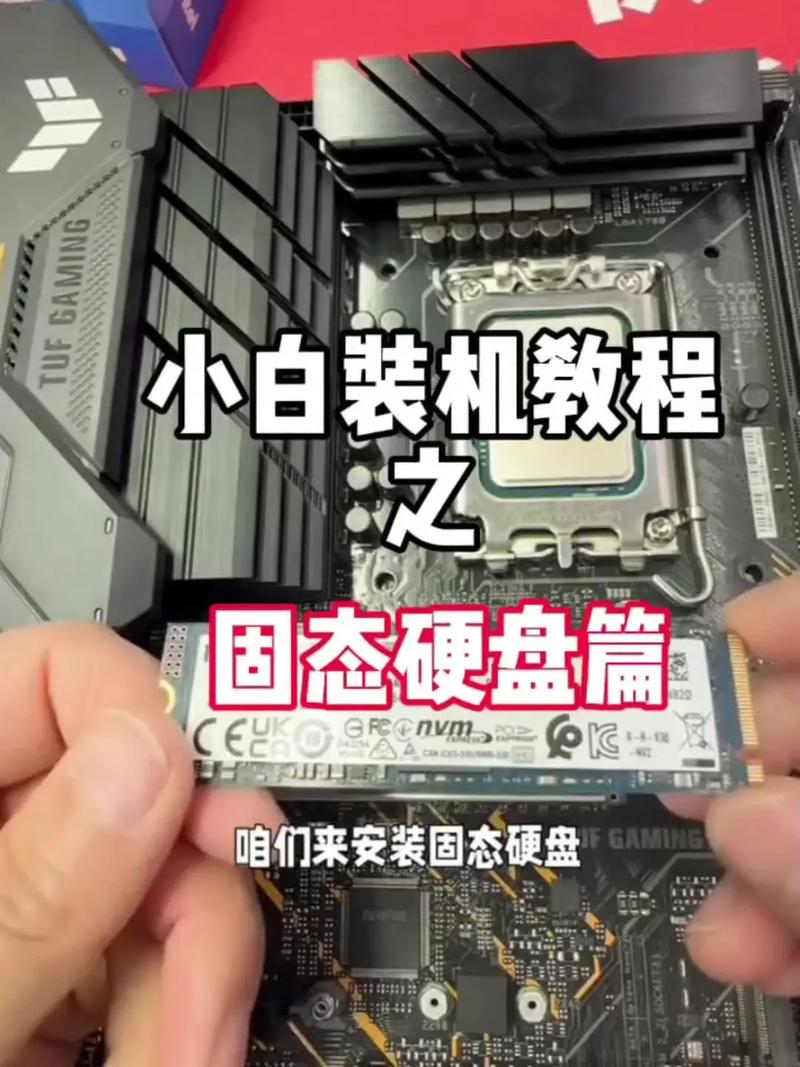
M2固态硬盘(M.2 SSD)的安装方法如下: 首先,确保你的主板支持M.2硬盘,并且有空闲的M.2插槽。如果你不确定,可以查阅主板的说明书或者在主板制造商的网站上查询相关信息。 关闭计算机,并拔掉电源线。 打开电脑机箱,并找到M.2插槽。这通常位于主板的底部,靠近其他硬盘插槽。
m2固态硬盘怎么装
〖One〗、准备工作 首先确认电脑主板是否支持M.2接口,并确认M.2槽的位置。关闭电脑并断开电源。 拆卸旧的硬盘或安装新槽位 使用螺丝刀移除原有的硬盘或直接在主板上找到空闲的M.2槽位。确保主板的M.2槽口是开放的。 安装M.2固态硬盘 将M.2固态硬盘轻轻地放入槽位中,确保它稳固地放置在接口上。
〖Two〗、台式机的主板如果支持M2接口,可以直接安装。
〖Three〗、拆机背面共11颗螺丝,台式机只需打开机箱侧盖。打开后就可以在主板上看到m.2接口。按照缺口的位置将m2固态硬盘和缺口保持一致,然后斜着插进去,然后把它放平。需要注意的是,如果你安装的是win7系统,那么需要集成nvme硬盘驱动和补丁才可以,一般的win7不能安装,否则会蓝屏。
关于固态硬盘m2怎么安装到此分享完毕,希望能帮助到您。