本文摘要: 各位老铁们,大家好,今天由我来为大家分享oppo怎么连接电脑,以及oppo怎么连接电脑传文件的相关问题知识,希望对大家有所帮助。如果可以帮助到大家,还望关注收藏下本站,您的支持是我们最大的动力,谢谢大家了哈,下面我们开始吧!OPPO手机怎么连接电脑联网下滑通知栏;在通知栏中点击已连接USB选项;
各位老铁们,大家好,今天由我来为大家分享oppo怎么连接电脑,以及oppo怎么连接电脑传文件的相关问题知识,希望对大家有所帮助。如果可以帮助到大家,还望关注收藏下本站,您的支持是我们最大的动力,谢谢大家了哈,下面我们开始吧!
OPPO手机怎么连接电脑联网
下滑通知栏;在通知栏中点击已连接USB选项;点击USB连接弹窗,更改为USB文件传输即可;在电脑上双击打开“我的电脑”,就会看到可移动磁盘的标志了,此时你的OPPO手机就可以像U盘一样进行文件互传操作了。注:本回答适用于OPPO全部机型。
第一步:首先需要一条OPPO手机数据线,或者安卓手机通用数据线也可以。一端连接电脑,一段连接OPPO手机。第二步:然后对手机进行USB调试设置:首先在手机中找到“设置”;进入“设置”后,往下滑找到“其他设置”;进入“其他设置”后,可以看到多种类型的手机设置。
首先需要手机和电脑连接在同一个WIFI下。B. OPPO手机怎么连接电脑联网 手机连接电脑,需要的主要操作是电脑共享网络。前提条件,电脑用网线连接互联网,同时电脑具有无线网卡。
若手机无法连电脑,您可尝试按照以下方法处理:进入「设置 关于本机/手机 版本信息」,连续点击版本号,出现“您现在处于开发者模式”后,进入「设置 其他设置 开发者选项 USB调试」,开启USB调试。
OPPO手机可通过 USB 数据线连接电脑,具体路径可借鉴以下步骤:使用 USB 数据线连接手机和电脑。等待电脑上的驱动程序自动安装完成,点击“此电脑”(我的电脑、计算机),会出现以手机型号命名的磁盘。
打开USB调试功能 ,通过 USB 数据线连接手机和电脑。等待电脑上的驱动程序自动安装完成,点击“此电脑”(我的电脑、计算机),会出现以手机型号命名的磁盘。从(手机)顶部下滑出通知中心,点击”系统界面:正在通过USB充电”,选取“传输文件”的 USB 连接方式。

oppo与电脑的无线连接OPPO手机怎么连接电脑共享网络
共享流量的手机:ColorOS 0及以上版本:“设置 其他无线连接(或连接与共享) 蓝牙共享网络”,开启或关闭。共享流量和连接使用的手机蓝牙开关都打开并且连接成功。共享流量的手机成功的连上一个可用Wi-Fi。
用数据线连接你的电脑,手机打开otg开关即可进入OPPO手机和电脑的互传读?。
ColorOS 0-ColorOS 2版本:进入手机“设置 其他无线连接(或连接与共享) WLAN网络共享”开启后,将共享您的WLAN网络。WLAN 网络共享可能会消耗更多的数据和电量,若无设备连接,WLAN 网络共享将在10分钟后自动关闭。
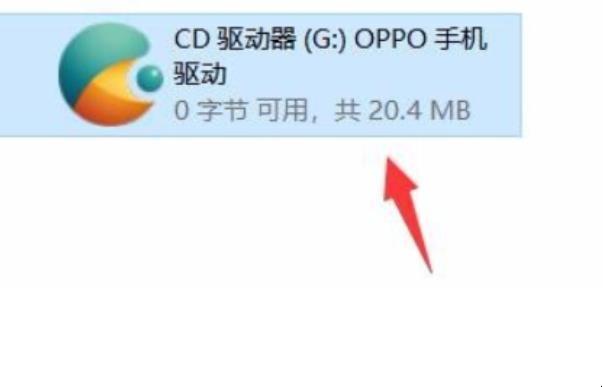
怎么样使用oppo手机通过usb连接电脑
打开USB调试功能,通过 USB 数据线连接手机和电脑。等待电脑上的驱动程序自动安装完成,点击“此电脑”(我的电脑、计算机),会出现以手机型号命名的磁盘。从(手机)顶部下滑出通知中心,点击”系统界面:正在通过USB充电”,选取“传输文件”的 USB 连接方式。
准备工具和连接:首先确保有一根合适的USB数据线,将手机通过USB线连接到电脑的USB端口。 开启开发者选项和调试模式:在手机中找到设置,进入关于手机选项,找到并点击开启开发者选项。随后,开启USB调试模式。这一步骤是为了使手机能够通过USB与电脑进行深度通信和连接。
首先,进入手机的设置菜单,找到常规选项。在常规设置中,找到并点击“更多”选项。进入开发者模式,开启USB调试功能,最后点击确定完成设置。然后,使用原装数据线将手机与电脑连接。连接后,电脑端会自动安装colorOS USB驱动。建议在驱动安装完成后,重启电脑一次。
要连接OPPO手机到电脑,可以通过以下步骤进行操作: 首先,确保你的OPPO手机和电脑都处于打开状态。 使用USB数据线将手机连接到计算机的USB端口。通常,手机会自动识别并连接到电脑。 如果手机未自动连接,请在手机上拉下通知栏,在USB连接选项中选取传输文件或传输照片。
连接OPPO手机到电脑的步骤如下:首先,打开手机的USB调试模式。在设置常规找到并点击“更多”进入开发者模式启用USB调试确认设置。这样可以确保手机与电脑的连接顺利进行。接着,使用原装数据线将手机与电脑连接。连接后,电脑会自动安装colorOS USB驱动,建议驱动安装完毕后重启电脑以确保稳定。
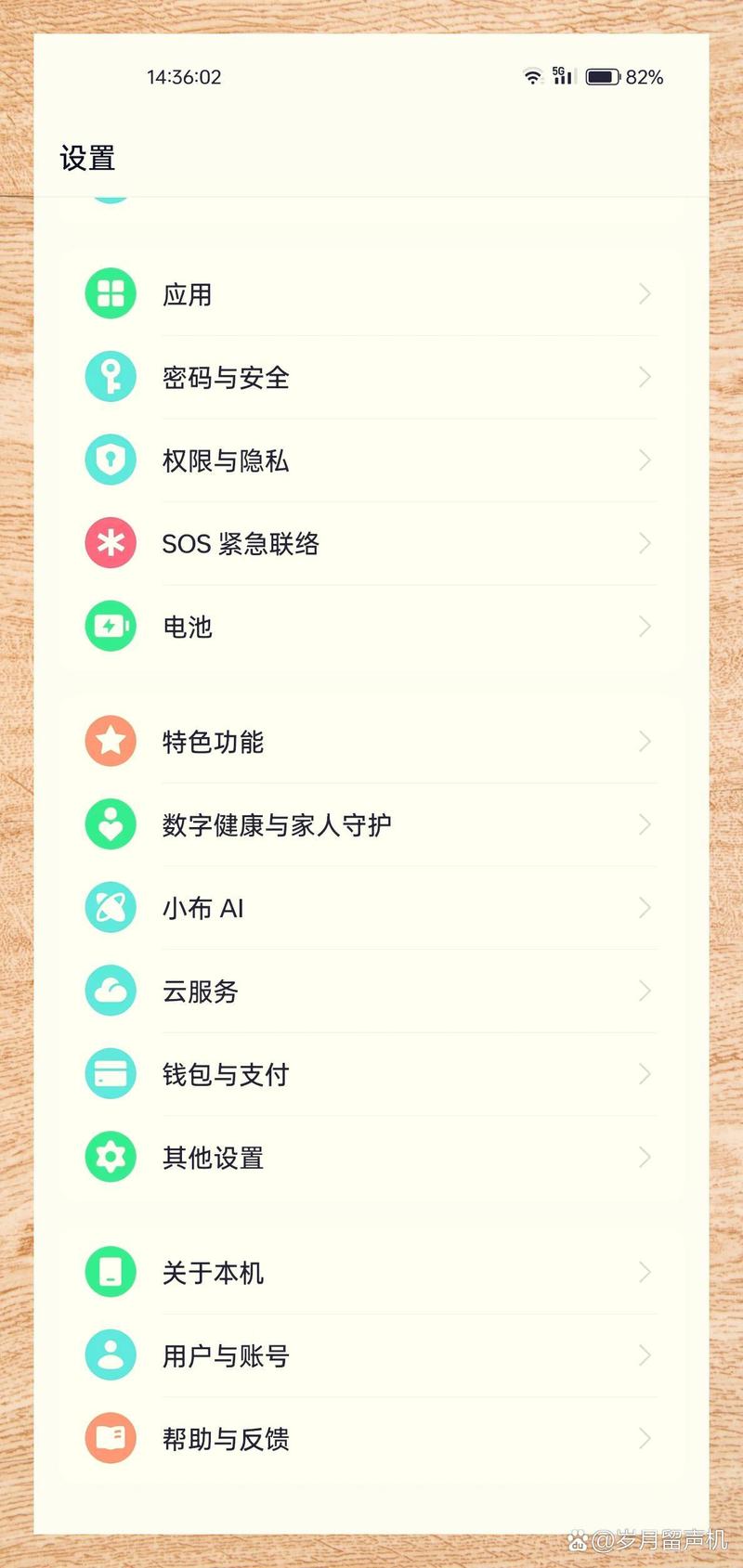
oppo如何连接电脑
〖One〗、使用 USB 数据线连接手机和电脑。等待电脑上的驱动程序自动安装完成,点击“此电脑”(我的电脑、计算机),会出现以手机型号命名的磁盘。从(手机)顶部下滑出通知中心,点击”系统界面:正在通过USB充电”,选取“传输文件”的 USB 连接方式。
〖Two〗、第一步:首先你需要一条OPPO手机数据线,或者安卓手机通用数据线也可以。一端连接你的电脑,一段连接你的OPPO手机。第二步:然后对你的手机进行USB调试设置。首先在你的手机中找到“设置” oppo手机 如何USB 连接电脑 需要开启USB调试,具体方法如下:首先在手机的桌面点击“设置”。
〖Three〗、返回到电脑桌面,打开“我的电脑”,在地址栏中输入上述地址,点击回车进入。最后等待连接成功就可以直接使用电脑打开手机上的文件进行复制等操作。E. oppo手机怎么连接电脑 只需3步即可轻松连接 第一步:首先需要一条OPPO手机数据线,或者安卓手机通用数据线也可以。
〖Four〗、oppo如何连接电脑 步骤一:数据线连接 使用oppo手机自带的充电线,或者是其他USB转tape-C的数据线,分别将tape-c插入充电口,USB插入电脑的USB扣,将手机与电脑连接好。
〖Five〗、第一步:首先需要一条OPPO手机数据线,或者安卓手机通用数据线也可以。一端连接电脑,一段连接OPPO手机。第二步:然后对手机进行USB调试设置:首先在手机中找到“设置”;进入“设置”后,往下滑找到“其他设置”;进入“其他设置”后,可以看到多种类型的手机设置。
oppo手机怎么连接电脑
使用 USB 数据线连接手机和电脑。等待电脑上的驱动程序自动安装完成,点击“此电脑”(我的电脑、计算机),会出现以手机型号命名的磁盘。从(手机)顶部下滑出通知中心,点击”系统界面:正在通过USB充电”,选取“传输文件”的 USB 连接方式。
第一步:首先需要一条OPPO手机数据线,或者安卓手机通用数据线也可以。一端连接电脑,一段连接OPPO手机。第二步:然后对手机进行USB调试设置:首先在手机中找到“设置”;进入“设置”后,往下滑找到“其他设置”;进入“其他设置”后,可以看到多种类型的手机设置。
在OPPO手机的设置选项中找到开发者选项,打开就会出现各种可操作选项。下翻此页面,找到USB调试,并打开,开启USB调试,通过数据线连接OPPO手机与电脑。之后点击允许就可以对手机与电脑之间进行数据传输了。在OPPO手机的设置选项中找到开发者选项,打开就会出现各种可操作选项。
E. oppo手机怎么连接电脑 只需3步即可轻松连接 第一步:首先需要一条OPPO手机数据线,或者安卓手机通用数据线也可以。一端连接电脑,一段连接OPPO手机。
在打开电脑上的AirDroid Cast软件。将oppo手机通过USB数据线连接至电脑。oppo手机上弹出“USB调试”的弹窗,请按照手机型号开启。打开电脑上的投屏软件,选取“USB”页面,点击设备列表内的oppo手机。连接成功后,oppo手机的屏幕画面将出现在电脑上。
OPPO手机不同于其他手机,在连接电脑之前需要先进行手机端的调试,具体操作为:【设置】。点击【常规】--【更多】。点击【开发者选项】。点击【打开USB调试】。点击【确定】。

oppo手机怎么连接电脑拷贝东西啊?
〖One〗、打开手机的界面,在界面上找到并打开设置图标。进入到设置的界面,滑动界面到最下边,有个更多选项,点击打开。进入到更多选项的界面,选取其中的开发者选项。进入到开发者选项的界面,首先要打开开发者选项的开关,在最顶部,打开了这个开关才能开关下边的选项。
〖Two〗、打开USB调试功能,通过 USB 数据线连接手机和电脑。等待电脑上的驱动程序自动安装完成,点击“此电脑”(我的电脑、计算机),会出现以手机型号命名的磁盘。从(手机)顶部下滑出通知中心,点击”系统界面:正在通过USB充电”,选取“传输文件”的 USB 连接方式。
〖Three〗、手机连接电脑后,手机通知中心弹出「USB用于 选取“传输文件”」。『2』将手机存储「Backup」文件复制到电脑中完成备份:ColorOS 11以下版本:在电脑端进入「我的电脑 对应设备 内部共享存储空间」,将「Backup」文件夹复制到电脑桌面或其他位置。
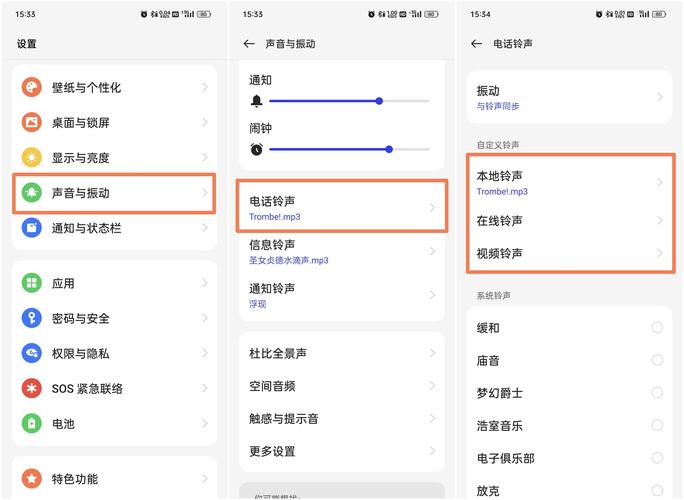
oppo手机无线连接电脑OPPO手机怎么连接电脑共享网络
ColorOS 0及以上版本:“设置 其他无线连接(或连接与共享) 蓝牙共享网络”,开启或关闭。共享流量和连接使用的手机蓝牙开关都打开并且连接成功。共享流量的手机成功的连上一个可用Wi-Fi。
共享网络步骤:鼠标右键单击右下角的网络信号图标,选取打开网络和Internet设置,单击左侧的移动热点,然后开启移动热点下方按钮,可以看到网络名称和密码,或点击编辑,重新设置过一个名称和密码,选取保存,最后用手机连接此网络即可上网。
ColorOS 0-ColorOS 2版本:进入手机“设置 其他无线连接(或连接与共享) WLAN网络共享”开启后,将共享您的WLAN网络。WLAN 网络共享可能会消耗更多的数据和电量,若无设备连接,WLAN 网络共享将在10分钟后自动关闭。
首先,在手机设置--常规--底部更多--开发者选项--打开USB调试开关,连接电脑,选取仅充电。进入设置-无线和网络-移动网络设置-接入点名称,新建一个接入点,名称为任意,接入点名称为usb,然后保存返回,并启用刚刚建立的接入点。
设置方法:共享流量的手机:ColorOS 0及以上版本:「设置 其他无线连接(或连接与共享) 蓝牙共享网络」,开启或关闭。共享流量和连接使用的手机蓝牙开关都打开并且连接成功。共享流量的手机成功的连上一个可用Wi-Fi。
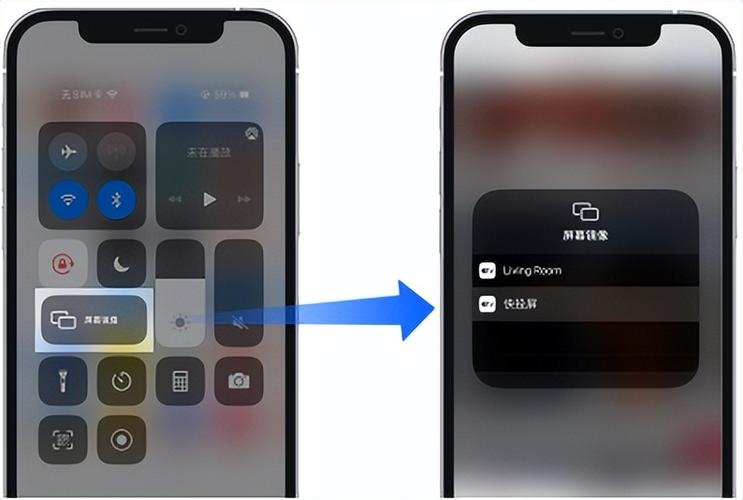
如何将oppo手机与电脑连接?
〖One〗、使用 USB 数据线连接手机和电脑。等待电脑上的驱动程序自动安装完成,点击“此电脑”(我的电脑、计算机),会出现以手机型号命名的磁盘。从(手机)顶部下滑出通知中心,点击”系统界面:正在通过USB充电”,选取“传输文件”的 USB 连接方式。
〖Two〗、用数据线把手机与电脑连接后,前往“设置 其他无线连接(或连接与共享) USB 共享网络”打开开关,电脑将自动识别并共享手机流量上网。温馨提示:此选项需要先将手机用USB线连接到电脑端后才能正常开启。
〖Three〗、第一步:首先你需要一条OPPO手机数据线,或者安卓手机通用数据线也可以。一端连接你的电脑,一段连接你的OPPO手机。第二步:然后对你的手机进行USB调试设置。首先在你的手机中找到“设置” oppo手机 如何USB 连接电脑 需要开启USB调试,具体方法如下:首先在手机的桌面点击“设置”。
〖Four〗、打开手机的界面,在界面上找到并打开设置图标。进入到设置的界面,滑动界面到最下边,有个更多选项,点击打开。进入到更多选项的界面,选取其中的开发者选项。进入到开发者选项的界面,首先要打开开发者选项的开关,在最顶部,打开了这个开关才能开关下边的选项。
〖Five〗、首先需要手机和电脑连接在同一个WIFI下。B. OPPO手机怎么连接电脑联网 手机连接电脑,需要的主要操作是电脑共享网络。前提条件,电脑用网线连接互联网,同时电脑具有无线网卡。
〖Six〗、⑸ oppo手机怎么与电脑连接 手机数据备份至外部存储(电脑)方法如下:手机数据备份至手机存储“Backup”文件。
OK,本文到此结束,希望对大家有所帮助。