本文摘要: 大家好,今天来为大家解答苹果如何清理内存这个问题的一些问题点,包括苹果如何清理内存缓存也一样很多人还不知道,因此呢,今天就来为大家分析分析,现在让我们一起来看看吧!
大家好,今天来为大家解答苹果如何清理内存这个问题的一些问题点,包括苹果如何清理内存缓存也一样很多人还不知道,因此呢,今天就来为大家分析分析,现在让我们一起来看看吧!如果解决了您的问题,还望您关注下本站哦,谢谢~
苹果手机如何清理内存?
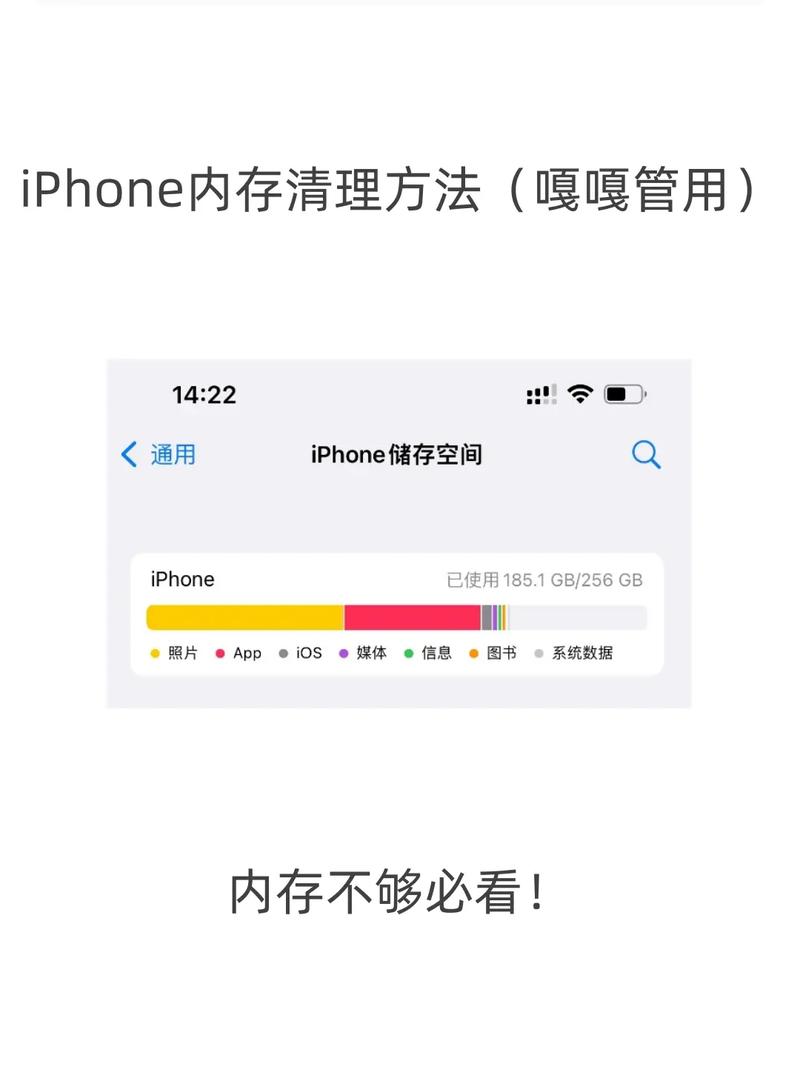
〖One〗、打开手机中的【设置】,点击【通用】,然后点击【iPhone储存空间】,找到你想要卸载的APP,点击APP之后选取【删除App】,这样就可以把APP用到的文稿数据全部删除。
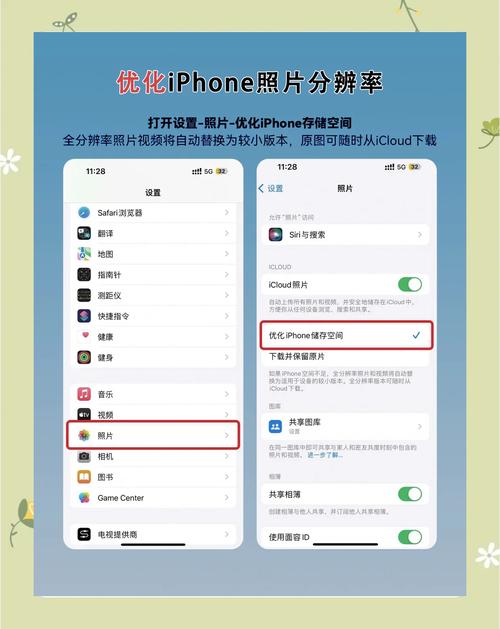
〖Two〗、苹果手机如何清理内存?方法一:相片内存清理 首先在苹果手机的桌面点击设置进入,选取【相机】,点击【保留正常曝光照片】选项,将其关闭即可清理。方法二:清理浏览器缓存数据 在【设置】的页面当中,点击【safari浏览器】进入属性页面,选取下方的【清除历史记录与网站数据】等待手机完成清理。
〖Three〗、方法一:清理应用缓存 打开手机“设置”-“通用”-“iPhone储存空间”,查看各个应用占用的空间大小。选取需要清理的应用,比如微信、QQ、微博等,点击“卸载App”或“删除App”。这样可以删除应用本身和其产生的缓存数据。
苹果怎么清理内存
进入手机,找到“设置”,点击打开。如图所示:在手机设置界面,向下滑动,找到“通用”,点击打开。
快速清理:关闭后台应用、删除不必要应用、清除缓存、清除 safari 数据。深度清理:卸载大型应用、删除旧照片和视频、管理邮件附件、定期备份和还原、使用 icloud 或外部存储。如何清理苹果设备内存 快速清理方法:关闭后台应用:向上滑动屏幕并暂停不使用的应用。
清理苹果手机内存,可以采取以下几个方法: 卸载不常用的应用程序 定期检查并卸载那些不再使用或很少使用的应用程序,这样可以有效释放内存空间,提升手机性能。 清理缓存和临时文件 通过Safari浏览器和App Store的设置选项,可以清理浏览器缓存和App的临时文件,从而释放内存。
苹果12手机清理内存垃圾的方法如下:直接卸载不常用的APP。对于长时间不使用的应用程序,可以直接卸载以释放内存空间。在手机的设置中找到应用管理,选取不需要的应用进行卸载。清理浏览器缓存。浏览器在使用过程中会产生大量缓存数据,包括Cookies和网站数据等。
苹果内存不足怎么清理手机 以下为常用的清理内存方法: 清理浏览器历史记录与网站数据: 进入手机“设置”“Safari浏览器”“清除历史记录与数据”。 清除过期的短信内容: 进入“设置”“信息”“保留信息”“30天”。
苹果手机如何清理app内存
长按home键 首先长按锁屏键5秒,进入滑动关机的界面,这时候长按home键,直到跳出输入密码的界面再松手,这时候就已经清理完成了,输入密码查看内存。如果你的iPhone没有home键,可以使用小白点来辅助你,点击【设置】-【通用】-【关机】,然后打开小白点,长按【主屏幕】按钮也能完成清理。
首先,打开你的iPhone的“设置”应用。接着,进入“通用”选项。然后,点击“用量”。等待片刻,让系统加载并显示每个应用的存储使用情况。你通常会发现在这个列表中,照片占据的空间比较多。除此之外,微信由于保存了大量接收的照片和视频也会占用相当大的空间。
正确卸载APP 日常卸载APP的时候你们是否这样子,直接在桌面长按APP图标然后点击“×”删除APP。其实这种卸载方式表面上是卸载APP,实际上在手机中还残留着一些数据文件占用着手机内存,正确卸载APP的方式是这样子的。
苹果手机怎么清理app内存和缓存?步骤/方式1 删除对应的App即可清理,删除后重新下载即可。打开设置,点击通用。步骤/方式2 点击iphone储存空间。步骤/方式3 点击要清理缓存或内存的App。步骤/方式4 点击删除App,再次点击删除App即可。步骤/方式5 然后进入App store里面重新下载此软件即可。
苹果12手机清理内存垃圾的方法如下:直接卸载不常用的APP。对于长时间不使用的应用程序,可以直接卸载以释放内存空间。在手机的设置中找到应用管理,选取不需要的应用进行卸载。清理浏览器缓存。浏览器在使用过程中会产生大量缓存数据,包括Cookies和网站数据等。
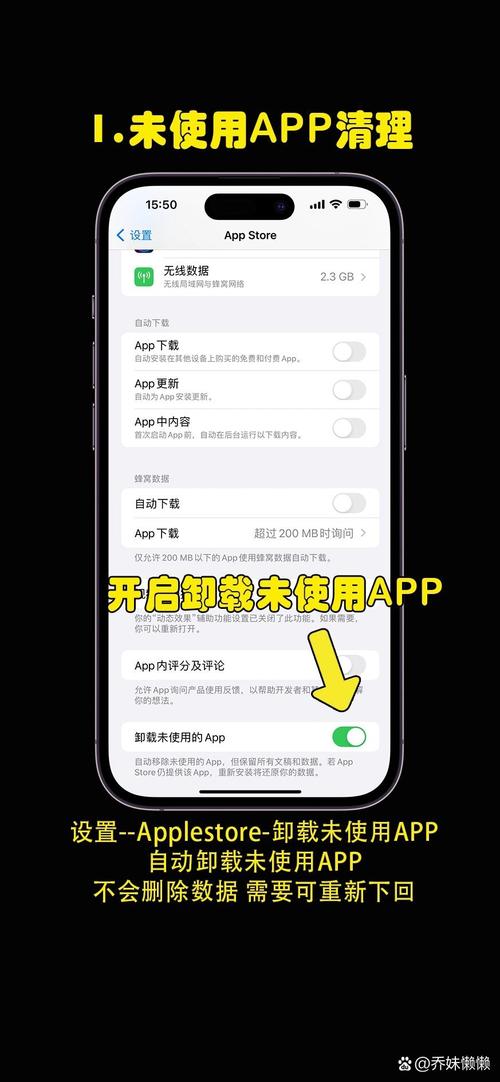
苹果手机如何清理内存呢?
方法一:清理应用缓存 打开手机“设置”-“通用”-“iPhone储存空间”,查看各个应用占用的空间大小。选取需要清理的应用,比如微信、QQ、微博等,点击“卸载App”或“删除App”。这样可以删除应用本身和其产生的缓存数据。
打开手机中的【设置】,点击【通用】,然后点击【iPhone储存空间】,找到你想要卸载的APP,点击APP之后选取【删除App】,这样就可以把APP用到的文稿数据全部删除。
方法一:相片内存清理 首先在苹果手机的桌面点击设置进入,选取【相机】,点击【保留正常曝光照片】选项,将其关闭即可清理。方法二:清理浏览器缓存数据 在【设置】的页面当中,点击【safari浏览器】进入属性页面,选取下方的【清除历史记录与网站数据】等待手机完成清理。
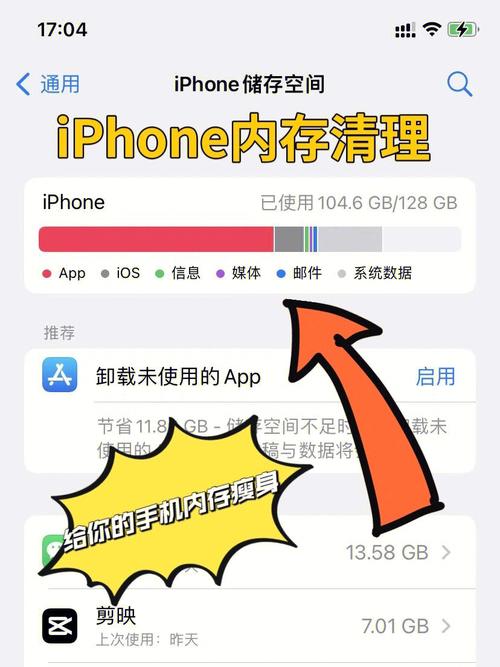
如何清理苹果手机内存
关闭后台应用程序 打开任务管理器,向上滑动以关闭仍在后台运行的应用程序。这将立即释放一部分运行内存。 重启手机 重启手机可以强制关闭所有应用程序并清除运行内存。这是一个快速简便的方法,可以释放大量内存。
打开手机中的【设置】,点击【通用】,然后点击【iPhone储存空间】,找到你想要卸载的APP,点击APP之后选取【删除App】,这样就可以把APP用到的文稿数据全部删除。
清理苹果手机内存,可以采取以下几个方法: 卸载不常用的应用程序 定期检查并卸载那些不再使用或很少使用的应用程序,这样可以有效释放内存空间,提升手机性能。 清理缓存和临时文件 通过Safari浏览器和App Store的设置选项,可以清理浏览器缓存和App的临时文件,从而释放内存。
长按home键 首先长按锁屏键5秒,进入滑动关机的界面,这时候长按home键,直到跳出输入密码的界面再松手,这时候就已经清理完成了,输入密码查看内存。如果你的iPhone没有home键,可以使用小白点来辅助你,点击【设置】-【通用】-【关机】,然后打开小白点,长按【主屏幕】按钮也能完成清理。
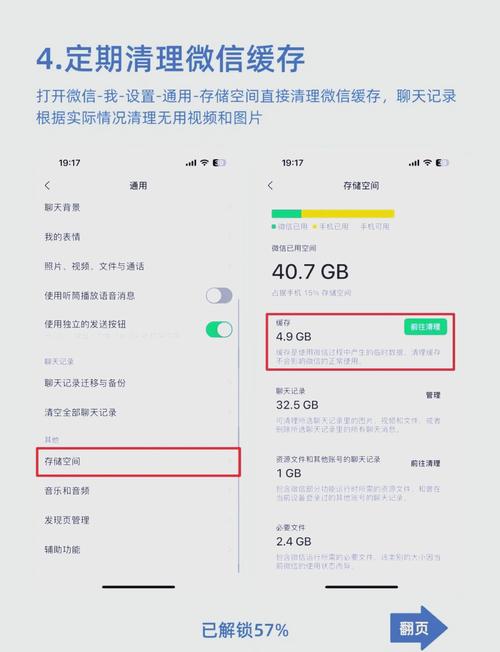
清理方法:微信——我的——设置——通用——存储空间——清理微信缓存。
以苹果8为例,首先在苹果手机中找到”设置“,并打开。点击”设置“,找到”通用“选项。在”通用“选项里可以看到iPhone储存空间的存储情况以及每个手机软件所占用储存的信息,用户可以针对任意APP进行内存清理。
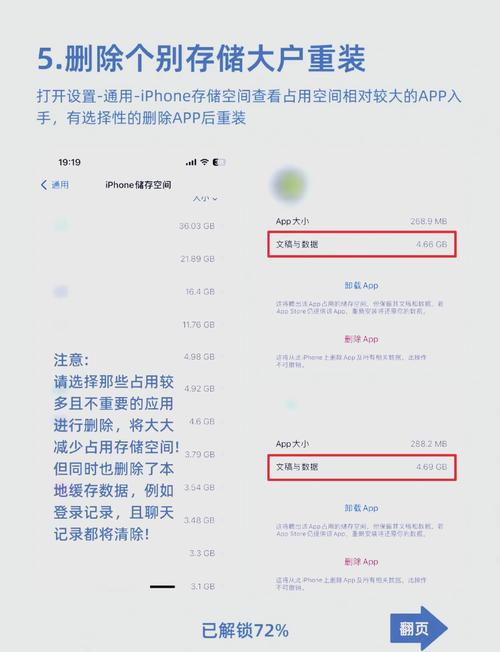
如何清理苹果手机内存?
〖One〗、打开手机中的【设置】,点击【通用】,然后点击【iPhone储存空间】,找到你想要卸载的APP,点击APP之后选取【删除App】,这样就可以把APP用到的文稿数据全部删除。
〖Two〗、以苹果8为例,首先在苹果手机中找到”设置“,并打开。点击”设置“,找到”通用“选项。在”通用“选项里可以看到iPhone储存空间的存储情况以及每个手机软件所占用储存的信息,用户可以针对任意APP进行内存清理。
〖Three〗、苹果手机清理手机内存的方法如下:打开手机的设置功能,选取其中的“通用”,如图所示。进入通用之后,选取“存储空间与iCloud用量”,如图所示。进入存储空间与iCloud用量之后,选取其中的“管理存储空间”,如图所示。

苹果如何清理内存iphone手机最佳清理内存方法
〖One〗、方法一:清理应用缓存 打开手机“设置”-“通用”-“iPhone储存空间”,查看各个应用占用的空间大小。选取需要清理的应用,比如微信、QQ、微博等,点击“卸载App”或“删除App”。这样可以删除应用本身和其产生的缓存数据。
〖Two〗、打开iPhone【设置】-【通用】-【储存空间】,查看已安装APP占用的内存比例。及时卸载不需要的APP,或缓存较大的游戏APP。部分APP可以先卸载再重新安装,这样也可节省更多的储存空间。关闭后台刷新 当iPhone退出APP后,不需要上滑APP,正常是已经无法再接收到消息的,相当于退出关闭了APP,与安卓不同。
〖Three〗、打开手机中的【设置】,点击【通用】,然后点击【iPhone储存空间】,找到你想要卸载的APP,点击APP之后选取【删除App】,这样就可以把APP用到的文稿数据全部删除。
〖Four〗、清理照片残留 我们平时将相册里的照片删掉,你以为真的被删掉了吗?不妨点击底部的【相簿】,选取【最近删除】,这里面积累着大量照片,需要全部清空。
〖Five〗、清理储存空间:打开设置,进入通用,点击储存空间,查看已安装应用占用内存。及时卸载不常用应用或缓存较大的游戏,部分应用卸载后重新安装,可节省储存空间。 关闭后台刷新:进入设置,选取通用,查看后台App刷新,可关闭所有App刷新或进行自定义设置,节省内存与电量。

苹果手机如何清理手机内存
〖One〗、方法一:清理应用缓存 打开手机“设置”-“通用”-“iPhone储存空间”,查看各个应用占用的空间大小。选取需要清理的应用,比如微信、QQ、微博等,点击“卸载App”或“删除App”。这样可以删除应用本身和其产生的缓存数据。
〖Two〗、打开手机中的【设置】,点击【通用】,然后点击【iPhone储存空间】,找到你想要卸载的APP,点击APP之后选取【删除App】,这样就可以把APP用到的文稿数据全部删除。
〖Three〗、苹果手机清理手机内存的方法如下:打开手机的设置功能,选取其中的“通用”,如图所示。进入通用之后,选取“存储空间与iCloud用量”,如图所示。进入存储空间与iCloud用量之后,选取其中的“管理存储空间”,如图所示。
苹果如何清理内存的介绍就聊到这里吧,感谢你花时间阅读本站内容,更多关于苹果如何清理内存缓存、苹果如何清理内存的信息别忘了在本站进行查找哦。