本文摘要: 各位老铁们好,相信很多人对电脑无法联网怎么解决都不是特别的了解,因此呢,今天就来为大家分享下关于电脑无法联网怎么解决以及电脑无法联网怎么解决有线的问题知识,还望可以帮助大家,解决大家的一些困惑,下面一起来看看吧!
各位老铁们好,相信很多人对电脑无法联网怎么解决都不是特别的了解,因此呢,今天就来为大家分享下关于电脑无法联网怎么解决以及电脑无法联网怎么解决有线的问题知识,还望可以帮助大家,解决大家的一些困惑,下面一起来看看吧!
电脑无法上网,怎么回事?
原因网线接口重新插拔下 网络电缆未正确插入或已损坏,有可能是网线接口没有接好,重新接下,再联网试下。原因换跟网线 网络电缆未正确插入或已损坏,有可能是网线坏掉了,可以换跟网线,再联网试下。
连接电脑宽带可以上网,说明网络没有任何问题。现在连接路由器不能上网,有WIFI信号,说明路由器质量一般没有问题。最大问题应该是你不会设置路由器,因为路由器不能正常设置,是不能使用的。有WIFI信号,只能说明无线是连通的,但并没有流量传输。
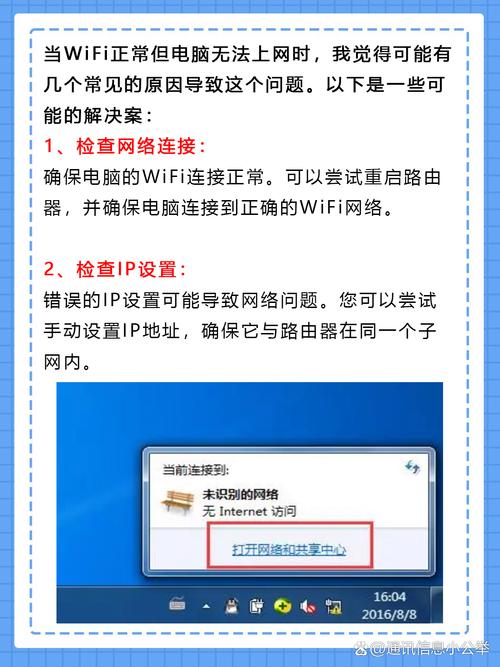
原因:设置的固定IP是错误的,导致无法上网。解决方法:首先按下win+R调出运行窗口,输入cmd点击确定。打开运行窗口并输入“ipconfig”。点击回车即可自动获取当前连接的网络的IP地址信息,记住该信息。再打开控制面板中的“查看网络状态和任务”。进入后点击左侧的“更改适配器设置”。
确认网络线是否有插好 a. 检查网络孔内是否有异物,这可能会造成网络线接触不良 b. 检查网络线的固定卡榫是否断裂,这可能会造成网络线容易松脱。
故障原因可能有:路由器/modem网线连接松动导致的,重新拔插下各设备之间的网线连接,重新插稳;跳过路由器,直接modem连接电脑宽带拨号上网,如故障依旧,将modem断电几分钟后重启,或是直接致电当地网络运营商进行网络故障报修;如路由器可正常进行宽带拨号上网,则为无线路由器故障问题。
电脑不能联网怎么办
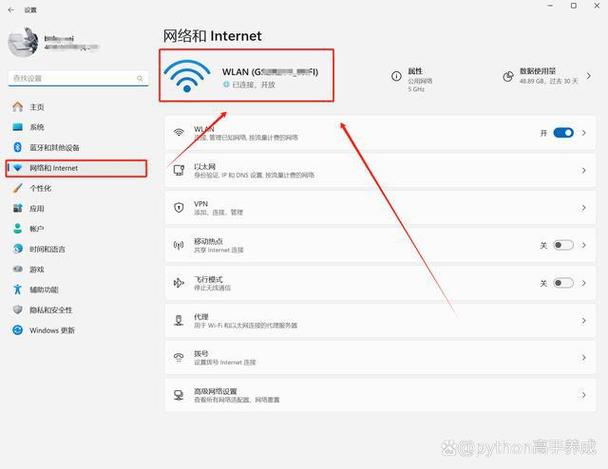
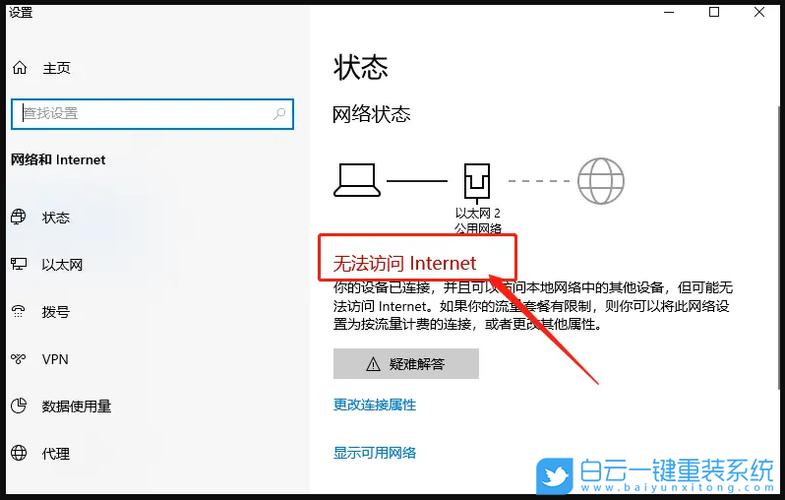
〖One〗、然后点击右侧的对应项目,选取【运行疑难解答】,按照向导提示进行操作即可,看是否能够解决无线连接问题。网络重置 上述均不能解决的话,最后可通过进行网络重置来彻底解决。路径:【开始】—【设置】—【网络和Internet】—【状态】,在右侧列表中找到【网络重置】并点击,按提示完成操作即可。
〖Two〗、重置网络设置 可进入设置--系统管理--备份与重置--重置网络设置--输入锁屏密码即可。注:重置网络设置会重置WLAN、移动数据网络和蓝牙连接记录 G. 电脑显示找不到wifi网络怎么办 可借鉴以下步骤设置: 首先确认无线开关是否已经打开。方法:按FN+F2组合键可以开启无线开关。
〖Three〗、然而在使用电脑过程中,可能会遇到一个很常见的问题:电脑无法连接网络。而造成这种情况最常见的原因就是电脑网卡驱动不存在或者已经老旧失效。如何解决网卡驱动问题,让电脑无障碍联网使用呢?本文将介绍一种有效且简便的方法——安装万能网卡驱动离线版PC。
〖Four〗、① 笔记本电脑不能联网怎么设置 朋友们们在日常使用电脑时是否偶尔也会遇到笔记本连接WiFi却上不了网呢。这时候大多是硬件的设置出现了问题。
电脑无法联网怎么办
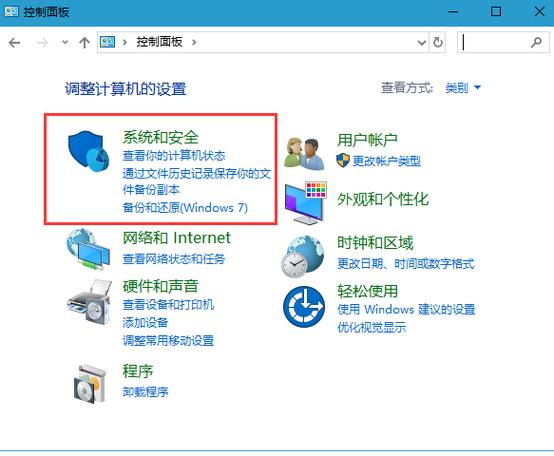
〖One〗、解决方法一:1,在控制面板中点击“网络和Internet”,然后点击“网络和共享中心”。2,找到所连接的手机热点并点击它,点击“诊断”功能,诊断网络无法连接的问题,系统的网络诊断功能一般会诊断并修复网络连接问题,如果是DNS配置错误,网络诊断一般无法修复。
〖Two〗、右击桌面计算机图标,选取设备管理器,在设备管理器下方找到网络适配器选项。『2』打开网络适配器列表,找到我们的当前网卡驱动右键点击,选取禁用,然后再点击启用。更改适配器设置:『1』右击电脑右下角网络图标,打开网络和共享中心,进入主界面。
〖Three〗、网络电缆未正确插入或已损坏,也有可能是电脑的网线接口灰尘太多导致,电脑关闭,用棉布+清水清洗下,接着开启电脑联网试试。原因无线服务配置是否开启 按下【win+R】,调出【运行】,输入【services.msc】,接着我们点【确定】,如图。看到【WLAN AutoConfig】,双击打开,如图。
〖Four〗、确认网络线是否有插好 a. 检查网络孔内是否有异物,这可能会造成网络线接触不良 b. 检查网络线的固定卡榫是否断裂,这可能会造成网络线容易松脱。
〖Five〗、更新无线网络驱动程序 驱动往往是很多问题的症结所在。在搜索框中输入【设备管理器】并打开,找到对应的无线网卡设备,右键点击,选取【更新驱动程序】。既可以联网自动更新,也可以至电脑官方网站,下载对应自己机型的最新无线网络驱动。
〖Six〗、先打开“服务”管理界面,找到“DHCP Client”“Network Location Awareness”“IP Helper”“WinHTTP Web Proxy Auto-DiscoveryService”“Network List Service”这几个服务,看当前状态是否是“正在运行”。提示:如果有些服务找不到,可忽略,不同版本操作系统安装的服务略有差异。
电脑无法联网?这些方法可以帮你解决
〖One〗、解决方法一:1,在控制面板中点击“网络和Internet”,然后点击“网络和共享中心”。2,找到所连接的手机热点并点击它,点击“诊断”功能,诊断网络无法连接的问题,系统的网络诊断功能一般会诊断并修复网络连接问题,如果是DNS配置错误,网络诊断一般无法修复。
〖Two〗、驱动程序不匹配 如果你的电脑无法联网,可能是因为无线网卡驱动程序不匹配。解决方法是:右键点击“开始”按钮,选取“计算机”,然后点击“属性”,进入“设备管理器”,点击“网络适配器”,右键点击无线网卡设备,选取“更新驱动程序”。
〖Three〗、网络电缆未正确插入或已损坏,也有可能是电脑的网线接口灰尘太多导致,电脑关闭,用棉布+清水清洗下,接着开启电脑联网试试。原因无线服务配置是否开启 按下【win+R】,调出【运行】,输入【services.msc】,接着我们点【确定】,如图。看到【WLAN AutoConfig】,双击打开,如图。
电脑无法联网怎么办?
解决方法一:1,在控制面板中点击“网络和Internet”,然后点击“网络和共享中心”。2,找到所连接的手机热点并点击它,点击“诊断”功能,诊断网络无法连接的问题,系统的网络诊断功能一般会诊断并修复网络连接问题,如果是DNS配置错误,网络诊断一般无法修复。
右击电脑右下角网络图标,打开网络和共享中心,进入主界面。『2』然后在左上方菜单栏中可以看到更改适配器设置选项,点击进入。『3』右击本地连接选项,选取属性,进入本地连接属性对话框。然后点击左下角的安装选项。
网络电缆未正确插入或已损坏,也有可能是电脑的网线接口灰尘太多导致,电脑关闭,用棉布+清水清洗下,接着开启电脑联网试试。原因无线服务配置是否开启 按下【win+R】,调出【运行】,输入【services.msc】,接着我们点【确定】,如图。看到【WLAN AutoConfig】,双击打开,如图。
确认网络线是否有插好 a. 检查网络孔内是否有异物,这可能会造成网络线接触不良 b. 检查网络线的固定卡榫是否断裂,这可能会造成网络线容易松脱。
电脑联网了但不能上网怎么办台式电脑上不了网的解决办法
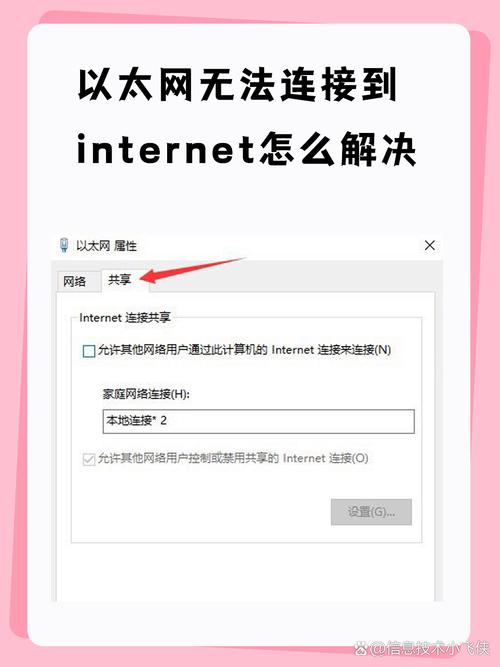
一:台式电脑无线网络连接上了还是不能上网的原因有:原因一:无法自动获取IP解决方法:电脑设置静态IP假设路由器的IP是19161,参见路由器盒子上的标签或说明书。
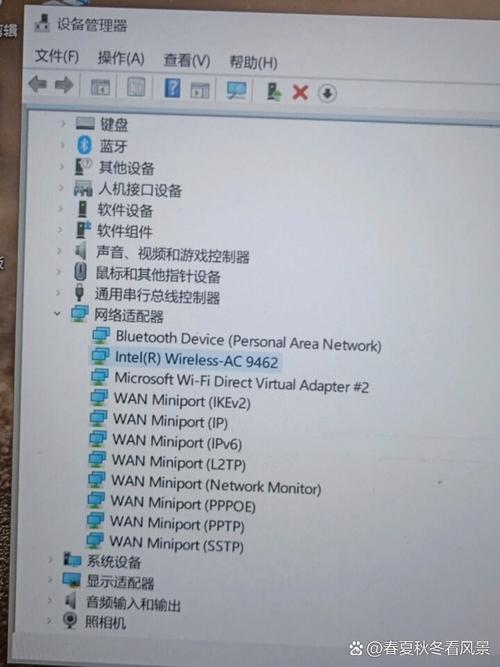
可能原因和解决方案如下:误按了Fn+F2键。方案:再按一次打开无线功能。禁用了无线网卡驱动。方案:右键我的电脑,点击设备管理器,展开网络适配器,找到无线网卡驱动(里面含wireless单词的),如下图:可能禁用了无线WLAN AutoConfig服务。方案:右键我的电脑,管理,服务和应用程序,服务。
当电脑已经正常连接网络,但是不能上网时,可以尝试以下解决方法:使用断网急救箱:如果电脑安装了360安全卫士等软件,可以打开该软件,并找到“断网急救箱”功能。点击“全面诊断”,让软件自动检测网络问题。根据诊断结果,点击“立即修复”来尝试解决问题。
主要是下面的原因造成的:路由器兼容性不好。建议重新启动路由器和电脑,重新连接。驱动兼容性不好。电脑安装驱动精灵,选取一键更新所有驱动。系统和路由器兼容性比较差。建议新的连接。打开网络连接,选取左面的建立新的网络连接,选取无线,然后输入WIFI名称和密码,就可以连接了。
电脑软件无法联网
〖One〗、应用程序自身问题导致连不上网。可以重新启动一下该应用程序或者卸载后重新安装。电脑DNS不稳定。可以手动更改或者利用其他软件更改。区域网络不稳定。可能是自家路由器不稳定或者整个区域网络都有问题。可以重新启动路由器。防火墙拦截应用程序。更改防火墙设置,或者关闭和该应用程序有冲突的软件。
〖Two〗、首先,软件的服务器可能出现故障,导致无法正常联网。这种情况下,需要等待服务器恢复正常。 其次,本地网络的不稳定性可能是原因之一。可以尝试断开电源,重启光猫和路由器。设备的频繁使用而不关机可能导致系统死机。 第三,系统的网络配置可能存在问题。可以通过命令提示符来尝试修复。
〖Three〗、电脑软件联网的方法:首先,打开电脑上的浏览器,找到lnternet选项。在Internet属性栏中找到连接图标,点开。在连接对话框中找到局域网设置。打开后,勾上自动设置中的自动检测设置。点击确定,重启电脑,再启动电脑,就可以连上网了。
〖Four〗、一)更新驱动程序软件的方式 鼠标右键点击“计算机”,选取“设备管理器”。找到“网络适配器“并点击它。对网卡进行更新,然后看是否能连接上网络。
电脑连不上网怎么回事五个步骤教你轻松排查解决问题
确保所有网线连接正常。这适用于使用有线网络的情况。如果使用无线网络,确保WiFi开关打开,并确认无线网络已开启。在笔记本电脑上,可以通过查看键盘上的WiFi图标,或通过系统托盘中的网络图标确认WiFi开关状态。案例:某用户报告说他的台式机无法联网。
确认无线功能是否有开启,通过快捷键(热键)开启或关闭无线功能 确认设备管理器内的无线网络装置是否异常开始--控制台--设备管理器,检视网络适配器是否出现惊叹号下图绿框是正常的网络卡,红框出现惊叹号则是异常的网络卡 若装置出现惊叹号,可先至官方网站下载最新网卡驱动程序并安装。
遇到电脑连不上网的问题,可以尝试以下解决方法: 使用疑难解答功能 步骤:点击右下角的电脑图标,选取“打开网络和共享中心”,进入后找到并点击“疑难解答”,选取“网络配适器”,再选取“所有网络配适器”并点击“下一步”,电脑会自动检测问题。
第一步:检查网卡驱动 首先,打开设备管理器,找到隐藏在深处的网络适配器。遇到三种常见情况:驱动无感叹号、有感叹号或被禁用,我们逐一处理。无感叹号:右键点击,卸载设备,尝试删除驱动,重启电脑,系统会自动安装新驱动。
Ⅱ 电脑连不上网是什么原因 怎么解决 原因1:网络运营商的问题 解决方法:可以看下宽带猫的指示灯状态,如果信号灯一直闪或者完全不亮,那不是电脑的问题,是网络信号没有到电脑上来。如果宽带猫的信号灯一直保持常亮,这就证明网络正常,请查找电脑或者路由器、交换机、网卡的问题原因。
电脑WIFI连接莫名显示无法连接到这个网络 如果突然显示的话,那很有可能是WiFi密码修改了,导致无法连接。因为密码如果没有修改的话,都是可以成功连接到的。或者是检查一下路由器是否限制了IP。
文章到此结束,如果本次分享的电脑无法联网怎么解决和电脑无法联网怎么解决有线的问题解决了您的问题,那么我们由衷的感到高兴!