本文摘要: 大家好,今天来为大家解答l3156打印机无线连接过程这个问题的一些问题点,包括爱普生3156手机无线打印设置也一样很多人还不知道,因此呢,今天就来为大家分析分析,现在让我们一起来看看吧!
大家好,今天来为大家解答l3156打印机无线连接过程这个问题的一些问题点,包括爱普生3156手机无线打印设置也一样很多人还不知道,因此呢,今天就来为大家分析分析,现在让我们一起来看看吧!如果解决了您的问题,还望您关注下本站哦,谢谢~
爱普生l3156打印机连接wifi方法_爱普生l3156打印机怎么连接wifi
首先,您需要访问爱普生官方网站,下载打印机专用CD盘。这一步骤可能需要您的计算机上已安装解压缩软件才能顺利进行。下载完成后,进行解压缩操作。下面,按照屏幕上的向导提示进行Wi-Fi配置。值得注意的是,进行这一步骤时,您的计算机必须已连接到无线路由器。
爱普生l3156通过wifi连接电脑的方法 以Windows 10为例,打开桌面左下角的“ Windows图标”,然后找到“设置”选项 打开后,找到“设备”选项,然后单击“打开”。然后点击“添加打印机或扫描仪”选项,搜索后,单击“我所需的打印机不在列表中”。
首先,我们可以通过打印机屏幕上的面板按键,依次选取Wi-Fi设置→Wi-Fi Direct设置→连接设置。接着,按下OK键后,屏幕会显示比较多可连接4个移动设备的信息,再次按下OK键,打印机开始设置Wi-Fi直连模式。设置成功后,按下OK键,屏幕会显示出生成的SSID和密码,请记得将此界面拍照或记录下来。
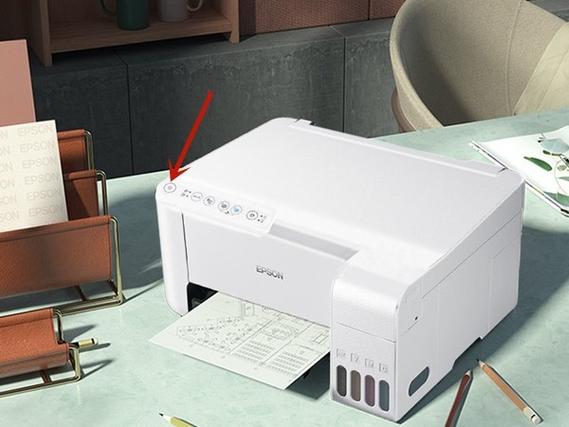
l3156怎么连接无线网络
〖One〗、首先我们通过面板按键在打印机屏幕,依次选取Wi-Fi设置→Wi-FiDirect设置→连接设置。按下OK键后,屏幕会提复示比较多可连接4个移动设备,再次按下OK键,打印机开始设置Wi-Fi直连模式。设置成功后按下OK键,屏幕会将生成的SSID和密码显示出来,请将此界面拍照或制记录下来。
〖Two〗、l3156连接无线的方法为:通过l3156的面板按键在屏幕上先找到WIFI设置并选取;之后在WIFI设置中找到WIFI Direct设置并选取;之后选取连接设置并按下ok键,此时屏幕会提示“比较多可连接4个移动设备”,再次按ok键即可完成l3156连接无线。
〖Three〗、首先我们通过面板按键在打印机屏幕,依次选取Wi-Fi设置→Wi-Fi Direct设置→连接设置。按下OK键后,屏幕会提复示比较多可连接4个移动设备,再次按下OK键,打印机开始设置Wi-Fi直连模式。设置成功后按下OK键,屏幕会将生成的SSID和密码显示出来,请将此界面拍照或制记录下来。
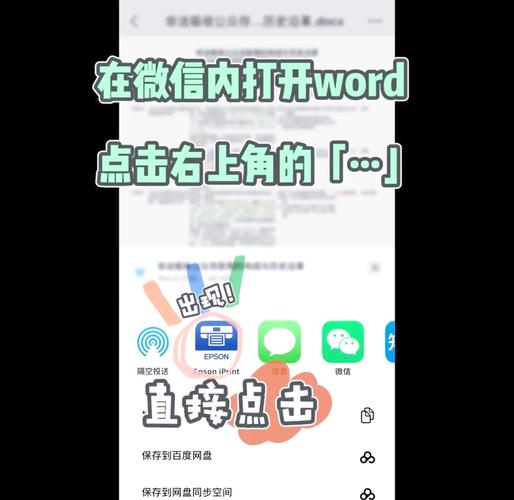
爱普生l3156如何跟手机连接
首先我们通过面板按键在打印机屏幕,依次选取Wi-Fi设置→Wi-Fi Direct设置→连接设置。按下OK键后,屏幕会提复示比较多可连接4个移动设备,再次按下OK键,打印机开始设置Wi-Fi直连模式。设置成功后按下OK键,屏幕会将生成的SSID和密码显示出来,请将此界面拍照或制记录下来。
首先,我们可以通过打印机屏幕上的面板按键,依次选取Wi-Fi设置→Wi-Fi Direct设置→连接设置。接着,按下OK键后,屏幕会显示比较多可连接4个移动设备的信息,再次按下OK键,打印机开始设置Wi-Fi直连模式。设置成功后,按下OK键,屏幕会显示出生成的SSID和密码,请记得将此界面拍照或记录下来。
l3156连接无线的方法为:通过l3156的面板按键在屏幕上先找到WIFI设置并选取;之后在WIFI设置中找到WIFI Direct设置并选取;之后选取连接设置并按下ok键,此时屏幕会提示“比较多可连接4个移动设备”,再次按ok键即可完成l3156连接无线。
方法在打印机主屏上点击“无线”,触摸“设置”。点击无线设置,按照所显示说明完成设置。接着打开手机,确保手机跟打印机连接的是同一个WiFi。打开要打印的文件,点击左下角图标。选取打印,这时手机就可搜索连接到打印机了。接着点击“打印”即可。
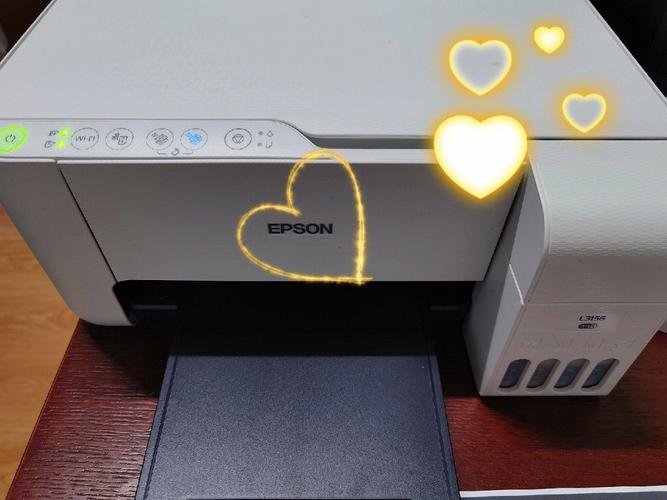
l3156无线打印设置
〖One〗、为了设置无线打印机,首先需要在已连接打印机的电脑上进行操作。点击“开始”菜单,选取“设备和打印机”或者“控制面板”中的“设备和打印机”,进入设置界面。在要共享的打印机上右键点击,选取“打印机属性”,弹出设置窗口后选取“共享”选项卡。
〖Two〗、爱普生l3156通过wifi连接电脑的方法 以Windows 10为例,打开桌面左下角的“ Windows图标”,然后找到“设置”选项 打开后,找到“设备”选项,然后单击“打开”。然后点击“添加打印机或扫描仪”选项,搜索后,单击“我所需的打印机不在列表中”。
〖Three〗、首先我们通过面板按键在打印机屏幕,依次选取Wi-Fi设置→Wi-Fi Direct设置→连接设置。按下OK键后,屏幕会提复示比较多可连接4个移动设备,再次按下OK键,打印机开始设置Wi-Fi直连模式。设置成功后按下OK键,屏幕会将生成的SSID和密码显示出来,请将此界面拍照或制记录下来。
〖Four〗、首先,您需要访问爱普生官方网站,下载打印机专用CD盘。这一步骤可能需要您的计算机上已安装解压缩软件才能顺利进行。下载完成后,进行解压缩操作。下面,按照屏幕上的向导提示进行Wi-Fi配置。值得注意的是,进行这一步骤时,您的计算机必须已连接到无线路由器。
〖Five〗、下面进行驱动设置。首先,点击开始菜单,选取“打印机传真/设备和打印机”。将鼠标移至l555打印机图标上,查看打印机状态是否为“就绪”。如果状态正常,右键点击打印机图标,选取“属性”(对于windows 7系统,则选取“打印机属性”)。
爱普生l3156打印机连接网络
l3156连接无线的方法为:通过l3156的面板按键在屏幕上先找到WIFI设置并选取;之后在WIFI设置中找到WIFI Direct设置并选取;之后选取连接设置并按下ok键,此时屏幕会提示“比较多可连接4个移动设备”,再次按ok键即可完成l3156连接无线。
首先我们通过面板按键在打印机屏幕,依次选取Wi-Fi设置→Wi-Fi Direct设置→连接设置。按下OK键后,屏幕会提复示比较多可连接4个移动设备,再次按下OK键,打印机开始设置Wi-Fi直连模式。设置成功后按下OK键,屏幕会将生成的SSID和密码显示出来,请将此界面拍照或制记录下来。
爱普生l3156通过wifi连接电脑的方法 以Windows 10为例,打开桌面左下角的“ Windows图标”,然后找到“设置”选项 打开后,找到“设备”选项,然后单击“打开”。然后点击“添加打印机或扫描仪”选项,搜索后,单击“我所需的打印机不在列表中”。
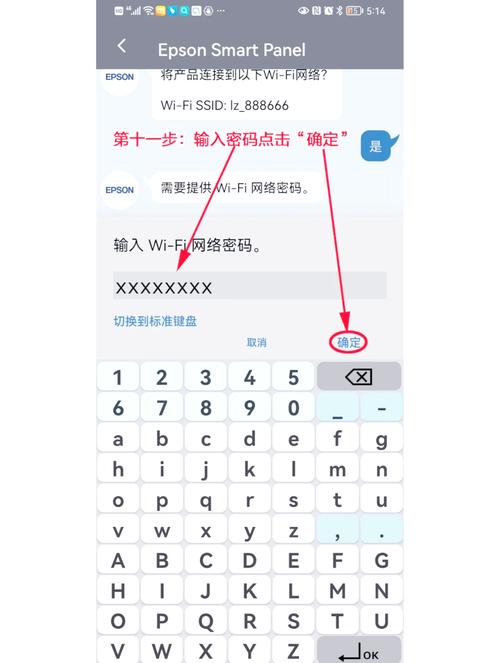
然后,打开手机Wi-Fi并进入设置界面,再在无线网络中搜索到之前设置好的SSID,点击此SSID连接,并按照要求输入密码。最后,当密码输入正确后,手机会成功连接到爱普生l3156打印机,此时就可以开始打印了。上面就是爱普生l3156与手机连接的具体步骤,希望能帮助到有需要的用户。
爱普生l3156如何通过wifi连接电脑
〖One〗、爱普生l3156通过wifi连接电脑的方法 以Windows 10为例,打开桌面左下角的“ Windows图标”,然后找到“设置”选项 打开后,找到“设备”选项,然后单击“打开”。然后点击“添加打印机或扫描仪”选项,搜索后,单击“我所需的打印机不在列表中”。
〖Two〗、首先,您需要访问爱普生官方网站,下载打印机专用CD盘。这一步骤可能需要您的计算机上已安装解压缩软件才能顺利进行。下载完成后,进行解压缩操作。下面,按照屏幕上的向导提示进行Wi-Fi配置。值得注意的是,进行这一步骤时,您的计算机必须已连接到无线路由器。
〖Three〗、为了将打印机连接至路由器,首先需要在打印机面板上按下“wi-fi setup”按键。接着,通过箭头选取“wi-fi设置向导”,并按下“ok”按键。此时,在列表中寻找到路由器的ssid,再次按下“ok”按键。下面,输入路由器的密码,并按下“ok”按键以确认。
〖Four〗、首先我们通过面板按键在打印机屏幕,依次选取Wi-Fi设置→Wi-Fi Direct设置→连接设置。按下OK键后,屏幕会提复示比较多可连接4个移动设备,再次按下OK键,打印机开始设置Wi-Fi直连模式。设置成功后按下OK键,屏幕会将生成的SSID和密码显示出来,请将此界面拍照或制记录下来。
〖Five〗、通过l3156的面板按键在屏幕上先找到WIFI设置并选取;之后在WIFI设置中找到WIFI Direct设置并选取;之后选取连接设置并按下ok键,此时屏幕会提示“比较多可连接4个移动设备”,再次按ok键即可完成l3156连接无线。
好了,文章到这里就结束啦,如果本次分享的l3156打印机无线连接过程和爱普生3156手机无线打印设置问题对您有所帮助,还望关注下本站哦!