本文摘要: 其实联想g470一键恢复步骤的问题并不复杂,但是又很多的朋友都不太了解联想g470一键恢复按哪个键,因此呢,今天小编就来为大家分享联想g470一键恢复步骤的一些知识,希望可以帮助到大家,下面我们一起来看看这个问题的分析吧!
其实联想g470一键恢复步骤的问题并不复杂,但是又很多的朋友都不太了解联想g470一键恢复按哪个键,因此呢,今天小编就来为大家分享联想g470一键恢复步骤的一些知识,希望可以帮助到大家,下面我们一起来看看这个问题的分析吧!
恢复出厂设置,如何操作,联想笔记本G470
按下电脑键盘上的电源键,将笔记本电脑开机。在电脑开机的时候按下键盘上的F2键位,进入bios界面。在bios界面中,找到WLAN Device选项,并设置为enabled。之后按下键盘上的F10键位。在跳出来的界面中,选取Yes,保存设置并退出bios模式。
在计算机处于关机状态时,按下还原按钮。如果你的电脑工作正常,在还原它们之前,先在C盘(包括你的桌面)上备份你的文件。 按下还原按钮后,显示屏会亮起,屏幕上会显示“Windows正在加载文件”。此时系统正在加载文件并等待一段时间。等待一段时间后,进入一键恢复页面。
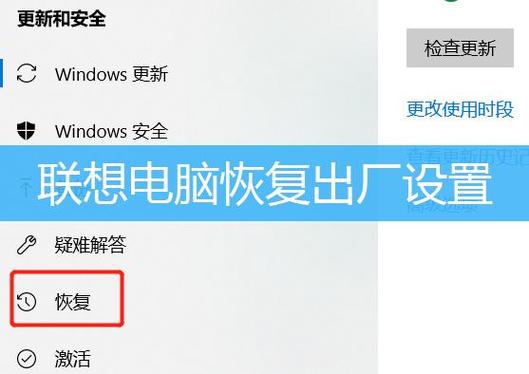
首先,打开联想电脑,进入Windows7操作系统,在开始菜单中选取控制面板,点击打开。然后,在弹出的“控制面板界面”中,选取界面中的“备份和恢复”,按下按钮,点击打开。然后,在窗口中点击“恢复系统设置或计算机”。然后,选取窗口左侧的“opensystemrestore”,点击open。
开机不断点击F2,进入BIOS,按F9或FN+F9,回车选取YES后F10/FN+F10保存重启即可。
联想一件恢复需要有出厂之前设置的备份(即出厂系统备份),其位置在隐藏分区。所以一键恢复前应保证隐藏恢复分区未被破坏。关机状态插上电源适配器,按一键还原按键开机,自动进入一键还原界面,选取一键恢复。如图所示红色标识,G470一件还原按键位于开机键右侧。
联想G470一键恢复问题...
〖One〗、在关机状态下,按下联想G470上的一键恢复键,即可进入一键恢复主界面。选取恢复方式:从初始备份恢复:此选项可将系统恢复到出厂状态。选取后,点击“下一步”继续。从用户备份恢复:若之前进行过系统备份,可选取此选项将系统恢复到备份时的状态。
〖Two〗、在使用联想G470笔记本时,如果遇到系统故障,可以尝试使用一键拯救系统功能来恢复系统。在使用此功能前,请确保已经备份了重要数据,以防数据丢失。具体操作步骤如下:首先,确保笔记本电脑已完全关机。
〖Three〗、联想G470一键还原可以这样来使用:联想一件恢复需要有出厂之前设置的备份(即出厂系统备份),其位置在隐藏分区。所以一键恢复前应保证隐藏恢复分区未被破坏。关机状态插上电源适配器,按一键还原按键开机,自动进入一键还原界面,选取一键恢复。如图所示红色标识,G470一件还原按键位于开机键右侧。
〖Four〗、在关机状态下,按下联想G470上的一键恢复键,即可进入一键恢复的主界面。选取恢复方式:从初始备份恢复:该选项可以将系统恢复到出厂状态。选取此选项后,点击“下一步”继续。从用户备份恢复:该选项允许用户将系统恢复到之前自行备份的状态。选取此选项后,可以选取默认路径或自行备份的路径进行恢复。
〖Five〗、恢复出厂设置 在计算机处于关机状态时,按下还原按钮。如果你的电脑工作正常,在还原它们之前,先在C盘(包括你的桌面)上备份你的文件。 按下还原按钮后,显示屏会亮起,屏幕上会显示“Windows正在加载文件”。此时系统正在加载文件并等待一段时间。等待一段时间后,进入一键恢复页面。
〖Six〗、联想G470一键恢复提示“此程序无法找到服务分区,此功能当前不可用”的原因是备份的隐藏分区被删除,导致无法进行一键恢复操作,解决的办法是直接使用U盘安装系统或者是使用光驱安装系统。
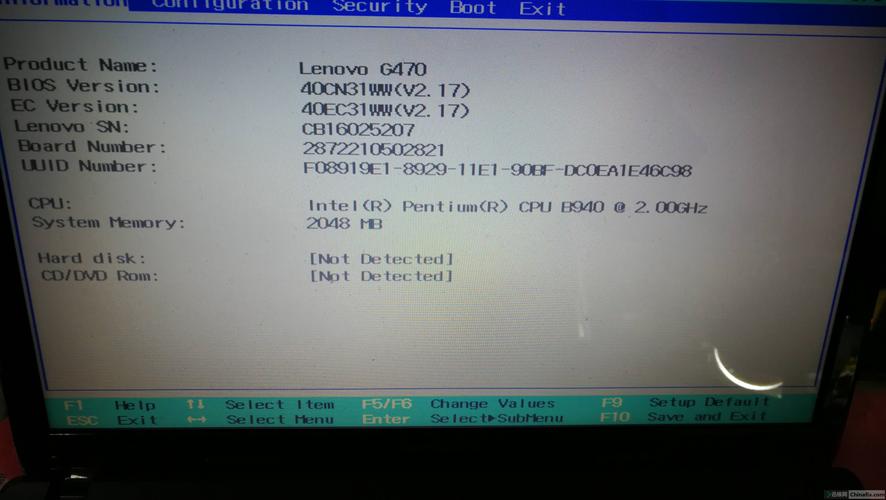
联想G470一键还原怎么用啊?
〖One〗、联想G470一键还原可以这样来使用:联想一件恢复需要有出厂之前设置的备份(即出厂系统备份),其位置在隐藏分区。所以一键恢复前应保证隐藏恢复分区未被破坏。关机状态插上电源适配器,按一键还原按键开机,自动进入一键还原界面,选取一键恢复。如图所示红色标识,G470一件还原按键位于开机键右侧。
〖Two〗、一键恢复把原装系统备份在隐藏分区,选取一键恢复后就是出厂的系统,如:g470恢复成win7,g40恢复成Win1 ⑥ win7 创建系统映像后,用联想一键还原怎么操作呀 不需要光盘,u盘装系统,轻松5步一键还原系统,可将您的操作系统恢复到初始状态(只是恢复系统盘,不会对其他磁盘进行操作)。
〖Three〗、第一就是:电脑能够正常开机,然后在开始菜单的程序中找到“联想一键恢复0”,点击“系统恢复”安扭,就可以在开机后进行还原,在还原的过程会自动重启。
〖Four〗、联想电脑 联想是世界500强企业之一,全球领先的PC电脑制造商。此外,ThinkPad品牌在联想于2005年收购IBMPC部门后归联想所有。苹果电脑 苹果公司是全球高端智能手机、电脑与音视频便携媒体制造商。苹果Mac笔记本因出色的设计、做工而闻名世界,独特的的Mac OS系统在商务、设计类专业用户中有独特的优势。
〖Five〗、联想lenovog470一键恢复出厂设置?没有其它联想lenovog470一键恢复出厂设置,只有以下答案。
〖Six〗、F2,一般是进入bios界面,如果是一键还原的快捷键。
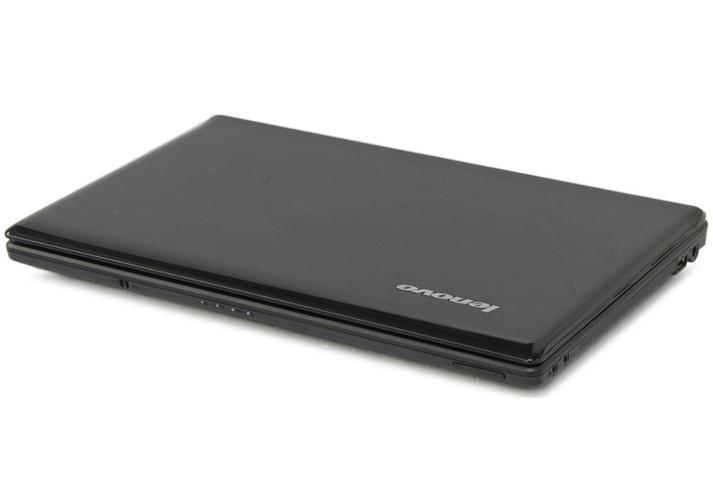
请问联想G470的一键拯救系统怎么用
在使用联想G470笔记本时,如果遇到系统故障,可以尝试使用一键拯救系统功能来恢复系统。在使用此功能前,请确保已经备份了重要数据,以防数据丢失。具体操作步骤如下:首先,确保笔记本电脑已完全关机。
联想G470一键还原可以这样来使用:联想一件恢复需要有出厂之前设置的备份(即出厂系统备份),其位置在隐藏分区。所以一键恢复前应保证隐藏恢复分区未被破坏。关机状态插上电源适配器,按一键还原按键开机,自动进入一键还原界面,选取一键恢复。如图所示红色标识,G470一件还原按键位于开机键右侧。
联想G470一键拯救系统的使用方法如下:进入一键恢复主界面:在关机状态下,按下联想G470上的一键恢复键,即可进入一键恢复主界面。选取恢复方式:从初始备份恢复:此选项可将系统恢复到出厂状态。选取后,点击“下一步”继续。从用户备份恢复:若之前进行过系统备份,可选取此选项将系统恢复到备份时的状态。
联想G470一键拯救系统的使用方法如下:进入一键恢复主界面:在关机状态下,按下联想G470上的一键恢复键,即可进入一键恢复的主界面。选取恢复方式:从初始备份恢复:该选项可以将系统恢复到出厂状态。选取此选项后,点击“下一步”继续。从用户备份恢复:该选项允许用户将系统恢复到之前自行备份的状态。
恢复出厂设置 在计算机处于关机状态时,按下还原按钮。如果你的电脑工作正常,在还原它们之前,先在C盘(包括你的桌面)上备份你的文件。 按下还原按钮后,显示屏会亮起,屏幕上会显示“Windows正在加载文件”。此时系统正在加载文件并等待一段时间。等待一段时间后,进入一键恢复页面。
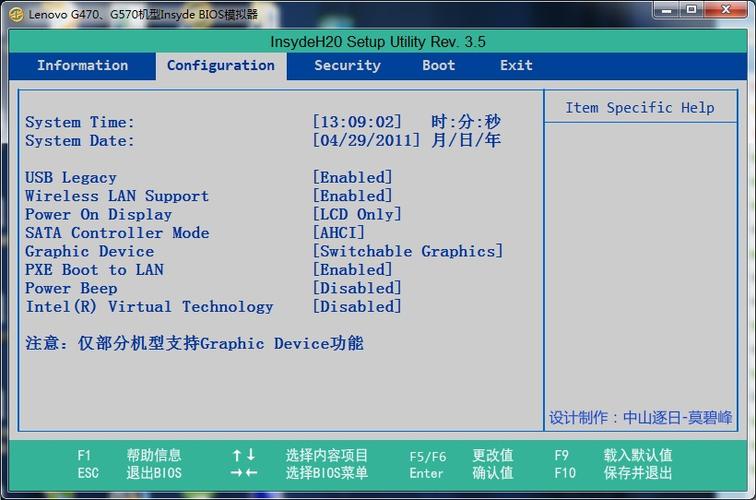
联想G470怎么恢复出厂设置
〖One〗、首先,打开联想电脑,进入Windows7操作系统,在开始菜单中选取控制面板,点击打开。然后,在弹出的“控制面板界面”中,选取界面中的“备份和恢复”,按下按钮,点击打开。然后,在窗口中点击“恢复系统设置或计算机”。然后,选取窗口左侧的“opensystemrestore”,点击open。
〖Two〗、系统恢复后,弹出对话框,点击“确定”。 然后点击页面右下角的“完成”按钮。1 点击它后,它会让你选取关闭或重新启动。这里我们点击“重启”。开机设置 第一次引导将花费很长时间。首先,系统会进行自我检查,但仍然会耐心等待。 自检完成后,点击系统启动。
〖Three〗、联想G470一键还原可以这样来使用:联想一件恢复需要有出厂之前设置的备份(即出厂系统备份),其位置在隐藏分区。所以一键恢复前应保证隐藏恢复分区未被破坏。关机状态插上电源适配器,按一键还原按键开机,自动进入一键还原界面,选取一键恢复。如图所示红色标识,G470一件还原按键位于开机键右侧。
〖Four〗、按下电脑键盘上的电源键,将笔记本电脑开机。在电脑开机的时候按下键盘上的F2键位,进入bios界面。在bios界面中,找到WLAN Device选项,并设置为enabled。之后按下键盘上的F10键位。在跳出来的界面中,选取Yes,保存设置并退出bios模式。
关于本次联想g470一键恢复步骤和联想g470一键恢复按哪个键的问题分享到这里就结束了,如果解决了您的问题,我们非常高兴。