本文摘要: 大家好,如果您还对电脑无线接收器怎么使用不太了解,没有关系,今天就由本站为大家分享电脑无线接收器怎么使用的知识,包括电脑无线接收器怎么使用图解的问题都会给大家分析到,还望可以解决大家的问题,下面我们就开始吧!
大家好,如果您还对电脑无线接收器怎么使用不太了解,没有关系,今天就由本站为大家分享电脑无线接收器怎么使用的知识,包括电脑无线接收器怎么使用图解的问题都会给大家分析到,还望可以解决大家的问题,下面我们就开始吧!
电脑wifi接收器下载台式电脑的wifi接收器怎么使用
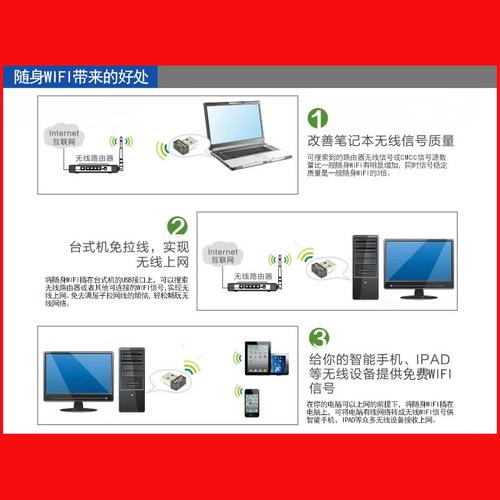
〖One〗、连接wifi接收器 将wifi接收器插入台式电脑的USB接口。确保选取的接收器与您的电脑兼容,并确认USB接口正常工作。插入后,电脑会自动识别接收器。 安装驱动程序 若电脑未自动安装相关驱动,需手动进行安装。可从wifi接收器生产商的官方网站下载对应的驱动程序,然后按照安装向导完成安装。
〖Two〗、首先,将WIFI接收器连接到电脑的USB接口。等待系统识别接收器,识别完成后,插入随机附带的驱动光盘,并运行“Autorun.exe”开始驱动安装过程。如果电脑上安装了安全软件如360安全卫士或QQ电脑管家,运行“Autorun.exe”后会出现安装提示。此时,选取“同意”以继续安装,并进入安装界面。
〖Three〗、台式机无线接收器连接wifi方法一: 台式电脑要连接WIFI必须要有无线网卡才可。 需要购买USB接口无线网卡。 安装网卡驱动: 确保网卡被电脑正确识别,是使用无线网络的首要条件。 在购买无线网卡时,通过会自带一张驱动光盘,直接运行光盘中的可执行文件即可自动完成整个驱动的安装操作。
〖Four〗、首先,要确保你的台式电脑与wifi接收器兼容。大多数现代wifi接收器支持USB接口,因此你需要确认你的电脑是否具备USB端口。若电脑缺少USB端口,你可能需要购买一个USB扩展卡,或者使用其他类型的wifi接收器,例如PCIe插槽式wifi接收器。下面,将wifi接收器插入台式电脑的USB端口。
〖Five〗、WiFi连接器(通常指的是无线WiFi接收器)的使用方法如下:硬件安装:首先,确认你的设备支持WiFi连接。对于台式电脑或老旧笔记本电脑,可能需要购买外置的无线WiFi接收器。将接收器的USB接口或PCI-E接口插入电脑的对应插槽中。
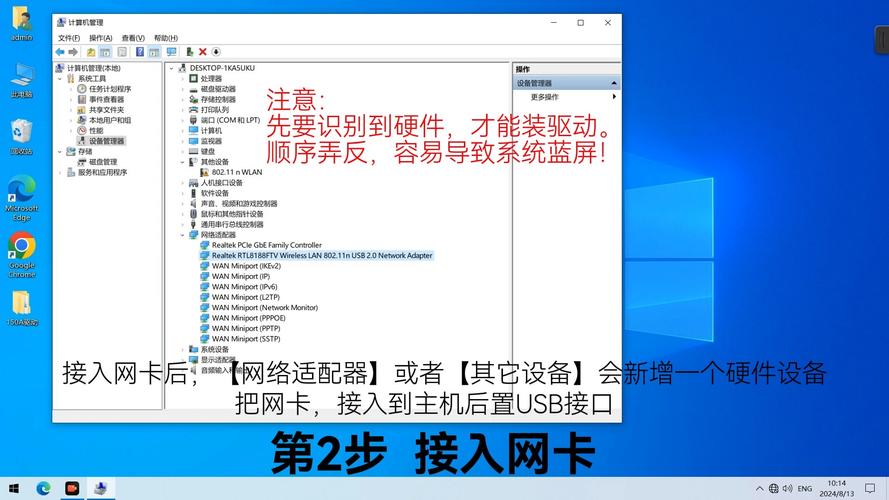
〖Six〗、我们安装了无线接收器的驱动后,在右下角的任务栏中,可以看到连接无线wifi的图标,就像笔记本电脑一样。单击此图标,然后找到我们需要连接的wifi并单击连接。0安装好驱动后,我们可以在桌面上找到“电脑”,然后右键找到“管理”的选项,再点击“设备管理器”。
电脑无线接收头怎么下驱动台式电脑无线wifi接收器怎么安装
电脑插入USB无线网卡,安装驱动,打开“控制面板”——“网络与共享中心”——“更改适配器设置” 在网络连接页面中,点击无线网卡设备,选取“连接/断开”。 右下角弹出搜索到的无线网络,输入密码后,点击连接。
首先把USB无线网卡接在台式机上的USB接口上,这时候系统默认是没有此无线网卡的驱动,把买无线网卡时配送的驱动光盘放进光驱,然后安装驱动。安装驱动的方法如以下步骤。
这个你买的时候回带一个驱动盘,或是有一个驱动包。安装驱动后,才可以用。
台式机不插网线也可以无线上网,需要安装内置或者外置无线网卡。最简单的做法就是购买一个USB无线网卡,安装好驱动程序和应用程序。开启之后连接到相应的WiFi热点,就能连接互联网。
⑵ 无线键盘连接电脑没反应 连无线键盘,必须要把接收头插入USB接口。键盘要装电池。如果都正确,电脑仍无反应,可能是无线键盘或发射,接收系统问题。 ⑶ 无线键盘没反应怎么办 电池没电,一些仪器干扰了无线键盘的信号,尝试重新与无线接收器连接。
插上USB接收头,鼠标装上两个7号电池即可,或再到控制面板里设置一下指针选项,鼠标快慢即可,无需其他程序。
电脑wifi接收器能连接手机网络怎么让电脑连上手机连的wifi
〖One〗、首先我们需要,在手机中找到并打开“设置”这个选项。其次,找到并点击“蜂窝移动网络”这个选项。接着,我们需要打开手机的“蜂窝移动数据”,有必要的话可以打开“4G”网络,从而有效的提高网速。接着我们需要找到并点击打开同一画面当中的“个人热点”这个选项。
〖Two〗、打开手机热点,设置显示ID、密码等;打开电脑无线网卡,确保无线网卡是开启状态,并设置为自动获取地址;电脑搜索手机热点所设置的ID,输入密码。与常规路由器WiFi连接使用基本是一致的。因电脑有软件自动连网,同时打开程序、页面耗费流量较大,请确保自己的流量充足,避免产生超量扣费的情况。
〖Three〗、先打开我们的电脑,然后点击电脑桌面左下角的开始按钮。之后点击弹窗中的设置。点击网络和Internet,随后点击移动热点。然后我们将移动热点的开关向右滑动。
〖Four〗、打开手机,开启无线网络连接WIFI热点。之后,点击“设置”--开启“开发者选项”--勾选“USB调试”。确定后,用USB数据线连接手机和电脑。
〖Five〗、② 台式电脑怎么设置和手机连网 台式电脑想要用手机网络上网有如下方法 用手机连接数据线链接台式机usb接口(此种方法得软件配套使用使用率较少) 买一个usb接口的无线接收器,推荐tplink的品牌(360其次其余还有水星,磊科,腾达等)TPlink掉线率相对比较低费用在50元以内,普通的30元左右。
台式电脑的wifi接收器怎么连台式电脑怎么连接wifi
〖One〗、将USB无线网卡插入台式电脑的USB端口。安装必要的驱动程序(如果Windows没有自动安装)。选取无线网络图标通常位于任务栏右下角的系统托盘区。找到你想要连接的无线网络,点击它。输入无线网络的密码(如果有),然后点击“连接”。
〖Two〗、插入USB无线网卡,打开“控制面板”——“网络与Internet”——“网络与共享中心”——更改适配器设置” 再打开的窗口中,点击无线网卡设备,选取“连接/断开”项。 选取已搜索到的无线网络,点击连接按钮。 输入连接密码,点击“确定”。
〖Three〗、首先需要创建无线网络链接,进入桌面左下角处的Win10开始菜单,点击“控制面板”。
〖Four〗、首先我们需要准备无线接收器。然后将无线接收器插在台式电脑主机上的任何一个usb口。插入后电脑会弹出从媒体安装或运行程序,点击安装即可。然后电脑会开始安装无线网卡产品,等待安装成功即可。安装成功后点击电脑桌面右下角的网络图标,就可以看到无线网络。
〖Five〗、先点击电脑打开台式机,选取控制面板,进入网络和intenet选项。进入连接到网络选项,点开之后电脑的右下方会出现一个小提示,我们就可以顺利连接。将无线设备添加到网络 ,设置选取,进入选项,点击下一步,下一步,完成设置。
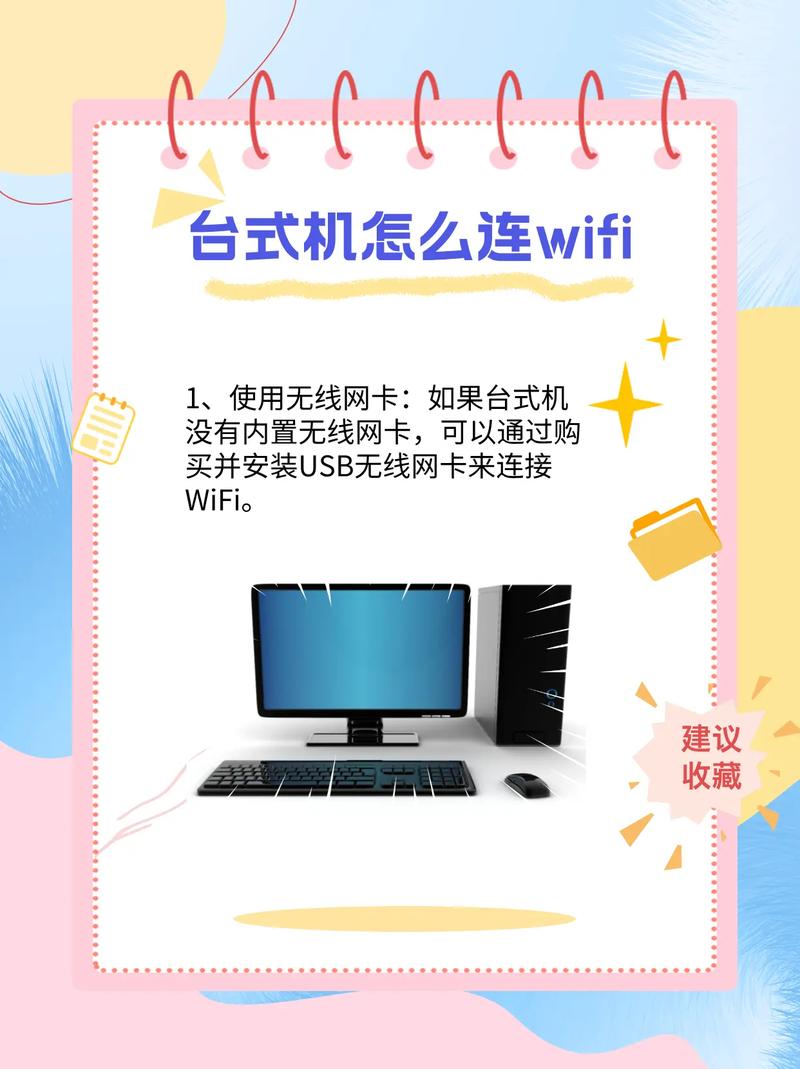
wifi电脑接收器台式电脑wifi接收器怎么使用
〖One〗、首先,我们需要将无线网络接收器的连接线插在电脑正面或者侧面的USB连接口,这个时候,电脑系统就会自动识别接收器。电脑自动识别接收器识别完成,我们需要将电脑配套的驱动光盘插入光驱,这个时候,就会出现一个特殊的文档,在里面我们要进行文档选取,选取“Autorun.exe”这个文档,就可以安装驱动了。
〖Two〗、将WIFI接收器连接到电脑的USB接口,等待系统识别接收器,然后随机插入自带的驱动光盘,运行“Autorun.exe”进入驱动安装过程;如果电脑安装了360安全卫士或QQ电脑管家等安全软件,运行Autorun.exe时会弹出安装提示。选取同意安装,进入安装界面;通过防火墙后,就可以进入安装过程了。
〖Three〗、台式电脑可以连接wi-fi,插上无线网卡就可以连接。点击开始,之后点击设置。
〖Four〗、插入已购买的无线网卡接收器到电脑的USB接口。找到自己的无线wifi信号输入密码连接即可。
〖Five〗、无线接收器网卡可以连接电脑USB接口,自动搜索附近大面积的无线网络,实现无线上网。首先需要将WIFI接收器连接到电脑的USB接口,等待系统识别接收器,识别完成后再插入随机自带的驱动光盘,运行“Autorun.exe”进入驱动安装过程。
关于电脑无线接收器怎么使用的内容到此结束,希望对大家有所帮助。