本文摘要: 各位老铁们好,相信很多人对主机和显示器连接线怎么安装都不是特别的了解,因此呢,今天就来为大家分享下关于主机和显示器连接线怎么安装以及主机和显示器连接线怎么安装图解的问题知识,还望可以帮助大家,解决大家的一些困惑,下面一起来看看吧!
各位老铁们好,相信很多人对主机和显示器连接线怎么安装都不是特别的了解,因此呢,今天就来为大家分享下关于主机和显示器连接线怎么安装以及主机和显示器连接线怎么安装图解的问题知识,还望可以帮助大家,解决大家的一些困惑,下面一起来看看吧!
电脑主机连接显示器的线有哪三种?
〖One〗、电脑主机连接显示器的线有三种,分别是电源线、HDMI线、VGA线。以下是具体的插法: 电源线插法:首先,将电源线插入电脑的背面,即插在24针电源插头(可查看电脑背面以查找此电源插头)上。其次,将电源线的另一端插入电源插座。这样就可以为电脑提供直流电源了。
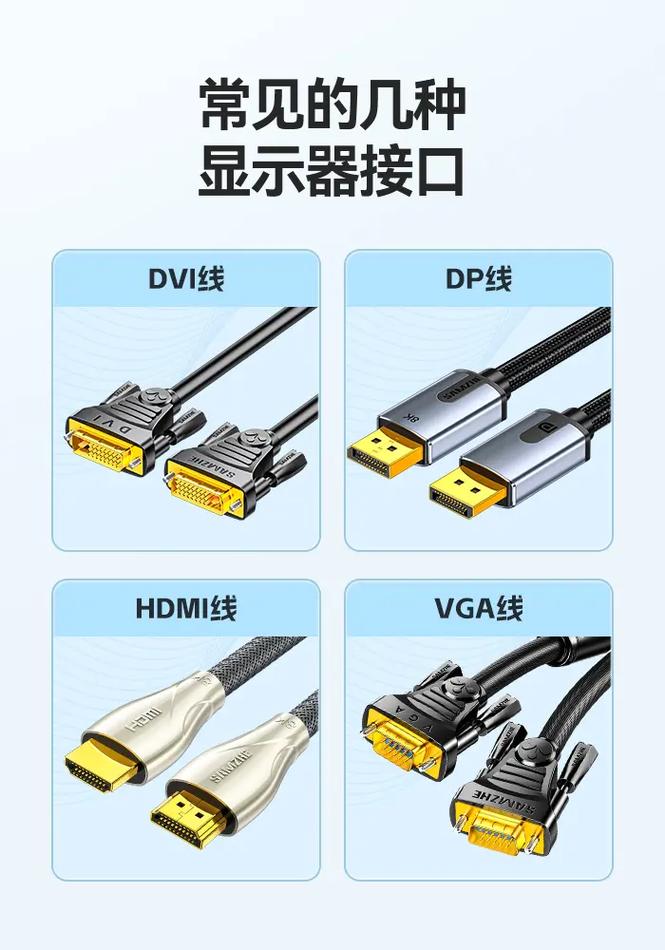
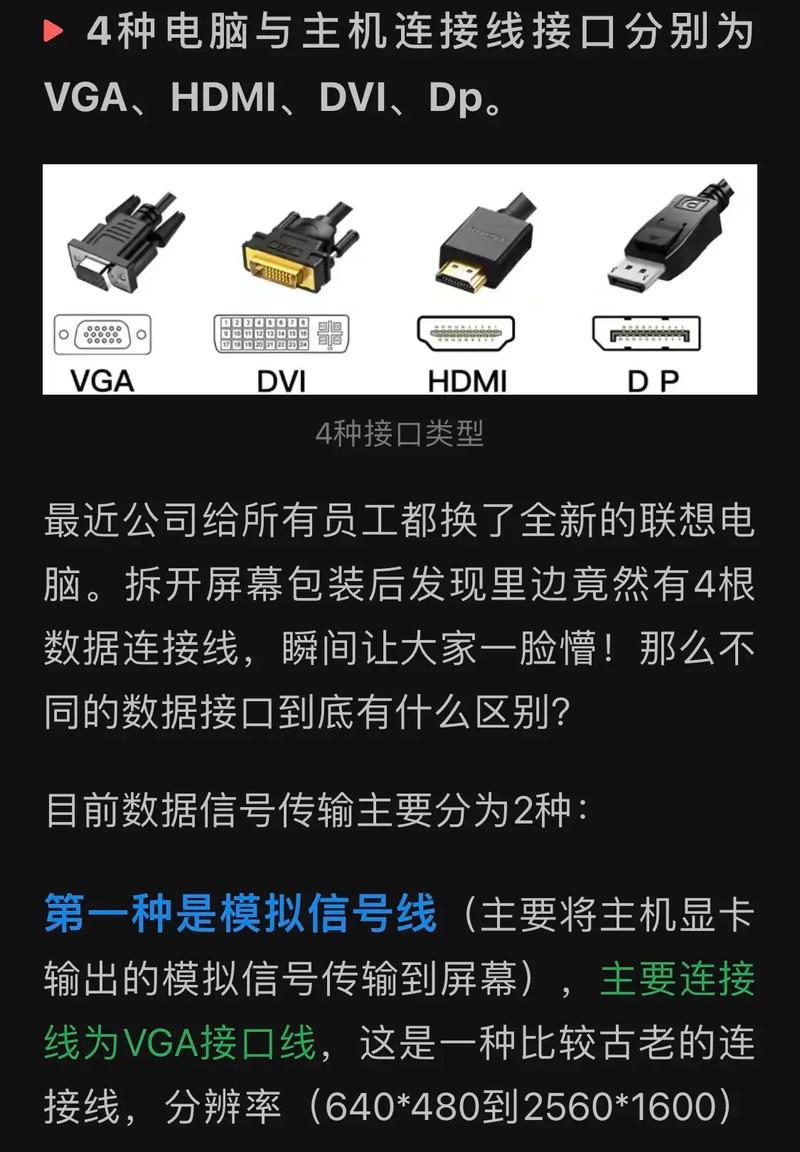
〖Two〗、电脑主机连接电脑显示器的线叫做“信号线”。近来市面上比较主流的信号线有:VGA线、DVI线、HDMI线、DP线。除了VGA是模拟信号,其余三种传输的都是数字信号。
〖Three〗、先在显示器上接上VGA线,接上后要把后面的两个螺丝固定。固定主要是担心在移时造成连接线脱落。然后把VGA线的另一端接电脑主机,如图:下面给显示器接上电源线。下面我们给主机接上鼠标。接下把键盘也连接上。
〖Four〗、显示器与主机之间至少需要三根线,分别是视频信号线、电源线和数据传输线。首先,视频信号线是将主机的图形输出信号传输到显示器的线路,通常使用的接口有VGA、DVI、HDMI、DisplayPort等。
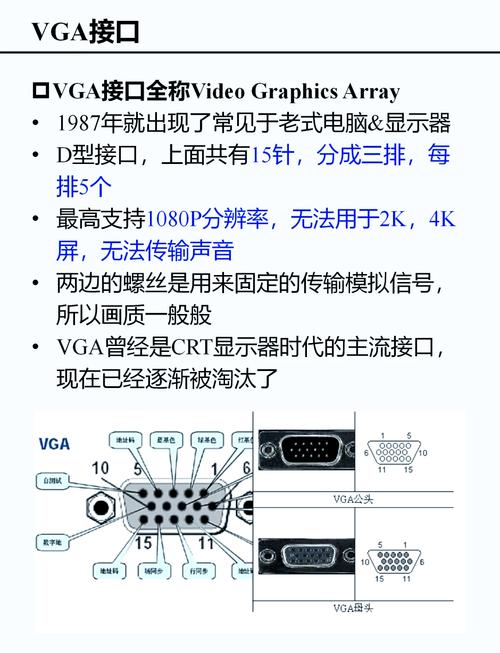
〖Five〗、VGA显示器接口:为蓝色15孔D形接口,接显示器信号连接线。有两点一定注意:一是此接口为字母D形,一边大一边小,对应显示器信号线的15针D形插头,插入时注意分清方向;二是若电脑带有独立显卡,显示器一定要接到独立显卡上,否则显示器无显示。
电脑显示器与主机怎么连接
〖One〗、使用连接线将显示器和主机连接起来。将显示器插上插头连接到电源,然后按显示器的电源按钮打开显示器。打开主机,在显示器弹出的窗口点击“识别”。电脑显示器与主机的连接完成。
〖Two〗、电脑显示器与主机怎么连接?先在显示器上接上VGA线,接上后要把后面的两个螺丝固定。固定主要是担心在移时造成连接线脱落。然后把VGA线的另一端接电脑主机。下面给显示器接上电源线,注意只是和显示器想连,电源线另一端先别接上插座,等所有连接完成后再通电即可。
〖Three〗、第一种连接方式:通过VGA接口进行连接,如果您的电脑和显示器有VGA接口,可以用VGA数据线将电脑和显示器连接在一起。第二种连接方式:通过DVI接口进行连接,如果您的电脑和显示器有DVI接口,那么只要用DVI数据线就能将电脑主机和显示器连接在一起。
〖Four〗、先在显示器上接上VGA线。接上后,把VGA线后端的两个螺丝固定好,以防止在移动时造成连接线脱落。将VGA线另一端连接到电脑主机:把VGA线的另一端接入电脑主机的VGA接口。连接显示器的电源线:下面,给显示器接上电源线。注意,此时电源线的另一端先不要接上插座,等所有连接完成后再通电。
〖Five〗、VGA连接 VGA连接是一种较为常见的连接方式,它使用的是模拟信号传输,需要使用VGA线将电脑主机和显示器连接起来。这种连接方式的优点是成本低廉,但是由于信号传输的是模拟信号,所以显示效果不如数字信号传输的连接方式。
联想电脑显示屏和主机怎么插线
先在显示器上接上VGA线,接上后要把后面的两个螺丝固定。固定主要是担心在移时造成连接线脱落。然后把VGA线的另一端接电脑主机。下面给显示器接上电源线。(注意只是和显示器想连,电源线另一端先别接上插座,等所有连接完成后再通电。
首先需要笔记本和主机都具备VGA接口,如下图所示:接着准备一个视频连接线,如下图所示:将vga线的一头安装在笔记本的输出接口,如下图所示:然后一台安装是台式主机显示屏的输入接口,如下图所示:连接好以后,笔记本win7以上的系统可以按标键+P键来调出显示模式。
首先准备一根显示器连接线。然后查看显示器连接线的接口。接着查看显示器的接口。接着用显示器连接线首先连接显示器后面的插口。最后把显示器连接线的另一头,连接到电脑主机后面的显示器的接口。
电脑主机和显示屏怎么连接(示意图)
准备一条连接主机和显示器的信号线。找到电脑主机的集成显卡插孔和独立显卡插孔。如果主机只有集成显卡位置,将信号线一端连接电脑主机集成显卡,一端连接显示器即可。如果电脑主机内同时有集成显卡和独立显卡,显示器信号线一定要与独立显卡相连接。
首先,将VGA线连接到显示器上,并确保线缆背后的两个螺丝固定紧固,以防在移动时线缆脱落。接着,将VGA线的另一端连接到电脑主机的VGA输出端口。然后,将电源线连接到显示器上。请注意,只有在完成所有连接后,才应将电源线另一端插头插入电源插座(先不断电)。
第一步,我们先在显示器上接上VGA线,接上后要把后面的两个螺丝固定。固定主要是担心在移时造成连接线脱落。(注意VGA线的接口是梯形,接上时要注意,反过来是接不上去的。
‘捌’ 电脑主机和显示屏怎么连接(示意图)先在显示器上接上VGA线,接上后要把后面的两个螺丝固定。固定主要是担心在移时造成连接线脱落。下面就可以把主机和显示器的电源插头接上插座给主机和显示器通电了。就可以正常开机与使用了。
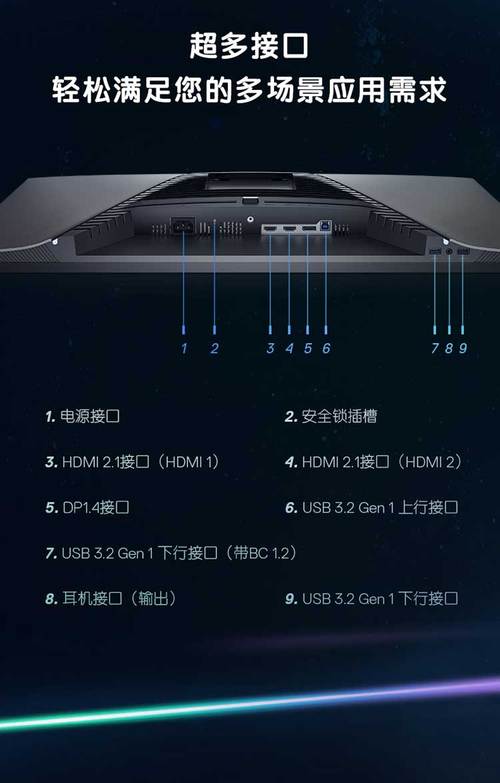
液晶电视连接电脑主机当做显示器,一般应使用VGA线或HDMI线来连接。液晶电视背面接口示意图:可见左侧HDMI接口与右侧VGA接口均具备。电脑主机背面显示输出接口示意图:左侧黄框内为HDMI接口,右侧黄框内为VGA接口。
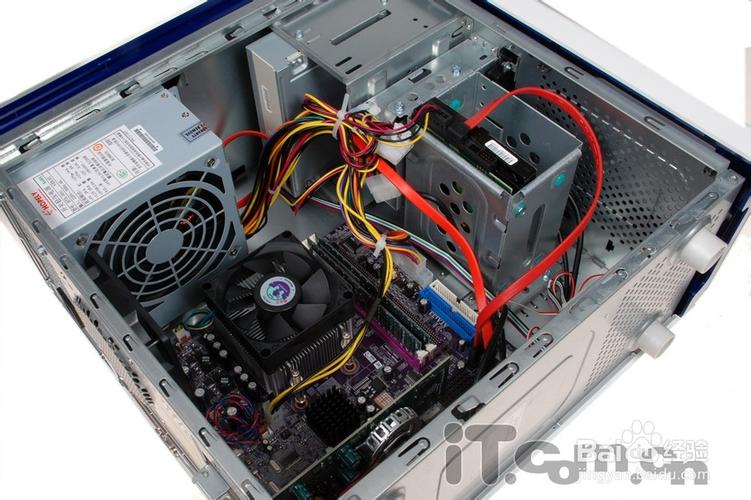
台式电脑屏幕与主机连接图电脑主机和显示屏怎么连接示意图
第一步,我们先在显示器上接上VGA线,接上后要把后面的两个螺丝固定。固定主要是担心在移时造成连接线脱落。(注意VGA线的接口是梯形,接上时要注意,反过来是接不上去的。
您好,方法第一步,我们先在显示器上接上VGA线,接上后要把后面的两个螺丝固定。固定主要是担心在移时造成连接线脱落。(注意VGA线的接口是梯形,接上时要注意,反过来是接不上去的。
电脑显示器和主机只要具备相匹配的视频信号输出输入接口,就能通过对应的视频线进行连接。
电脑主机和显示屏怎么连接(示意图)准备一条连接主机和显示器的信号线。如果主机只有集成显悉敬卡位置,将信号线一端连接电脑主机集成显卡,一端连接显示器旅慧即可。如果电脑主机内同时有集成显卡和独立显卡,显示器信号线一定要与独立显卡相连接。
电脑主机和显示屏怎么连接(示意图)先在显示器上接上VGA线,接上后要把后面的两个螺丝固定。固定主要是担心在移时造成连接线脱落。下面就可以把主机和显示器的电源插头接上插座给主机和显示器通电了。就可以正常开机与使用了。
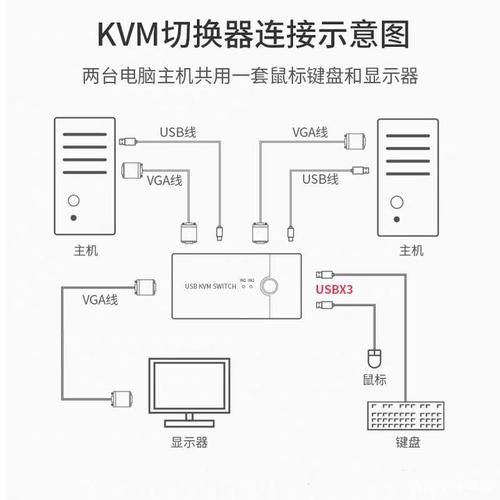
新买的台式戴尔电脑主机与显示屏怎么连接?
〖One〗、戴尔电脑台式机主机怎么与显示屏连接?电脑显示器和主机只要具备相匹配的视频信号输出输入接口,就能通过对应的视频线进行连接。
〖Two〗、先在显示器上接上VGA线,接上后要把后面的两个螺丝固定。固定主要是担心在移时造成连接线脱落。下面就可以把主机和显示器的电源插头接上插座给主机和显示器通电了。就可以正常开机与使用了。⑹ 台式电脑显示屏连线教程图解 先在显示器上接上VGA线,接上后要把后面的两个螺丝固定。
〖Three〗、在安装新买的台式戴尔电脑主机与显示屏时,首先要熟悉显示器的连接方式。大多数显示器后面有两根线,一根是电源线,另一根是信号线。电源线用于连接电源插板,而信号线则连接电脑主机的显卡,用于传输图像信号。连接显示器和电脑主机的信号线主要有两种类型:VGA信号线和HDMI信号线。
〖Four〗、第一步,我们先在显示器上接上VGA线,接上后要把后面的两个螺丝固定。固定主要是担心在移时造成连接线脱落。(注意VGA线的接口是梯形,接上时要注意,反过来是接不上去的。
〖Five〗、首先要了解一下,显示器后边有两根线,一根是电源线,连接电源插板。另一根是信号线,用于连接电脑主机的显卡。如下图:来黑色为电源线 , 蓝色为信号线。左右两边分别是知USB接口,中间粉红色是麦克风,绿色是耳机(音频输出)。
〖Six〗、首先,我们先在显示器上接上VGA线,接上后要把后面的两个螺丝固定。固定主要是担心在移时造成连接线脱落。(注意VGA线的接口是梯形,接上时要注意,反过来是接不上去的。
OK,本文到此结束,希望对大家有所帮助。