本文摘要: 大家好,今天小编来为大家解答以下的问题,关于iso系统怎么用u盘安装,iso怎么安装到u盘这个很多人还不知道,现在让我们一起来看看吧!
大家好,今天小编来为大家解答以下的问题,关于iso系统怎么用u盘安装,iso怎么安装到u盘这个很多人还不知道,现在让我们一起来看看吧!
iso系统怎么用u盘装
〖One〗、将需要写入ISO 文件的U盘插入电脑,点击选取UltraISO软件菜单的“启动”,选取“写入硬盘映像”在写入硬盘映象的界面当中的硬盘驱动器中选取插入的U盘盘符。这里为I.写入的方式选取USB-HDD+ 电脑 完成上面的选项后,点击选取写入,开始将安装文件写入U盘当中。这个过程中会清除U盘上的文件。
〖Two〗、将ISO镜像文件保存至U盘,随后将其插入电脑。接着,解压已下载的ISO系统镜像文件。当压缩文件解压完成后,双击setup.exe文件,即可进入Windows安装程序页面。在此页面,点击“不是现在”,随后点击“下一步”,选取接收安装,之后等待系统安装完成即可。以下是电脑使用技巧:可通过win10下载工具安装系统。
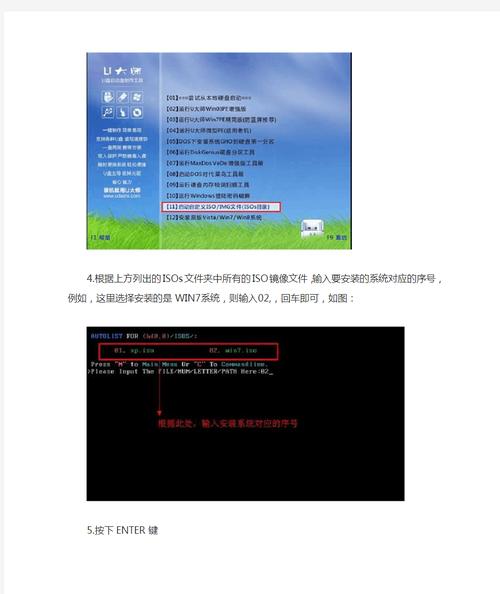
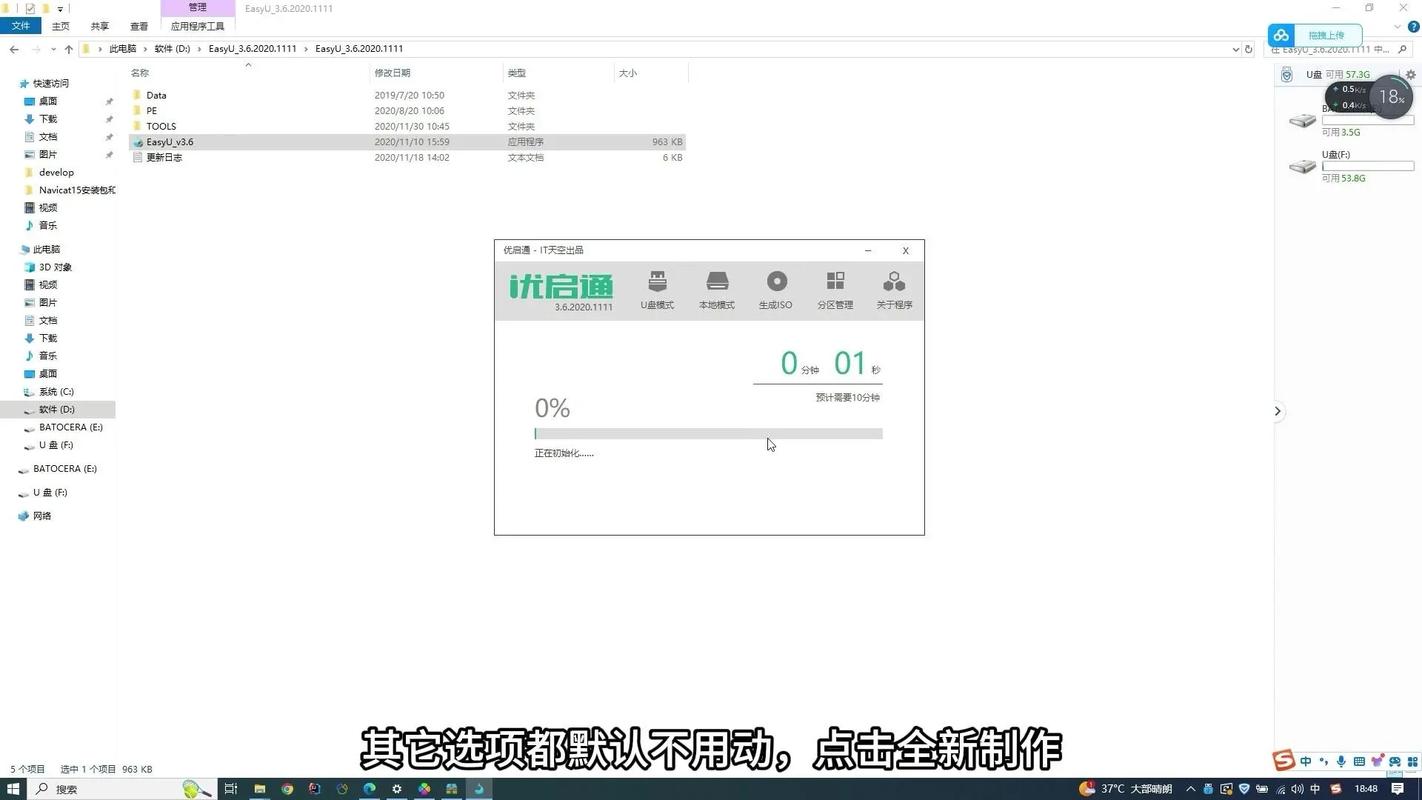
〖Three〗、使用U盘安装ISO系统文件的具体步骤如下:首先,确保拥有4GB以上的U盘,并下载u启动U盘启动盘制作工具。将U盘制作成启动U盘,这一步骤需要通过u启动官方网站提供的工具完成,操作过程类似于将U盘格式化为启动盘。然后,将制作好的U盘插入电脑,并重启电脑。
〖Four〗、U盘不仅可以作为储存工具使用,当我们的电脑系统遇到遇到故障时还可以给我们的电脑重装系统。那么我们自己下载好的镜像文件又该怎么用u盘安装系统呢?这里就和大家分享一下方法吧。
〖Five〗、在网上下载Windows的ISO/GHO镜像文件。将下载好的文件解压出来。将解压的ISO/GHO文件复制到已经制作好的U启动盘里面。进入WINPE,点击“一键重装系统”,系统镜像选取U盘里面的Windows.GHO/ISO镜像文件。还原的磁盘选取C盘。确定后安装完成后即可进入系统。
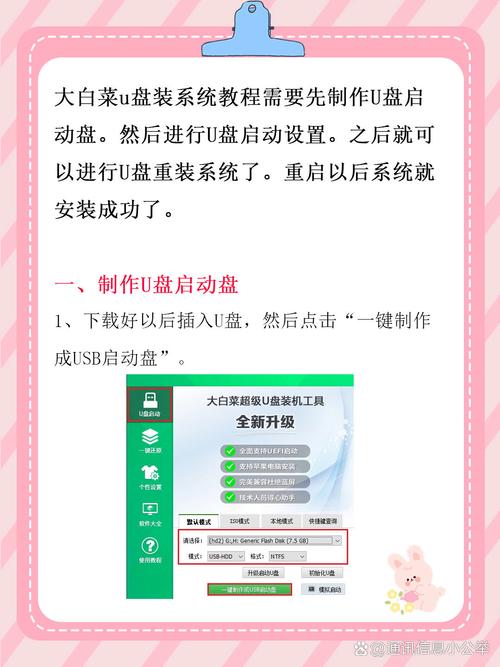
iso文件怎么用u盘安装win7系统
创建可启动 U 盘:下载并安装 Rufus 工具(https://rufus.ie/)运行 Rufus,选取您的 U 盘并选取“ISO 映像”,然后浏览至 Windows 7 ISO 文件。单击“开始”按钮以创建可启动 U 盘。 更改 BIOS/UEFI 设置:重新启动您的计算机并进入 BIOS/UEFI 设置。
方法一:使用 Rufus 工具 下载 Rufus 工具并安装。选取 U 盘并单击“选取”加载 Win7 ISO 镜像。设置分区方案为 GPT 或 MBR(取决于主板)。单击“开始”创建可启动 U 盘。方法二:使用 Windows USB/DVD 下载工具 下载 Windows USB/DVD 下载工具并安装。选取“浏览”加载 Win7 ISO 镜像。
通过 u 盘安装 win7 系统需要以下步骤:将容量至少为 8gb 的 u 盘格式化为 fat32。从 microsoft 官方网站下载 win7 iso 镜像文件。使用磁盘工具将 iso 镜像写入 u 盘。插入 u 盘启动计算机,进入 bios 设置,将 u 盘设为第一引导设备。按照屏幕上的提示安装 win7。
iso的系统怎么用u盘安装系统
〖One〗、点击下一步,然后点击下一步。默认情况下,它将选取您的u盘。让我们直接点击下一步,然后选取下一步。让我们等待进度。完成这个地方的进度可能会稍微慢一点,但这并不重要。我们可以耐心等待。安装完成后,我们可以点击完成我们的系统u盘。
〖Two〗、iso如何使用u盘安装系统文件?,你知道具体应该怎么做吗?首先,我们的u盘应该先有pe启动功能,然后安装电脑系统。
〖Three〗、首先我们选取左侧的制作系统,点击之后如下图所示。下面要制作u盘启动盘,将u盘插到电脑上,然后点击开始制作,再选取我们要安装的镜像文件把它下载到u盘上。在点击开始制作后,会提示我们备份U盘文件,备份好之后点击确定。
〖Four〗、首先将下载好的win7系统镜像包存储到已经做好的u盘启动盘根目录中,如下图所示:二 iso系统怎么用u盘安装 镜像文件一般都是用来安装系统文件的。那么iso系统怎么用u盘安装呢?下面为大家带来iso系统怎么用u盘安装,快来看看吧。
iso如何用u盘安装系统教程
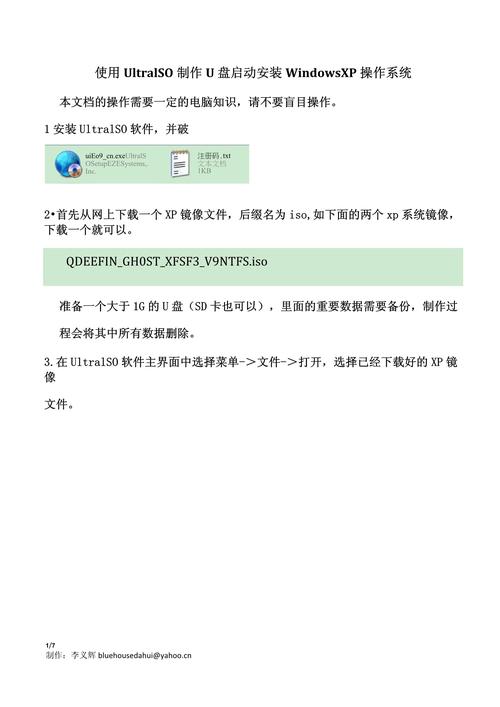
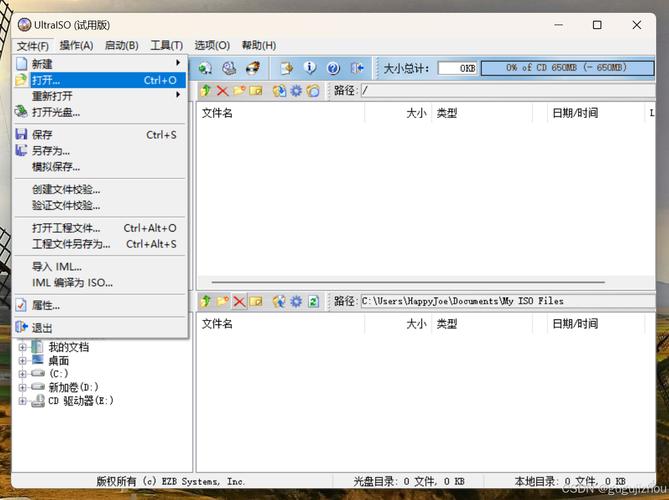
先下载安装镜像文件放在D盘,然后安装一个光盘刻录软件,我喜欢用软碟通,比较好用直观。安装好软碟通,就会出现这种图标。找你下载的系统镜像文件打开。
网上下载Windows的ISO/GHO镜像文件。解压下载的文件。将解压的ISO/GHO将文件复制到制作好的U启动盘中。进入WINPE,点击一键重装系统Windows.GHO/ISO镜像文件。还原磁盘选取C盘。安装完成后即可进入系统。安装系统后,请及时拔出U盘,避免循环进入PE系统。
开始将安装文件写入U盘当中。这个过程中会清除U盘上的文件。确认数据可以删除,在弹出的界面点击“是”电脑 接下为开始将Windows 10的ISO安装文件写入到U盘当中。完成后,启动电脑。根据不同的电脑品牌使用快捷键如F12,选取从USB启动。就可以使用U盘来启动安装Windows 10来安装系统了。
ios安装到u盘(ios如何安装系统u盘?有时我们想体验新的 macOS 但是系统不想马上升级。可以把 macOS 安装在移动硬盘或U盘中。不但不占用 Mac 原始磁盘空间不会影响现有系统。?♂? 准备工作 首先,你需要有一个移动硬盘或U盘。建议选取固态硬盘或固态U盘,这样,系统运行将非常顺畅。
下载MacOS方法一:macOS系统下载 | 极限苹果-Mac论坛-提供Mac软件和macOS下载苹果系统镜像 下载MacOS方法一 Mac - 官方 Apple 支持 开始制作:打开软件右击列表中的U盘-点击Format Disk for Mac,这一步是用来格式化U盘的。

iso系统怎么用u盘安装
首先我们选取左侧的制作系统,点击之后如下图所示。下面要制作u盘启动盘,将u盘插到电脑上,然后点击开始制作,再选取我们要安装的镜像文件把它下载到u盘上。在点击开始制作后,会提示我们备份U盘文件,备份好之后点击确定。
在网上下载Windows的ISO/GHO镜像文件。将下载好的文件解压出来。将解压的ISO/GHO文件复制到已经制作好的U启动盘里面。进入WINPE,点击“一键重装系统”,系统镜像选取U盘里面的Windows.GHO/ISO镜像文件。还原的磁盘选取C盘。确定后安装完成后即可进入系统。
ISO系统可以通过UltraISO软件和U盘进行安装。首先需要下载UltraISO软件,安装完成后打开UltraISO主界面,选取文件选项中的打开,然后选取下载好的Ghost光盘映像文件。接着将U盘插入电脑,点启动菜单中的写入硬盘映像,选取写入方式为usb-zip,点击写入按钮开始写入。写入完成后,可以使用U盘启动系统。
电脑iso系统怎么用u盘安装如何用U盘给电脑安装操作系统
将需要写入ISO 文件的U盘插入电脑,点击选取UltraISO软件菜单的“启动”,选取“写入硬盘映像”在写入硬盘映象的界面当中的硬盘驱动器中选取插入的U盘盘符。这里为I.写入的方式选取USB-HDD+ 电脑 完成上面的选项后,点击选取写入,开始将安装文件写入U盘当中。这个过程中会清除U盘上的文件。
准备一个32G空白U盘。2下载好PE维护制作软件,本例用的是USM全能 版;下载好系统安装ISO映像文件。win7还是 win10根据自己实际情况而定,本例以win7为例。
微软windows7-64位旗舰版本ISO系统文件。UltraISO软件。将制作好ISO系统启动U盘插入需要安装的电脑。下载windows7-64位旗舰版本ISO文件。下载地址,https://msdn.itellyou.cn,左边列表中找到“操作系统”。在“操作系统”列表中,请选取自己想要的系统下载。即到哥此处使用Windwos7-64旗舰版操作系统。
首先,打开你的电脑,找到并启动小白一键重装工具,在左侧菜单中选取制作系统功能。确保U盘已插入,工具会自动检测到,点击开始制作按钮,开始将ISO文件写入U盘,制作成可启动的安装盘。在制作过程中,软件会提示你备份U盘内容,为了保护数据安全,这一步是必要的,点击确定继续。
要使用u盘iso文件安装操作系统,需要制作可引导u盘,然后按照以下步骤操作: 更改bios设置,将u盘设为主启动设备; 从u盘启动; 选取安装选项; 接受许可协议; 选取安装类型; 选取安装位置; 开始安装; 配置windows; 完成安装。完成后,从bios中移除u盘。
⑴ 如何用u盘给电脑安装操作系统 电脑小白系统重装工具然后打开。 ⑵ 怎么用u盘重装系统电脑 首先在浏览器上搜索云骑士官方网站,在官方网站上下载云骑士装机大师软件。打开云骑士装机大师,把U盘插入电脑后点击启动U盘按钮。这里软件会检测U盘型号,之后再点击制作U盘启动盘。
END,本文到此结束,如果可以帮助到大家,还望关注本站哦!