本文摘要: 大家好,固态硬盘支架安装方法相信很多的网友都不是很明白,包括固态硬盘架怎么用也是一样,不过没有关系,接下来就来为大家分享关于固态硬盘支架安装方法和固态硬盘架怎么用的一些知识点,大家可以关注收藏,免得下次来找不到哦,下面我们开始吧!
大家好,固态硬盘支架安装方法相信很多的网友都不是很明白,包括固态硬盘架怎么用也是一样,不过没有关系,接下来就来为大家分享关于固态硬盘支架安装方法和固态硬盘架怎么用的一些知识点,大家可以关注收藏,免得下次来找不到哦,下面我们开始吧!
固态硬盘一般都装在电脑什么地方电脑硬盘装在什么位置
〖One〗、点击管理; 直接在桌面计算机图标右键 管理 也一样。3,点击算机管理面板中的存储 -磁盘管理。
〖Two〗、近来电脑的固态硬盘有两种接口连接主板,一种是普通硬盘位置,采用SATA接口。一种是M.2接口,安装在主板上。四 笔记本电脑固态硬盘能不能安在台式机上 笔记本固态硬盘可以安装在台式机上,除了硬盘尺寸不同外,电源接口以及数据接口都是相同的。
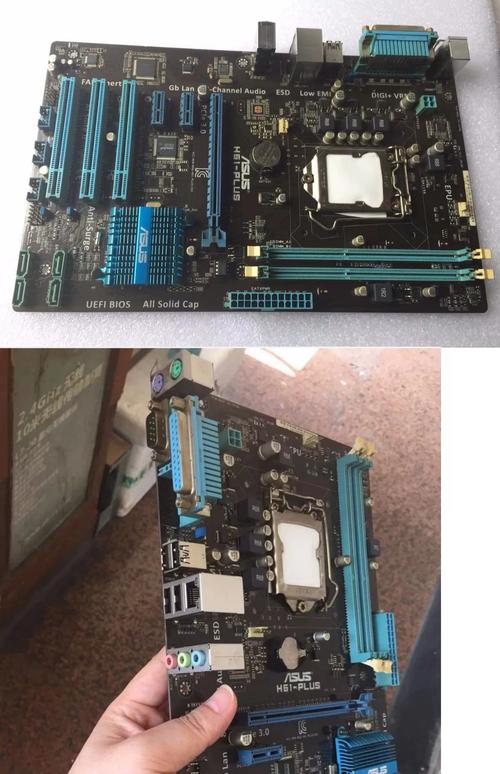
〖Three〗、电脑固态硬盘通常安装在电脑的主板上的SATA接口,或者M.2接口。要查看电脑的固态硬盘,有几种方法可以尝试。首先,对于台式机,你可以直接打开电脑机箱,固态硬盘通常被安装在主板上的SATA接口或者M.2插槽中,你可以通过视觉检查找到它。
〖Four〗、打开计算机的“此电脑”或“我的电脑”,在窗口中可以看到各个磁盘的标识。固态硬盘通常会安装在系统所在的盘,例如C盘。通过查看系统安装在哪一个盘,可以初步判断固态硬盘的位置。 使用磁盘管理工具:可以通过“控制面板”进入“管理工具”,然后选取“计算机管理”。
〖Five〗、安装在机箱硬盘架上。打开机箱侧盖,靠前面点的位置。大小有手掌那么大小左右。硬盘架就是一个大铁盒子,长方体,正面贴有参数,分5和5寸两种尺寸,5寸的是普通的机械硬盘,5寸的是固态硬盘或笔记本硬盘。基于数据安全的考虑,要购买一个安全系数比较高的硬盘盒。
〖Six〗、台式机固态硬盘安装在机箱里。先看看托架,托架上有四个突出的位置。一边两个。这个可不是安装螺丝用的而且用来对准备固态硬盘的螺丝孔用的。两边都对准备了固态硬盘的螺丝位这样就卡紧了。再看看托架上的文字标识一般会显示PCB板朝哪个方向。PCB就是电路板的意思。现在安装固态硬盘。
想给电脑加个固态硬盘,具体要怎么装
〖One〗、在安装固态硬盘之前,先把与固态硬盘一起配送的所有东西都拿出来;比较重要的就是固态硬盘主体、固态硬盘安装支架和螺丝、还有数据线这三个。
〖Two〗、将固态硬盘安装到机箱里,利用改锥和螺丝,将它固定在硬盘支架上;可以将原来的机械硬盘卸下来,也可以同时安装两个驱动器,保持原有的机械辩孙丛硬盘,然后利用数据线将固态硬盘连接到电脑即可。
〖Three〗、安装在机箱硬盘架上。打开机箱侧盖,靠前面点的位置。大小有手掌那么大小左右。硬盘架就是一个大铁盒子,长方体,正面贴有参数,分5和5寸两种尺寸,5寸的是普通的机械硬盘,5寸的是固态硬盘或笔记本硬盘。基于数据安全的考虑,要购买一个安全系数比较高的硬盘盒。
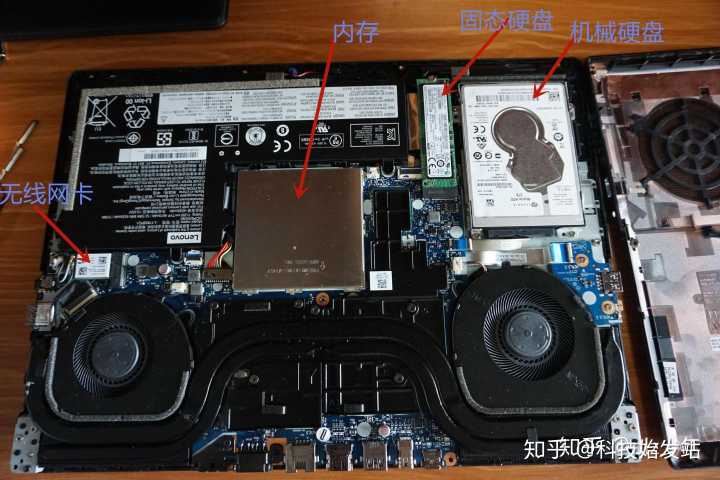
〖Four〗、要打开电脑的后盖,用十字的螺丝钉将后盖这三个位置的螺丝卸下,螺丝都旋松后,将盖板打开,这个螺丝是拿不出来的,旋转到感觉松了就可以了。打开盖板后就可以看到,这个框框内空出来的位置,这个就是按着固态的位置,大小不到机械硬盘的四分之一。
〖Five〗、首先需要确认笔记本是否支持安装固态硬盘,确定你的笔记本支持的SSD类型(SATA或NVMe PCIe)以及尺寸(如5英寸SATA,或者M.2 2280等),具体情况需要询问笔记本官方售后。然后考虑你需要的存储容量和预算。一般安装固态硬盘需要拆机,拆机有风险,建议到笔记本官方售后维修中心安装。
联想办公主机“启天M430”加装M.2接口NVMe协议固态教程
第一步,将主机翻至背面,观察主板接口,确保您找到的是M2_SSD接口,此接口将用于固态硬盘的安装。第二步,将准备的支架安装在主板上。请仔细阅读安装指南,确保支架正确安装,以免对主板造成损害。第三步,将M.2接口NVMe协议固态硬盘插入支架。确认固态硬盘完全插入,避免接触不良导致的问题。
这个主板只有一个M.2插槽,没办法再增加M.2接口的固态硬盘了。可选办法有2种:①直接购买SATA接口的固态硬盘插上使用;②购买PCI-E x1转M.2的转接卡,装上M.2固态使用。第①种方法最简单直接,买了插上就能用,就是理论上比较高传输率只有600MB/s。
一 联想台式机启天m427-D010如何加装一个机械硬盘 您好,方法先把M2 NVME固态硬盘上在PCI-E转接。联想启天系列台式机加装固态硬盘把转接卡插入主机PCI-E接口,然后固定好。联想启天系列台式机加装固态硬盘机器通电重新安装操作系统。
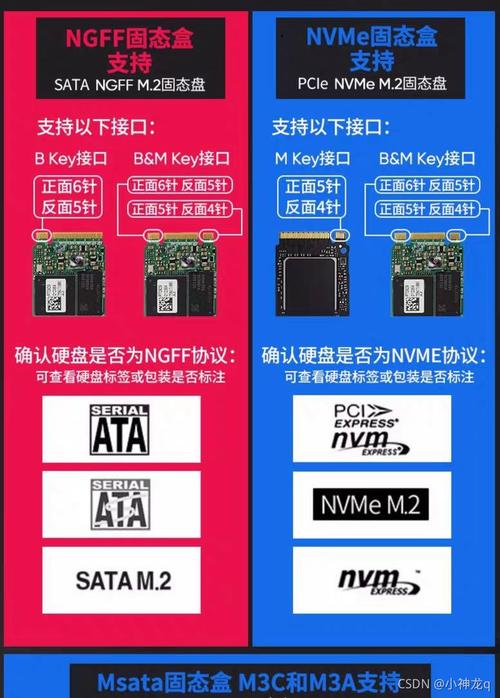
如果确定主板上支持M.2接口,我们找到主板上的M.2接口,一般主板上都会有标注。M.2固态硬盘的金手指部分是有防呆插槽设计,如果插反了一般都是插不进去的,所以即使是小白也不会插错。
安装方式:M.2 SSD:M.2 SSD直接插入主板上的M.2插槽中,并使用一个小螺丝固定在主板上。SATA SSD:SATA SSD需要连接SATA数据线和SATA电源线,然后通常放在5英寸驱动器托架中并使用螺丝固定。
固态硬盘只有2.5英寸大,如何装到3.5英寸的硬盘架上
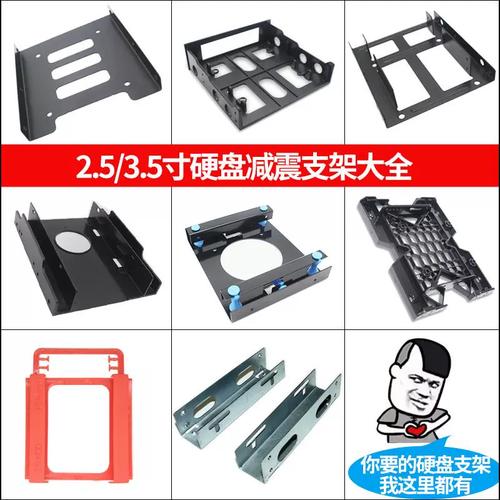
可以通过5寸转5寸硬盘支架,完成将5寸硬盘安装到台式机5寸硬盘安装位上。需要准备的材料有:5寸硬盘,5寸转5寸硬盘支架,固定用螺丝若干。安装方法:1,5寸转5寸硬盘支架外形,图片这款是铁支架,不同的产品外形不同。
用这种架子就可以了呀,其尺寸就是5寸硬盘的规格,因此可以顺利加载在硬盘位置,这个网上很多,固态硬盘用底部四个螺丝孔固定在这个架子上就可以了。
固定硬盘现在大家多使用的固态硬盘是SATA接口5英寸的,把固态盘放到5英寸机械硬盘驱动器槽中固定即可。或买5英寸转5英寸硬盘支架,将SSD固定在支架上,再把支架放到5英寸机械硬盘驱动器槽中固定。接好电源线和数据线。接口都是专用的,弄错了是插不进去的,对准相应的接口插好。
寸的ssd固态硬盘能直接插在台式机上用。两者电压不一样(5寸用5V,5寸用12V),但是SATA电源接口上对两种电压都通过不同针脚有提供,两种硬盘各取所需,不受影响。只是5寸的是12V 5V 3V供电,而 5寸SSD是 5V 3V供电。都是7(数据PIN)+15PIN(电源PIN)。
第五步,往机箱中安装SSD前的准备,只有5英寸机械硬盘驱动器槽的用户,需要使用支架,将SSD固定在支架上,只要放好位置,用改锥拧紧镙丝就可以了,当然,也有用户不需要使用支架。第六步,就是安装SSD了,先把原有的机械硬盘卸下来,将安装好的支架直接装到原机械硬盘的位置。

台式电脑怎么加装固态硬盘
首先,购买固态硬盘时,需注意接口类型(如SATA、M.2等)、容量大小(建议至少256GB)和品牌,选取知名品牌以保障性能稳定。同时,准备螺丝刀、固定螺丝和SATA数据线等工具和材料。在加装过程中,需先备份重要数据,避免数据丢失。
操作电脑:戴尔Inspiron操作系统:Windows11看电脑能不能加装固态硬盘的操作步骤具体如下:首先我们打开电脑,之后选中计算机右键,在弹出的窗口中点击管理。然后在计算机管理界面中我们点击左侧一栏中的存储,在下拉选项中点击磁盘管理。
台式电脑一般都会有装第二块硬盘的位置,首先打开电脑机箱。二 台式电脑是否可以装两个固态硬盘为什么 台式电脑可以装两个固态硬盘,因为台式电脑的主板上有两个或两个以上不同形态的固态硬盘接口。固态硬盘分很多品牌,也有不同的接口。
台式电脑在机械硬盘上加固态硬盘步骤: 主板需要有SATA0接口,近来固态硬盘主流是SATA0接口,如果主板仅有SATA0接口,不建议加装固态硬盘。 购买台式机固态硬盘支架,以便将5吋固态硬盘安放在支架上,装在5吋硬盘的安装位置上。 开机主板识别固态硬盘,在原硬盘系统下,对固态硬盘分区和格式化。
下面是安装步骤。首先打开台式机机箱,找到主板上的SATA接口,确保与固态硬盘接口类型匹配。然后将固态硬盘固定在机箱内,使用附带的螺丝进行固定。之后将SSD固态硬盘数据线连接到主板和固态硬盘上,注意方向和接口类型。接着将4Pin转SATA接口连接到电源和固态硬盘上,为其供电。

硬盘支架怎么安装
硬盘支架安装步骤如下:在安装之前需要准备好固态硬盘和托架,托架的作用是把2点5寸的固态硬盘转换成3点5寸。先看看托架,托架上有四个突出的位置,一边两个,这个不是安装螺丝用的而是用来对准备固态硬盘的螺丝孔用的,两边都对准了固态硬盘的螺丝位这样就卡紧了。
安装方法:1,5寸转5寸硬盘支架外形,图片这款是铁支架,不同的产品外形不同。2,安装固定5寸硬盘在转换支架上,图片有四个螺丝安装孔,让5寸硬盘安装固定牢靠。3,安装完成硬盘后的支架,和普通5寸机械硬盘外形对比。
首先先观察支架的结构,找到四个角上突出的地方。其次将支架左侧的板子打开,然后将硬盘的螺丝孔位对准支架。最后将硬盘固定在支架上并将螺丝拧紧,将支架装到机箱里面,固定好支架即可。
对于普通的机箱,我们只需要将硬盘放入机箱的硬盘托架上,拧紧螺丝使其固定即可。很多用户使用了可折卸的5寸机箱托架,这样安装起硬盘来就更加简单。机箱中固定5寸托架的扳手,拉动此扳手即可固定或取下5寸硬盘托架。取出后的5寸硬盘托架 将硬盘装入托架中,并拧紧螺丝。
好了,文章到这里就结束啦,如果本次分享的固态硬盘支架安装方法和固态硬盘架怎么用问题对您有所帮助,还望关注下本站哦!