本文摘要: 大家好,感谢邀请,今天来为大家分享一下微软键盘怎么连接的问题,以及和微软键盘怎么连接苹果平板电脑的一些困惑,大家要是还不太明白的话,也没有关系,因为接下来将为大家分享,希望可以帮助到大家,解决大家的问题,下面就开始吧!微软2000键盘配对键是哪个键盘底部的按钮。
大家好,感谢邀请,今天来为大家分享一下微软键盘怎么连接的问题,以及和微软键盘怎么连接苹果平板电脑的一些困惑,大家要是还不太明白的话,也没有关系,因为接下来将为大家分享,希望可以帮助到大家,解决大家的问题,下面就开始吧!
微软2000键盘配对键是哪个
键盘底部的按钮。微软舒适曲线键盘2000是微软05年发布的九款新品中性价比比较高的一款键盘,这款产品打破了传统的键盘设计,采用了舒适型曲线设计,超薄外形的按键让用户使用起来手感舒适,配对键是键盘底部的按钮。
微软2000键盘配对键是什么意思,配对键就是键盘和电脑连接的按钮,点击开始菜单找到设置。在设置窗口中找到设备并进入。选中“蓝牙”在右边开启蓝牙,并打开你的蓝牙鼠标与蓝牙键盘,等待搜索到自己的设备。选中自己的蓝牙键盘设备,然后点击“配备”。
雷蛇Razer键盘也是如此,只需按下“Fn+PrtScn”组合键即可完成配对(具体步骤请借鉴产品说明书)。微软Microsoft键盘则采用“Fn+F5”组合键进行配对,操作简单快捷。苹果Apple键盘的自动配对功能同样强大,只需按下“Fn+Command+Option+PrtScn”组合键即可完成配对(具体步骤请借鉴产品说明书)。
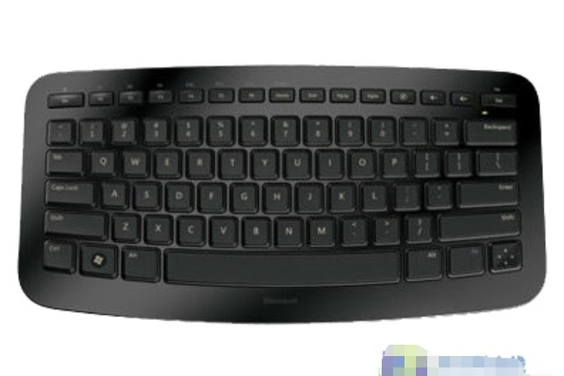
微软2000键盘配对键是什么意思
〖One〗、微软2000键盘配对键是什么意思,配对键就是键盘和电脑连接的按钮,点击开始菜单找到设置。在设置窗口中找到设备并进入。选中“蓝牙”在右边开启蓝牙,并打开你的蓝牙鼠标与蓝牙键盘,等待搜索到自己的设备。选中自己的蓝牙键盘设备,然后点击“配备”。
〖Two〗、键盘底部的按钮。微软舒适曲线键盘2000是微软05年发布的九款新品中性价比比较高的一款键盘,这款产品打破了传统的键盘设计,采用了舒适型曲线设计,超薄外形的按键让用户使用起来手感舒适,配对键是键盘底部的按钮。
〖Three〗、首先点击开始菜单找到设置。在设置窗口中找到设备并进入。其次选中“蓝牙”在右边开启蓝牙,并打开蓝牙鼠标与蓝牙键盘,等待搜索到自己的设备。然后选中自己的蓝牙键盘设备,然后点击“配备”。
〖Four〗、雷蛇Razer键盘也是如此,只需按下“Fn+PrtScn”组合键即可完成配对(具体步骤请借鉴产品说明书)。微软Microsoft键盘则采用“Fn+F5”组合键进行配对,操作简单快捷。苹果Apple键盘的自动配对功能同样强大,只需按下“Fn+Command+Option+PrtScn”组合键即可完成配对(具体步骤请借鉴产品说明书)。
〖Five〗、点击开始菜单找到设置。在设置窗口中找到设备并进入。选中“蓝牙”在右边开启蓝牙,并打开你的蓝牙鼠标与蓝牙键盘,等待搜索到自己的设备。选中自己的蓝牙键盘设备,然后点击“配备”。在弹出的窗口输入密码,下一步,然后在蓝牙键盘输入同样的密码然后enter进行配对,完成后就可以使用了。
〖Six〗、您可以通过右击蓝牙图标,点击“添加蓝牙设备”。在出现的列表中选取“添加蓝牙设备”,然后选取“蓝牙”。此时,系统将会搜索到附近的蓝牙设备,包括您要连接的键盘。在键盘上输入系统提示的数字进行配对,并回车确定。这样,您的Win10蓝牙键盘就已经成功连接并可以开始使用了。
微软无线键鼠套装主键盘如何链接电脑?
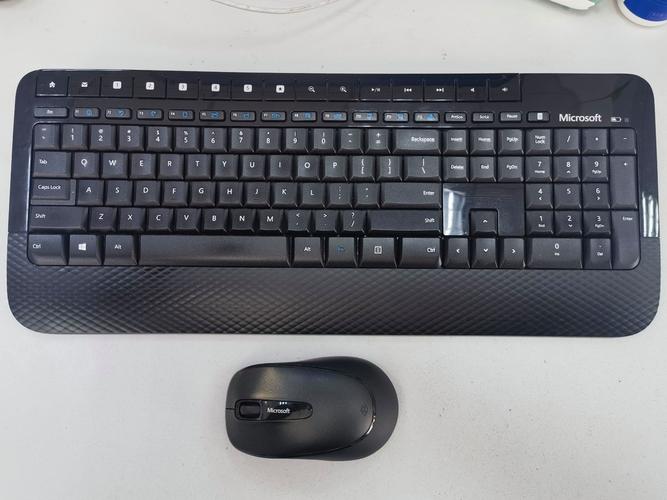
〖One〗、首先将买来的无线鼠标/无线键盘电池后盖打开。把电池绝缘条撕下,装入电池。电脑的操作系统会自动查找并安装驱动,稍等几分钟即可成功连接无线鼠标/无线键盘和电脑。『1』无线键盘和鼠标套装怎么连接电脑:无线键盘注意事项:充电:蓝牙设备充电最长时限均为3个小时。
〖Two〗、既然是蓝牙键鼠套装,则不论键盘还是鼠标都是蓝牙无线连接。具体操作:将蓝牙适配器插入电脑USB接口,系统会自动识别并安装驱动。键盘和鼠标都安装上电池(如果是充电电池,则需要事先充满电),并打开开关,之后就会与蓝牙适配器配对,成功之后就能使用了。
〖Three〗、给无线鼠标和无线键盘安装上电池。 将无线接收器接到电脑上。 将无线鼠标与接收器对码。将鼠标上的连接按钮与接收器上面的按钮按下,接收器上的 指示灯 会变成快速闪烁,表示对码成功。移动鼠标,接收器上的指示灯会跟着快速闪烁,鼠标即可正常使用; 将无线键盘与接收器对码。
微软平板电脑咋能连接蓝牙键盘
当然可以啊,两个外接键盘的方法,USB和蓝牙。只有一个接口,所以如果要用USB的键鼠就要买配套的HUB,比较麻烦,如果用蓝牙键鼠的话,可能偶尔会出现失灵等等情况。
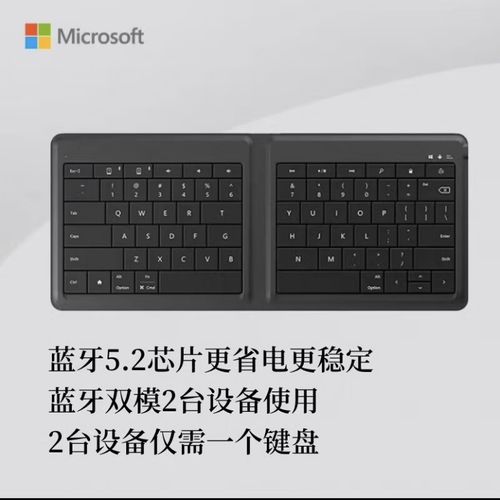
打开平板电脑,在主界面中选取设置选项。设置窗口左侧,选取蓝牙选项。在右侧蓝牙界面中,打开蓝牙开关。平板搜索蓝牙设备,设备栏中出现蓝牙键盘的名称,点击该设备。按照系统提示,在键盘上按要求输入四位代码,按下回车键。
可以的,平板电脑可以同时连接蓝牙耳机和蓝牙键盘使用,这种设备同时连接并不会产生冲突,因此是可以连接的。如果蓝牙设备之间会产生冲突,则无法连接。
将蓝牙键盘电源开关打开,按“connect”键进行蓝牙连接,现在既能看到蓝牙指示灯在闪。当电脑与键盘相连接后屏幕上就会出现键盘配对已继续,选中之后点击配对,这时就会出现一个配对的数字密码,这个密码是随机的,3分钟左右没有输入这个密码会消失。
微软键盘怎么连接蓝牙
〖One〗、连接方法:同时按下键盘的FN键和PrtSC键,之后键盘的指示灯会闪烁,键盘进入配对状态,之后打开win10桌面,右键单击开始按钮,点击设置,点击设备,将蓝牙开启,之后打开蓝牙列表,点击键盘名称即可配对使用。
〖Two〗、您可以通过点击“开始菜单”,选取“设置”,点击“网络和Internet”,选取“共享选项”,展开“专用”,勾选“启用网络发现”,并保存更改。然后,您可以通过右击蓝牙图标,点击“打开设置”,找到“更多蓝牙设置”选项,并勾选里面的所有选项。如果上述设置都没有问题,就可以开始正式连接蓝牙键盘了。
〖Three〗、将蓝牙适配器插入电脑USB接口,系统会自动识别并安装驱动。键盘和鼠标都安装上电池(如果是充电电池,则需要事先充满电),并打开开关,之后就会与蓝牙适配器配对,成功之后就能使用了。
〖Four〗、点击开始菜单找到设置。在设置窗口中找到设备并进入。选中“蓝牙”在右边开启蓝牙,并打开你的蓝牙鼠标与蓝牙键盘,等待搜索到自己的设备。选中自己的蓝牙键盘设备,然后点击“配备”。在弹出的窗口输入密码,下一步,然后在蓝牙键盘输入同样的密码然后enter进行配对,完成后就可以使用了。
〖Five〗、通过查询未来科技网显示,首先点击左下角的“开始”按钮。其次点击设置,选取“蓝牙”设备。最后长按蓝牙键盘上的“Power”按钮即可打开。
〖Six〗、打开平板电脑,在主界面中选取设置选项。设置窗口左侧,选取蓝牙选项。在右侧蓝牙界面中,打开蓝牙开关。平板搜索蓝牙设备,设备栏中出现蓝牙键盘的名称,点击该设备。按照系统提示,在键盘上按要求输入四位代码,按下回车键。
win10系统输入怎么添加微软键盘
在电脑的左下角点击开始,选取控制面板进入。进入到控制面板界面以后点击轻松使用设置中心。页面跳转以后在轻松使用设置中心中点击启动屏幕键盘按钮。此时可以看到电脑的屏幕上已经开启了其自带的软键盘。如需要使用软键盘的拼音输入法,则点击右下角的输入法,选取微软拼音中文简体。
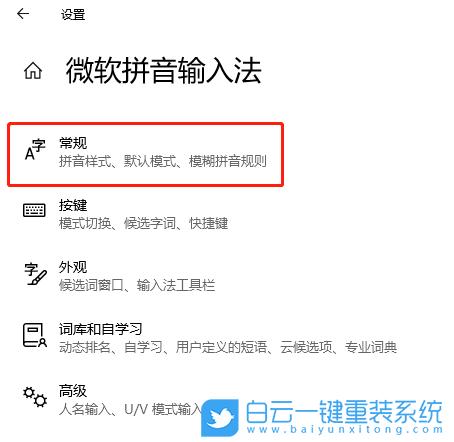
点击“开始菜单”,然后点击“设置”按钮;在“设置”界面,点击“时间和语言”;然后在“时间和语言”窗口左侧点击“区域和语言”,接着在右侧的语言下方,点击“选项”;在弹出的窗口中,点击“添加键盘”;点击“添加键盘”后,会弹出下拉菜单,选取是“微软拼音”输入法。
具体如下: 首先第一步先右键单击【此电脑】图标,接着在弹出的菜单栏中根据下图箭头所指,点击【属性】选项。 第二步打开【系统】窗口后,根据下图箭头所指,点击【控制面板主页】选项。 第三步在【控制面板】窗口中,根据下图箭头所指,点击【时钟、语言和区域】选项。
微软1796充电键盘如何使用
将键盘的接收器插入电脑的usb端口,笔记本的侧面以及台式机主机的前面和后面都有usb端口。打开键盘的开关,不同品牌的键盘开关的位置都是不同的,可以在键盘底部、背面以及侧面找到开关。按下键盘上的连接按钮,通常连接按钮的位置都位于键盘的侧面或者顶部。
surface型号1796是第五代。Microsoft Surface是由微软设计与制造的个人计算设备系列,包括平板电脑、笔记本电脑、一体机、手机以及耳机。
微软平板1796是Surface Pro 4。Surface Pro 4是微软于2015年10月发布的二合一笔记本电脑。这款设备搭载了Windows 10操作系统,具有13英寸的PixelSense显示屏,分辨率达到2736x1824。Surface Pro 4支持多点触控,并配备了多种接口,如USB 0、Mini DisplayPort等。
可能是电源适配器异常。微软笔记本电脑电池充不进电问题,首先要检查原装电源适配器是否正常。检查原装充电数据线的内部是否存在接触不良状况。检查充电数据线插头与笔记本电脑充电接口,这两者之间内部是否存在接触不良等情况。
关于本次微软键盘怎么连接和微软键盘怎么连接苹果平板电脑的问题分享到这里就结束了,如果解决了您的问题,我们非常高兴。