本文摘要: 这篇文章给大家聊聊关于联想z460怎么装声卡驱动,以及联想z460驱动程序对应的知识点,希望对各位有所帮助,不要忘了收藏本站哦。没声音怎么回事应该是听筒坏了。因为开扩音时能听到声音,是因为当你打开扩音功能时,音频转移到了手机用来放外音的喇叭。
这篇文章给大家聊聊关于联想z460怎么装声卡驱动,以及联想z460驱动程序对应的知识点,希望对各位有所帮助,不要忘了收藏本站哦。
没声音怎么回事
应该是听筒坏了。因为开扩音时能听到声音,是因为当你打开扩音功能时,音频转移到了手机用来放外音的喇叭。『2』通话时,出声的地方是听筒,而扬声器是外放喇叭,如果打开扬声器别人能听到,就说明肯定不是扬声器坏了,而是听筒坏了。
您可以在系统内尝试以下方法解决电脑没声音的问题: 确认输出设备状态设定 a. 请在Windows搜寻栏输入[声音设置]『1』,并点选[打开]『2』。b. 确认[选取输出设备]是否设定为内建喇叭『3』。小提醒: 型号不同的笔记本电脑内建喇叭设备的名称可能会有不同。c. 确认喇叭音量是否设定为静音。
当手机打电话时没有声音,但播放音乐时却可以正常听到,这可能是听筒出现了问题。听筒损坏是常见原因之一。不过,也有可能是因为手机设置出现了错误,导致电话接听功能被误设为静音或其他模式。这种情况下,尝试重新启动手机,或者检查设置中是否有相关的静音或铃声设置,调整到正常状态,通常可以解决问题。
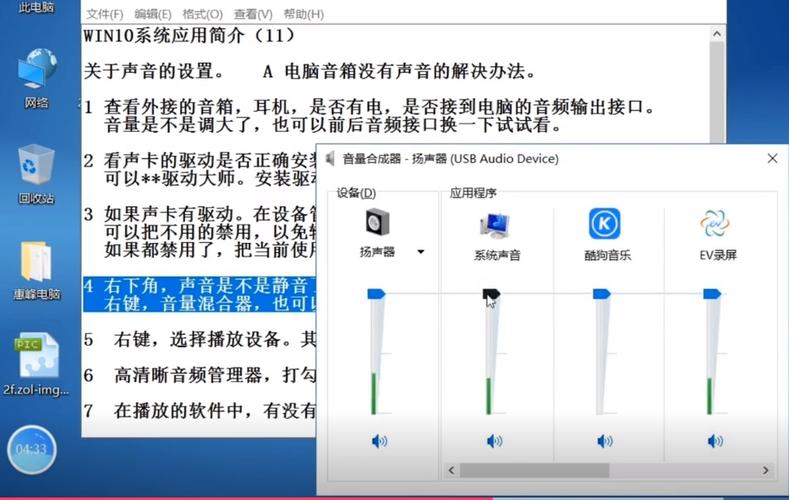
检查系统是否被静音或设置的音量较低。下图中任务栏图标即表示系统被静音:有时候,“小喇叭”图标没有显示被静音,系统音量也正常,但音频控制中某一个组件被静音或者音量较低,也会引起播放没有声音。
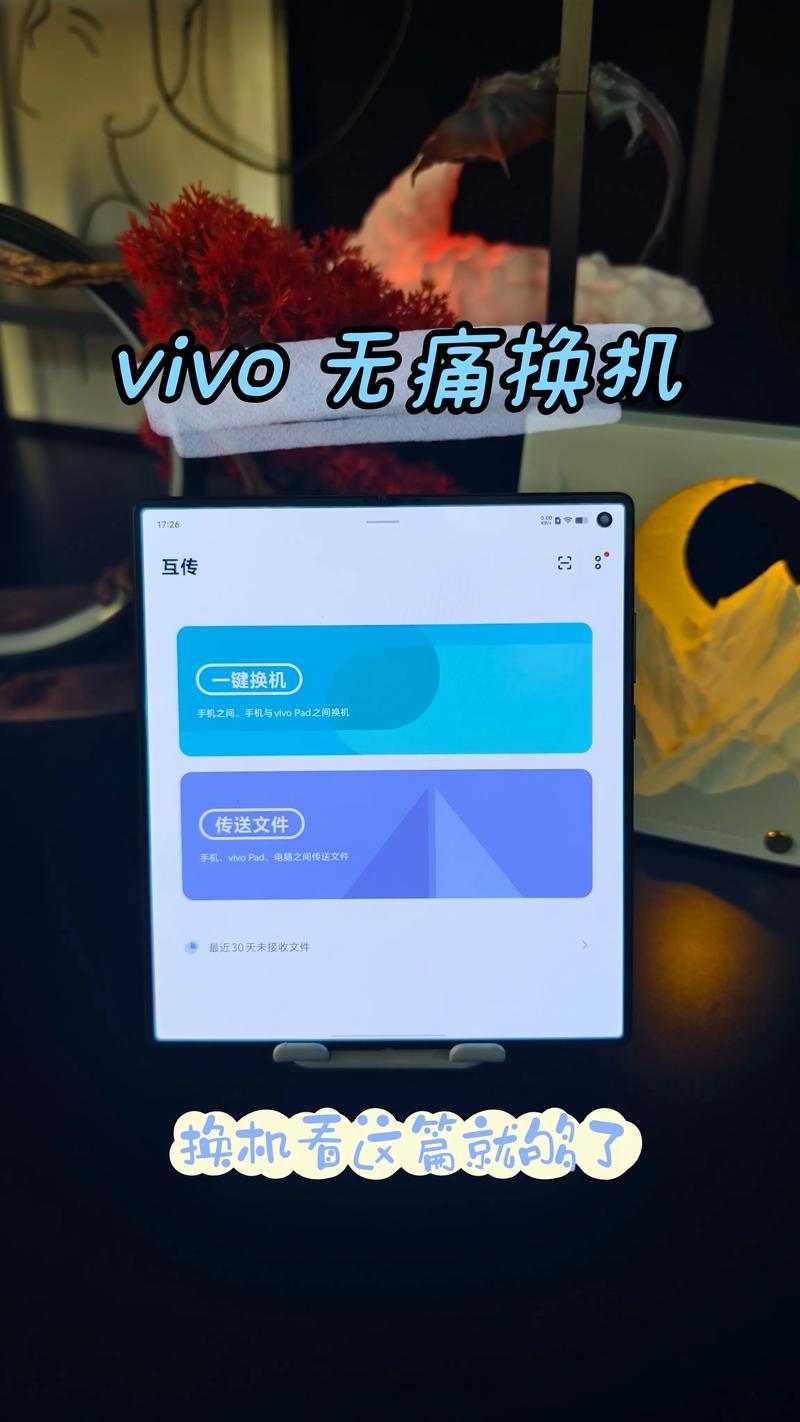
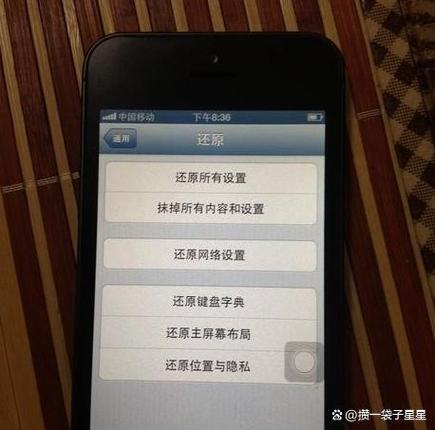
可能影响出声,请前往vivo客户服务中心检测;请确保扬声器没有被遮挡或堵塞,如保护壳、污垢等。如果有堵塞的情况,可以尝试清理或者前往vivo客户服务中心清理;重启设备;进入设置--系统管理/更多设置--备份与重置--还原所有设置。
这是手机的音量被调小了、扬声器被堵塞或手机硬件问题导致的。将手机的音量调大,具体方法如下:首先在手机的桌面点击“设置”,如图。然后在手机的设置界面选取“声音和振动”选项。进入声音和振动界面以后,将下图红框内的滑块向右滑动即可调大手机的音量。
联想z460声卡驱动怎么安装
〖One〗、步骤一:访问联想官方网站 首先,打开您的浏览器,访问联想的官方网站。在网站的搜索框中输入联想Z460声卡驱动,然后从搜索结果中找到与您的操作系统版本相匹配的驱动。步骤二:下载声卡驱动 找到适用于您的操作系统的声卡驱动后,点击下载按钮开始下载。
〖Two〗、在寻找性价比高的联想Z460时,驱动安装是不可或缺的一环。首先,你可以通过专业的驱动安装程序,它们通常以.exe或.zip等可执行文件格式提供,方便用户一键安装。这种方法直观且高效。不过,系统自身也具备更新驱动的功能,这是一大亮点。
〖Three〗、准备好系统盘和驱动盘。将要装系统的C盘中你认为有用的数据保存到其它分区盘中。将驱动程序备分到D盘备用。对磁盘进行扫描--我的电脑—右击要装系统的磁盘驱动器(C)—属性—工具--开始检查—开始—检查后确定退出。
笔记本配置怎么看?
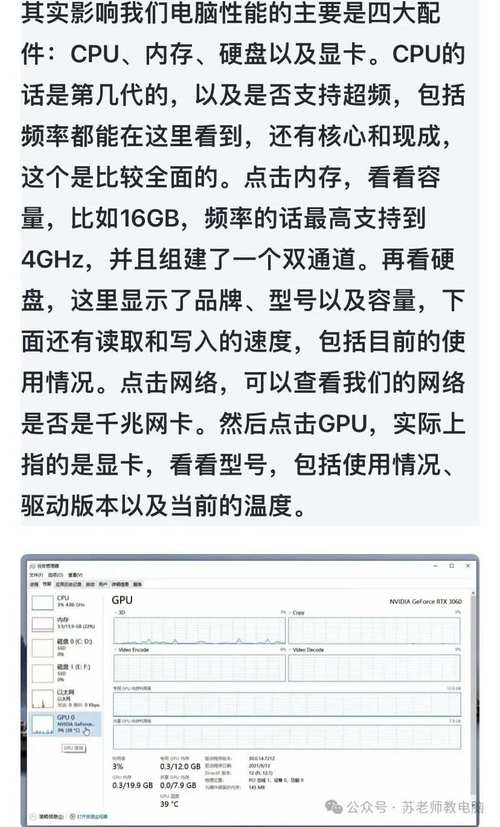
系统属性查看电脑配置 在win10 系统的开始菜单上右击,点击“控制面板”选项,再点击“系统安全”中的“系统” ,然后就有电脑的整体配置情况了。如下图。设备管理器查看电脑配置 在“系统”的左边栏中找到“设备管理器”并点击进入,可以看到CPU、显卡、声卡、网卡等配置信息。
联想驱动管理软件安装完毕之后,点击页面底部“硬件配置”菜单;在打开的页面中,即可查看到该电脑的型号和详细的硬件配置。
方法一:从系统信息中查询配置。在Windows搜索栏输入【系统信息】方法二:从DXDIAG查询 在Windows搜索栏中输入【DXDIAG】在打开的directX系统诊断信息中,就会看到电脑的配置信息。在“显示”菜单项,可以看到显卡的信息。方法三:从BIOS中查询型号 【笔记本型号】: 按电源键然后按住F2键。
方法一:可通过机身背面或侧面上的标签查看计算机的型号。方法二:按下“Win + R”组合键,输入“dxdiag”后回车。选取“系统”选项卡,查看计算机的型号。方法三:按下“Win + R”组合键,输入“cmd”后回车。输入“systeminfo”后回车,即可查看计算机的型号。
查看电脑配置的方法有多种,首先,您可以在桌面上的【我的电脑】或【这台电脑】图标上点击右键,选取【属性】,即可看到一个简单的配置列表。如果您需要更详细的设备信息,可以在【属性】的右侧选取【设备管理器】进行查看。在这里,您可以查看计算机上安装的各种硬件设备及其状态。
笔记本喇叭有破响声音,
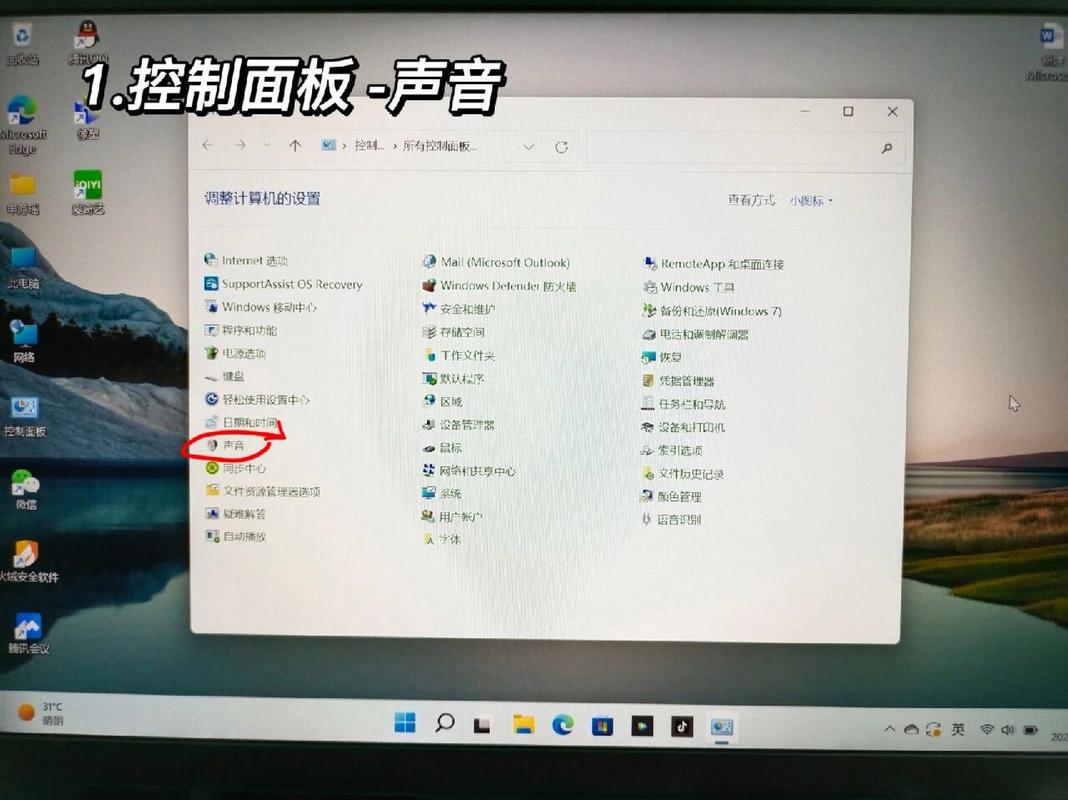
华硕笔记本喇叭破音或外放有杂音的问题,可以通过以下方法进行修复:关闭音频增强功能:打开控制面板,点击“硬件和声音”。点击“声音”,选取“扬声器”,然后点击“属性”。在属性窗口中,点击“高级”选项卡。将默认选中的“启用音频增强”选项去掉,然后点击“应用”。
在某些情况下,笔记本电脑的喇叭发出异常声音可能是由于系统更新引起的问题。尝试回滚到之前的系统版本,以查看是否能够解决问题。同时,检查最新的系统更新,以确保没有安装任何可能干扰喇叭正常工作的更新。
声音高音跳的过高引起破音。声音调的过高造成的。其次喇叭破损引起破响。一一排除法找到问题所在。C. 笔记本破音的解决方法步骤 重装一个系统后,可能你会遇到一个问题:打开音乐软件放歌时,听到声音有破音,本来好好的一首歌曲在掺杂音后会变得很扎心。
声音高音跳的过高引起破音。声音调的过高造成的。其次喇叭破损引起破响。一一排除法找到问题所在。
机械硬盘的声音,笔记本机械硬盘在工作时有时候会出现类似的声音,但不会一直都有,如果有持续而且较大的声音,那应该去维修点看看是硬盘出现了问题。喇叭的干扰音,检查一下周围是否有强磁性东西,还有有时候打电话不要在电脑前,会出现滋滋声。
您好!可以使用耳机试试,如果耳机耳机也有这样的情况,可能是喇叭故障。不过,也可以尝试重新安装声卡驱动。先登录:http://下载机器的声卡驱动。
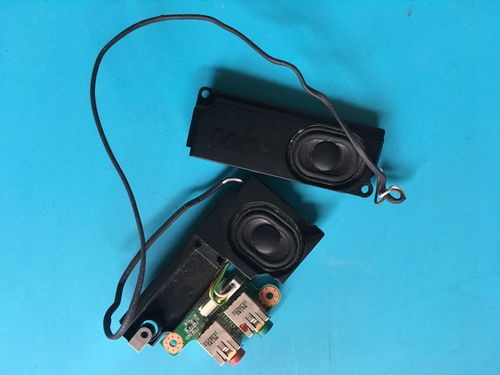
工具栏里有小喇叭,笔记本听歌看电影刚开始有声音,然后没有声音,活动...
〖One〗、估计是第④条声音服务没有随机打开,试试看吧。①系统无声音原因很多,电脑因为种种原因丢失了任务栏右下方的小喇叭,故也就无法设置调整声音。
〖Two〗、如果重启电脑还是没有声音,原因就比较复杂了,见如下解决方案。检查系统是否被静音或设置的音量较低。下图中任务栏图标即表示系统被静音:有时候,“小喇叭”图标没有显示被静音,系统音量也正常,但音频控制中某一个组件被静音或者音量较低,也会引起播放没有声音。
〖Three〗、②电脑无声首先查看音量属性中是否有通道被【静音】了。如果声音通道被设置成静音,任务栏右下方的小喇叭图标就会有一个红色的禁止符号。解除静音的方法:右键点击小喇叭图标→打开音量控制→把某通道左下角的【静音】前的对勾点除掉。
好了,文章到此结束,希望可以帮助到大家。