本文摘要: 大家好,感谢邀请,今天来为大家分享一下联想y430p怎么进入bios的问题,以及和联想y430p怎么进入bios界面的一些困惑,大家要是还不太明白的话,也没有关系,因为接下来将为大家分享,希望可以帮助到大家,解决大家的问题,下面就开始吧!
大家好,感谢邀请,今天来为大家分享一下联想y430p怎么进入bios的问题,以及和联想y430p怎么进入bios界面的一些困惑,大家要是还不太明白的话,也没有关系,因为接下来将为大家分享,希望可以帮助到大家,解决大家的问题,下面就开始吧!
联想y430p怎么设置U盘启动|Lenovoy430pU盘启动设置方法
联想Y430P设置U盘启动的方法如下:插入U盘启动盘:将制作好的U盘启动盘插入联想Y430P的USB接口中。启动电脑并进入BIOS界面:启动电脑,在开机画面出现时迅速按下“F12”键,进入BIOS设置界面。切换到BOOT选项:在BIOS界面中,使用键盘上的方向键切换到“BOOT”选项卡。
联想y430p设置u盘启动的方法:插上制作好的“U盘启动盘”,启动电脑,在进入开机画面的时候按“F12”进入BIOS界面。进入BIOS界面之后切换到“BOOT”,准备设置u盘启动。在键盘按下F5或F6键进行上下切换,把“USBHDD”切换到第一选项,设置完成之后在键盘按下F10保存并重新启动。
联想Y430P设置U盘启动的详细步骤如下:首先,确保您已拥有一个制作好的“U盘启动盘”。接着,将U盘插入电脑,并启动电脑。当电脑进入开机画面时,迅速按下“F12”键,以进入BIOS界面。在BIOS界面中,找到并切换到“BOOT”选项,这里我们将进行U盘启动的设置。在“BOOT”菜单中,您会看到多个启动选项。
即可U盘启动,没有U盘项,则看方法二修改BIOS。
为了使联想Y430P能够通过U盘启动,首先插入U盘,然后在开机状态下按F12或Fn+F12快捷键来选取从U盘启动。如果按这些键没有反应,可以尝试在关机状态下按下NOVO一键恢复按钮,进入Novo菜单,选取Boot Menu,然后按回车键。接着,在启动管理器中选取USB HDD,即可U盘启动。

联想y430pi5版怎么进bios
〖One〗、联想y430p开机的时候按住F2就能进BIOS。先将笔记本电脑关机,电脑关机之后按下电脑的电源键开机,开机的时候可以看到联想的品牌Logo“Lenovo”,如下图所示。看到“Lenovo”logo之后马上连续按笔记本电脑键盘上的“F2”按键,如下图所示为联想笔记本的“F2”按键位置。
〖Two〗、联想Y430Pi5版进入BIOS的方法: 重启计算机。 在出现联想品牌Logo时,不断按下键盘的F2键。以下是对该过程的 重启计算机:为了确保计算机已经关闭所有正在运行的程序并且处于关机状态,首先长按计算机的电源键将其关闭。之后再次按下电源键,启动计算机。
〖Three〗、要进入联想Y430p i5版的BIOS,你需要借助Novo键,这个键通常被称为一键恢复键。这个键位于笔记本的左侧,具体位置如图所示。在电脑关机状态下,找到并按下Novo键。此时,电脑会自动启动并进入Novo菜单。
〖Four〗、首先,我们必须拔下电池和光驱,否则后果将非常严重。当我拆除它时,我忘了拍照。原谅我。 电池左右有两个可拨动的开关。首先打开开关,然后用一只手按下开关(开关2中有弹簧,必须按下),另一只手可以顺利拔下电池。 电池下面还有一个拨动开关。
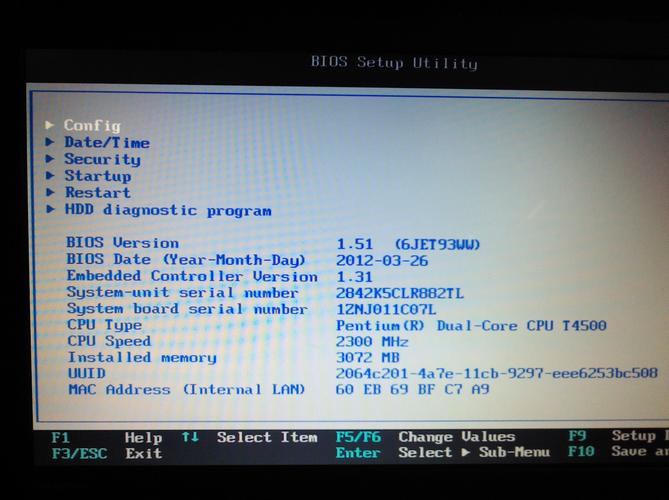
i5联想笔记本y430p的bios密码
联想y430p可以通novo键(一键恢复键)进入bios.“novo键”的位置(如图)在机身左侧。在关机状态按下novo键(一键恢复键)电脑会自动开机并进入novo菜单。在novo菜单中选取“bios setup”(如图)可进入bios。
联想y430p开机的时候按住F2就能进BIOS。先将笔记本电脑关机,电脑关机之后按下电脑的电源键开机,开机的时候可以看到联想的品牌Logo“Lenovo”,如下图所示。看到“Lenovo”logo之后马上连续按笔记本电脑键盘上的“F2”按键,如下图所示为联想笔记本的“F2”按键位置。
联想Y430Pi5版进入BIOS的方法: 重启计算机。 在出现联想品牌Logo时,不断按下键盘的F2键。以下是对该过程的 重启计算机:为了确保计算机已经关闭所有正在运行的程序并且处于关机状态,首先长按计算机的电源键将其关闭。之后再次按下电源键,启动计算机。
要进入联想Y430p i5版的BIOS,你需要借助Novo键,这个键通常被称为一键恢复键。这个键位于笔记本的左侧,具体位置如图所示。在电脑关机状态下,找到并按下Novo键。此时,电脑会自动启动并进入Novo菜单。
处理器性能:i5 4210M处理器在日常使用和多任务处理中表现出色,能够满足大部分用户的需求。 内存与存储:4GB DDR3内存和500GB机械硬盘的组合,确保了文件的快速读写和存储。 显卡性能:GTX 850M中端娱乐显卡在游戏和娱乐方面表现抢眼,能够流畅运行大部分的游戏。
配全高清屏幕 联想Y430P笔记本评测 配备全高清屏幕 这款Y430P在保留了外观较为出色的模具的同时,采用了1080P全高清分辨率屏幕,跟上了主流的娱乐笔记本趋势。这款本本采用了i5 4210M处理器(另有i7 版本)、4GB DDR3 内存、500GB 机械硬盘和GTX850M中端娱乐显卡,我们下面将为您介绍其具体表现。
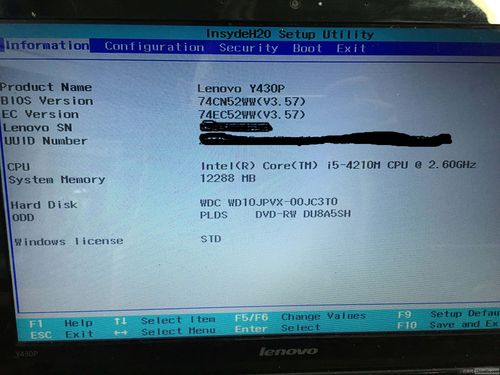
联想y430p怎样进入u盘装系统
为了使联想Y430P能够通过U盘启动,首先插入U盘,然后在开机状态下按F12或Fn+F12快捷键来选取从U盘启动。如果按这些键没有反应,可以尝试在关机状态下按下NOVO一键恢复按钮,进入Novo菜单,选取Boot Menu,然后按回车键。接着,在启动管理器中选取USB HDD,即可U盘启动。
第一步:插入U盘,重启电脑按FFF1Esc等(开机画面有提示,可以在下面的列表中查找自己相应的主板品牌,如果没有以下的主板品牌,请进入U盘启动教程查找相关品牌电脑的快捷键)。
首先,需要制作一个U盘启动盘。制作完成后,需要获取一个系统映像文件。这可以从网上下载系统映像,或者购买系统光盘,然后将映像文件复制到已经制作好的U盘启动盘中。下面,需要设置电脑的启动顺序为U盘。这一步因主板不同而有所差异,常见的进入BIOS的按键包括Delete、F1F2和Esc等。
制作U盘启动盘。U盘启动盘制作完成后,需要一个系统映像文件,可以从网上下载一个系统映像或购买系统光盘,复制到已经做好的U盘启动盘内即可。
第一步是制作U盘启动盘。首先,确保你有一个足够容量的U盘。然后,下载一个可靠的启动盘制作工具,如Rufus或UltraISO,并按照工具的指导将U盘转换为启动盘。制作完成后,你需要一个系统映像文件。这可以从网上下载系统映像或购买系统光盘,然后将文件复制到已经制作好的U盘启动盘中。
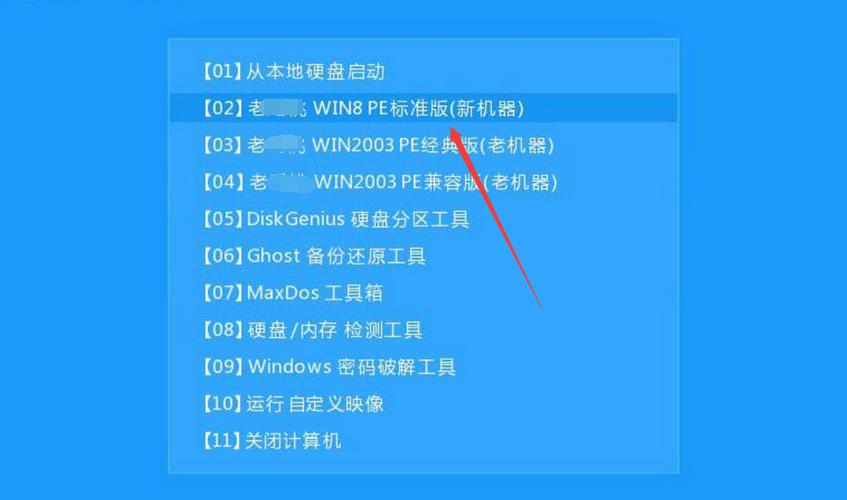
联想y430p怎么设置U盘启动
联想Y430P设置U盘启动的方法如下:插入U盘启动盘:将制作好的U盘启动盘插入联想Y430P的USB接口中。启动电脑并进入BIOS界面:启动电脑,在开机画面出现时迅速按下“F12”键,进入BIOS设置界面。切换到BOOT选项:在BIOS界面中,使用键盘上的方向键切换到“BOOT”选项卡。
联想y430p设置u盘启动的方法:插上制作好的“U盘启动盘”,启动电脑,在进入开机画面的时候按“F12”进入BIOS界面。进入BIOS界面之后切换到“BOOT”,准备设置u盘启动。在键盘按下F5或F6键进行上下切换,把“USBHDD”切换到第一选项,设置完成之后在键盘按下F10保存并重新启动。
联想Y430P设置U盘启动的详细步骤如下:首先,确保您已拥有一个制作好的“U盘启动盘”。接着,将U盘插入电脑,并启动电脑。当电脑进入开机画面时,迅速按下“F12”键,以进入BIOS界面。在BIOS界面中,找到并切换到“BOOT”选项,这里我们将进行U盘启动的设置。在“BOOT”菜单中,您会看到多个启动选项。
为了使联想Y430P能够通过U盘启动,首先插入U盘,然后在开机状态下按F12或Fn+F12快捷键来选取从U盘启动。如果按这些键没有反应,可以尝试在关机状态下按下NOVO一键恢复按钮,进入Novo菜单,选取Boot Menu,然后按回车键。接着,在启动管理器中选取USB HDD,即可U盘启动。
将USBLegacy设置成Enabled;转到Boot,BootMode改成LegacySupport,BootPriority改成LegacyFirst,USBBoot改成Enabled;最后按F10,弹出对话框按enter键保存重启,再通过启动热键选取U盘启动。上面就是联想y430p设置U盘启动的方法,如果是原装win8,需要进入BIOS修改,否则无法直接识别普通的U盘启动盘。
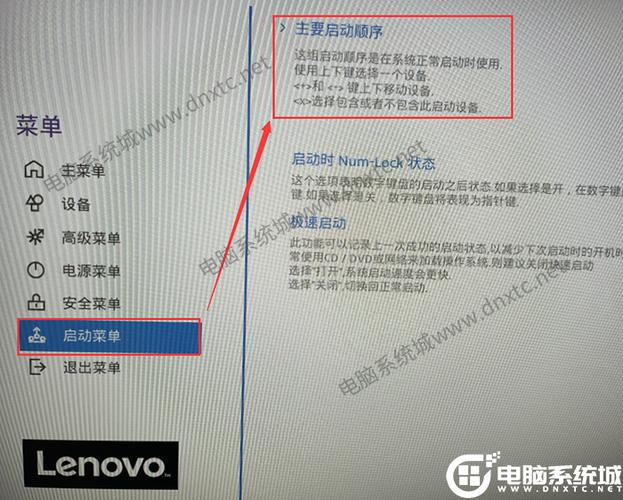
联想笔记本y430p怎么进入bios
〖One〗、联想y430p开机的时候按住F2就能进BIOS。先将笔记本电脑关机,电脑关机之后按下电脑的电源键开机,开机的时候可以看到联想的品牌Logo“Lenovo”,如下图所示。看到“Lenovo”logo之后马上连续按笔记本电脑键盘上的“F2”按键,如下图所示为联想笔记本的“F2”按键位置。
〖Two〗、联想Y430Pi5版进入BIOS的方法: 重启计算机。 在出现联想品牌Logo时,不断按下键盘的F2键。以下是对该过程的 重启计算机:为了确保计算机已经关闭所有正在运行的程序并且处于关机状态,首先长按计算机的电源键将其关闭。之后再次按下电源键,启动计算机。
〖Three〗、要进入联想Y430p i5版的BIOS,你需要借助Novo键,这个键通常被称为一键恢复键。这个键位于笔记本的左侧,具体位置如图所示。在电脑关机状态下,找到并按下Novo键。此时,电脑会自动启动并进入Novo菜单。
〖Four〗、插入U盘启动盘:将制作好的U盘启动盘插入联想Y430P的USB接口中。启动电脑并进入BIOS界面:启动电脑,在开机画面出现时迅速按下“F12”键,进入BIOS设置界面。切换到BOOT选项:在BIOS界面中,使用键盘上的方向键切换到“BOOT”选项卡。
〖Five〗、y430pu盘启动bios(y430pu盘启动bios设置)最近win7系统突然崩溃,电脑开始蓝屏,我准备重新安装系统,然后顺便升级旧电脑,联想y430p,让他再活一次。下面开始介绍步骤: 首先,我们必须拔下电池和光驱,否则后果将非常严重。当我拆除它时,我忘了拍照。原谅我。 电池左右有两个可拨动的开关。
〖Six〗、联想y430p设置u盘启动的方法:插上制作好的“U盘启动盘”,启动电脑,在进入开机画面的时候按“F12”进入BIOS界面。进入BIOS界面之后切换到“BOOT”,准备设置u盘启动。在键盘按下F5或F6键进行上下切换,把“USBHDD”切换到第一选项,设置完成之后在键盘按下F10保存并重新启动。
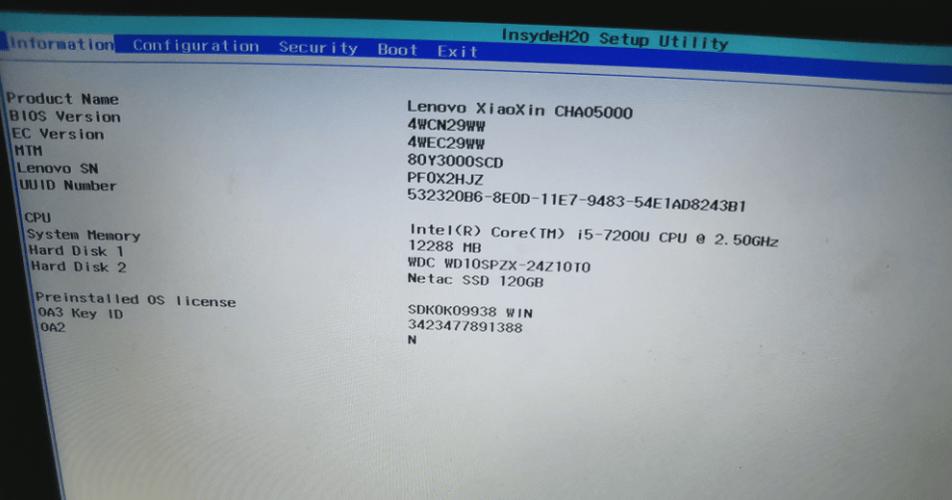
y430pu盘启动bios
〖One〗、联想y430p设置u盘启动的方法:插上制作好的“U盘启动盘”,启动电脑,在进入开机画面的时候按“F12”进入BIOS界面。进入BIOS界面之后切换到“BOOT”,准备设置u盘启动。在键盘按下F5或F6键进行上下切换,把“USBHDD”切换到第一选项,设置完成之后在键盘按下F10保存并重新启动。
〖Two〗、插入U盘启动盘:将制作好的U盘启动盘插入联想Y430P的USB接口中。启动电脑并进入BIOS界面:启动电脑,在开机画面出现时迅速按下“F12”键,进入BIOS设置界面。切换到BOOT选项:在BIOS界面中,使用键盘上的方向键切换到“BOOT”选项卡。
〖Three〗、首先,我们必须拔下电池和光驱,否则后果将非常严重。当我拆除它时,我忘了拍照。原谅我。 电池左右有两个可拨动的开关。首先打开开关,然后用一只手按下开关(开关2中有弹簧,必须按下),另一只手可以顺利拔下电池。 电池下面还有一个拨动开关。
〖Four〗、联想Y430P设置U盘启动的详细步骤如下:首先,确保您已拥有一个制作好的“U盘启动盘”。接着,将U盘插入电脑,并启动电脑。当电脑进入开机画面时,迅速按下“F12”键,以进入BIOS界面。在BIOS界面中,找到并切换到“BOOT”选项,这里我们将进行U盘启动的设置。在“BOOT”菜单中,您会看到多个启动选项。
联想y430p怎么进入bios和联想y430p怎么进入bios界面的问题分享结束啦,以上的文章解决了您的问题吗?欢迎您下次再来哦!