本文摘要: 大家好,关于电脑打不开机怎么办黑屏很多朋友都还不太明白,今天小编就来为大家分享关于电脑开不了机黑屏咋办的知识,希望对各位有所帮助!电脑开机黑屏打不开。怎么办?系统文件被更改,导致无法启动。这时只需在bios关闭安全启动,开启兼容模式,就可以了。
大家好,关于电脑打不开机怎么办黑屏很多朋友都还不太明白,今天小编就来为大家分享关于电脑开不了机黑屏咋办的知识,希望对各位有所帮助!
电脑开机黑屏打不开。怎么办?
系统文件被更改,导致无法启动。这时只需在bios关闭安全启动,开启兼容模式,就可以了。首先打开电脑,开机的时候长按F2键进入BIOS界面中,通过方向键进【Secure】菜单,通过方向键选取【Secure Boot Control】选项,将其设定为 “Disabled”。
⑻ 电脑进入休眠状态黑屏打不开怎么办 如果强制关机后再开机还是黑屏,说明操作系统问题,建议重新安装操作系统。
另一种情况是,按开机键无任何反应,无指示灯亮。这可能是供电线路故障或开机按钮故障,建议送修。若怀疑是电量不足导致的开机黑屏,尝试插上电源,可能解决问题。笔记本电源长时间使用,电量可能不足,导致此问题。在解决电脑开机黑屏的问题时,需要耐心排查,按照上述步骤逐一排除故障原因。
请尝试按 组合功能键 调高屏幕亮度, 开启/关闭切换显示,避免屏幕亮度过低或因已关闭屏幕而造成电脑黑屏不显示。开机按 F2键,进入BIOS界面查看是否正常显示?『1』若BIOS界面黑屏不显示,可能为电脑硬件问题,请携带机台至华硕服务中心进行检测。
如果显示屏和显卡安装可靠,您需要尝试更换以确定正常显示屏。如果它不会再次崩溃,主要原因是显示屏可能会损坏。

黑屏开不了机问题的处理措施(解决电脑黑屏无法正常开机的有效方法...
方法2:如果出现的问题是win7 64位旗舰版下载系统故障,这时就需要进行修复,那么可以进行系统修复,具体步骤是:点击开机按键,按F8,和方法一一样。接着就会看到Windows高级启动选项,用键盘上的方向键选取“修复计算机”,然后点击enter。
检查电源和显示器 确保电源插头已插好,电源线畅通无阻。 检查显示器是否通电,可以尝试重新连接显示器的电源线或更换显示器。检查硬件问题 检查内存条是否松动或损坏,尝试重新拔插或更换内存条。 检查显卡是否安装正确,尝试重新安装显卡或更换显卡。
当电脑突然黑屏且无法开机时,可以尝试以下解决方法: 检查并清洁内存条 操作步骤:将机箱拆开,拔出内存条,使用橡皮轻轻擦拭内存的金手指部分,以去除氧化层或污垢,然后将内存条重新插回卡槽。
在面对黑屏开不了机问题时,可以通过检查电源线和插座连接情况、排除外部设备故障、重置BIOS设置等多种方法来解决。如果以上方法均无效,可考虑寻求专业人士的帮助或购买新设备。希望本文提供的处理措施能够帮助读者解决黑屏开不了机问题,恢复正常使用电脑的能力。
修复系统启动问题,但我们可以通过检查硬件连接,检查显示器和电脑硬件,排除外部设备故障、开机黑屏无法进入系统是一个常见的问题,更新或降级驱动程序以及重置BIOS设置等方法来解决这个问题。建议联系专业人士进行进一步的故障排除和修复,如果以上方法均无效。
若无法解决的操作系统问题导致电脑黑屏,可以尝试重新安装操作系统,从头搭建一个干净的系统环境。1寻求专业帮助 若以上方法都无法解决问题,建议联系专业的计算机维修人员或客服人员,获得更详细的技术支持。

电脑开机出现logo后黑屏怎么办?
系统文件被更改,导致无法启动。这时只需在bios关闭安全启动,开启兼容模式,就可以了。首先打开电脑,开机的时候长按F2键进入BIOS界面中,通过方向键进【Secure】菜单,通过方向键选取【Secure Boot Control】选项,将其设定为 “Disabled”。
原因一:显示器接触不好会黑屏。把显示器接主机箱后面的接口拆下来并清理干净,再接好了试试,注意不要把接口接反了。如果接触没问题还不行,比较好换一台显示器试试,以便确定是否显示器有问题 原因二:内存条接触不好会黑屏。
显示器故障:显示器可能存在硬件故障,如背光灯故障、屏幕驱动板问题等。这种情况下,可以尝试重新启动显示器或者更换显示器进行测试。连接问题:检查显示器与电脑之间的连接是否稳固,如HDMI或VGA线是否松动或脱落。此外,也要确保连接线的质量良好,没有损坏。
如果电脑无法开机,可能是由于不当操作、系统文件删除、断电关机等原因。可以尝试反复开关机或放一段时间后再尝试使用。如果问题依旧,建议重装系统或寻求专业维修帮助。 当电脑开机显示key时,可能是电脑检测不到硬盘。可以尝试在BIOS中设置光驱启动,或者使用系统安装盘进行修复。
按住电源开关并持续四秒钟来关闭电源,再重新启动检查是否启动正常。外接CRT显示器是否正常显示。检查内存是否插接牢靠。清除CMOS信息。尝试更换内存、CPU、充电板。维修主板。

电脑强制关机后无法开机电脑死机后我强制关机然后之后开机就开不了...
摘要看看是否是系统或者软件的问题,开机不断点击F8键,进入系统操作选单,但有的用户可能需要直接断开电源。这样开机后应该能出现高级恢复的界面了,选“最后一次正确配置”,重启电脑,看能否解决。
再下来就是硬盘了,也是最有可能出现的原因,可以先把硬盘拔掉,启动电脑看开机画面,如果没有问题的话,可能是硬盘的数据线质量不好,或是接触不好,都有可能导致。注意先把硬盘数据线重新换一个 插头 插在主板上,或是线的两头换一下.若还不行,就换根线测试。
是你电脑突然断电关机或关机前卡,造成磁盘受损引起的。
电脑死机,强制关机,再开机黑屏?谁能告诉我怎么办··· 呵呵,重装系统试试,但我认为,可能需要加一个散热器。应该是散热不好。
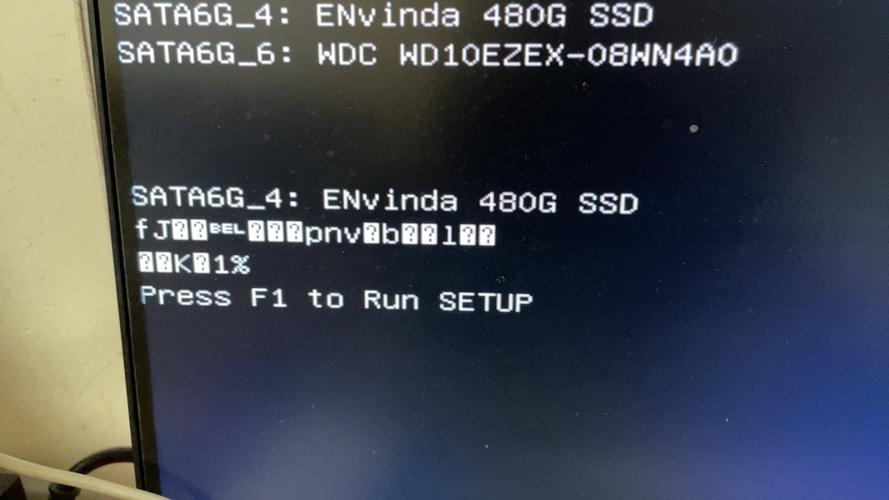
电脑开机黑屏,怎样修复?
〖One〗、开启电脑电源,然后出现滚动的小圆圈的时候按住电源键强制关机;重复上述操作2到3次,直到出现“选取一个选项”界面“,点击“疑难解答”;然后在弹出来的窗口中点击打开“高级选项”设置。然后在弹出来的窗口中点击打开“命令提示符”设置。
〖Two〗、首先打开电脑,在出现开机logo的时候按住“shift”按不放,不停地按“F8”。然后在弹出来的窗口中点击打开“高级修复选项”。然后在弹出来的窗口中点击打开疑难解答中的“高级选项”。然后在弹出来的窗口中点击打开“命令提示符”。
〖Three〗、点击“开始——控制面板——程序——卸载程序”,将自己最近下载的程序卸载掉,也许是最近下载的程序有所冲突。
〖Four〗、电脑开机黑屏的解决方法主要包括以下几个步骤:检查并重新插拔内部零件:如果电脑在开机时黑屏但有声音,可能是由于内存条等内部零件接触不良导致的。此时,可以尝试关闭电源,打开机箱,将内存条等内部零件拔下来,用橡皮擦或干净的纸巾轻轻擦拭金手指部分,去除氧化层或灰尘,然后重新插好。
〖Five〗、解决方案:拔掉所有USB外设硬件(包括硬盘、鼠标、U盘等),进入系统后通过驱动类软件手动安装外设即可解决。导致问题原因:出现这种问题是很常见的,电脑版本系统兼容差,一般绿色精简版的系统容易出现这类问题,把硬件拔外设掉然后就可以进入系统了。

电脑不能开机直接黑屏怎么办啊
首先,确认电源是否损坏是一个简单且有效的初步检查步骤。若电源出现问题,尝试更换一个新的电源,观察是否能解决问题。这一步可以帮助我们快速排除电源故障的可能性。下面,进行硬件的清理和重新安装。关机并断开电源后,将内存条、显卡和CPU取下。
如果电脑强制关机之后开不了机,那么可以稍微等一段时间,等10分钟之后再重新尝试,如果尝试完了还没有用,那么就只能重装系统。D. 电脑强制关机后无法开机 方法1:直接按下开机按键,然后速度按下F8,然后就会出现win7高级启动选项菜单。
电脑开机黑屏无法进入系统怎么办 您好,建议您给电脑全面的清理灰尘,并更换主板电池。第一种原因是系统故障。如果你的电脑的系统出现问题了,比如安装的补丁不兼容,或者是软件不兼容,或者是驱动不兼容,还有就是系统的本身缺少了一些文件就会导致黑屏。
显卡故障 若电脑开机时出现黑屏,可能是因为显卡故障,可以尝试重新插拔显卡或更换显卡连接线。内存故障 内存问题也是导致电脑黑屏的原因之一,可以尝试更换内存或者重新插拔内存条来解决问题。电源供应问题 不稳定的电源供应也会导致电脑黑屏,可以检查电源是否接触良好,尝试更换电源或者修复电源线路。
摘要可以尝试下用下面两个方法:③ 电脑直接黑屏了,启动不起来了。
END,本文到此结束,如果可以帮助到大家,还望关注本站哦!