本文摘要: 各位老铁们,大家好,今天由我来为大家分享iphone如何备份到电脑上,以及如何把iphone备份到电脑上的相关问题知识,希望对大家有所帮助。如果可以帮助到大家,还望关注收藏下本站,您的支持是我们最大的动力,谢谢大家了哈,下面我们开始吧!
各位老铁们,大家好,今天由我来为大家分享iphone如何备份到电脑上,以及如何把iphone备份到电脑上的相关问题知识,希望对大家有所帮助。如果可以帮助到大家,还望关注收藏下本站,您的支持是我们最大的动力,谢谢大家了哈,下面我们开始吧!
如何将苹果手机的数据备份到电脑上?
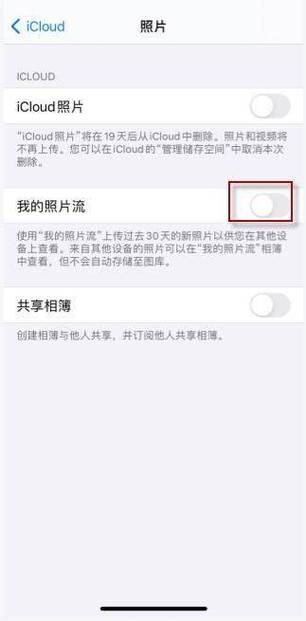
使用iCloud备份并下载至电脑 步骤:首先,确保你的iPhone和电脑都已登录同一个iCloud账号。在iPhone上开启iCloud照片同步功能。然后,在电脑上登录iCloud官方网站,进入“照片”选项,下载你需要备份的照片。 注意:iCloud的免费存储空间有限,可能需要付费升级以获得更多空间。
如何将苹果手机备份到电脑?可以使用iTunes或iCloud备份苹果手机到电脑。 使用iTunes备份到电脑:iTunes是苹果公司提供的一款免费软件,可以帮助用户管理和备份iOS设备。首先,需要在电脑上安装最新版本的iTunes,然后使用数据线连接苹果手机和电脑。
方法一:使用电脑的Finder或iTunes备份 该方法适用于不同电脑及系统版本,操作界面及步骤基本一致。在进行首次备份时,可能需要等待较长时间,甚至超过一小时,但之后会以更新备份资料的方式执行,通常只需要5-10分钟即可完成。方法二:使用iCloud备份 iCloud备份无需连接电脑,只需在iPhone的设置中开启即可。
苹果手机用户可以通过iTunes软件将设备数据备份到电脑上,以确保数据安全。以下是详细的操作步骤:首先,在电脑上登陆苹果官方网站,下载适用于自己操作系统的iTunes软件。根据系统需求,选取下载32位或64位的软件版本。下面,按照提示安装iTunes软件。

iphone如何备份到电脑
〖One〗、使用iCloud备份并下载至电脑 步骤:首先,确保你的iPhone和电脑都已登录同一个iCloud账号。在iPhone上开启iCloud照片同步功能。然后,在电脑上登录iCloud官方网站,进入“照片”选项,下载你需要备份的照片。 注意:iCloud的免费存储空间有限,可能需要付费升级以获得更多空间。
〖Two〗、备份iPhone中的照片到电脑: 使用爱思助手:将iPhone连接至电脑,打开爱思助手PC端。在“我的设备”“照片”中,选取需要备份的照片,点击“导出”即可轻松备份到电脑。此外,还可以通过“导出设置”选取导出的格式。下载iCloud中的照片到电脑: 方法一:通过iCloud官方网站: 使用Apple ID登录iCloud官方网站。
〖Three〗、要将iPhone的数据备份到电脑,首先需要使用原配的USB数据线将手机与电脑连接起来。连接成功后,打开iTunes软件。iTunes会识别出连接的iPhone设备,此时在iTunes界面的右上角会出现“iPhone”图标。点击该图标,进入iPhone的管理界面。在管理界面的摘要部分,可以看到一个“立即备份”的按钮。
如何把苹果手机数据备份到电脑上
可以使用iTunes或iCloud备份苹果手机到电脑。 使用iTunes备份到电脑:iTunes是苹果公司提供的一款免费软件,可以帮助用户管理和备份iOS设备。首先,需要在电脑上安装最新版本的iTunes,然后使用数据线连接苹果手机和电脑。
使用iCloud备份并下载至电脑 步骤:首先,确保你的iPhone和电脑都已登录同一个iCloud账号。在iPhone上开启iCloud照片同步功能。然后,在电脑上登录iCloud官方网站,进入“照片”选项,下载你需要备份的照片。 注意:iCloud的免费存储空间有限,可能需要付费升级以获得更多空间。
方法一:使用电脑的Finder或iTunes备份 该方法适用于不同电脑及系统版本,操作界面及步骤基本一致。在进行首次备份时,可能需要等待较长时间,甚至超过一小时,但之后会以更新备份资料的方式执行,通常只需要5-10分钟即可完成。方法二:使用iCloud备份 iCloud备份无需连接电脑,只需在iPhone的设置中开启即可。
使用iTunes备份 iTunes是苹果公司提供的一款媒体播放软件,同时它也具备数据备份和恢复的功能。以下是使用iTunes备份苹果手机数据到苹果电脑上的步骤: 连接设备与电脑:使用USB数据线将苹果手机连接到苹果电脑上。 启动iTunes:打开iTunes,点击左上角的设备图标。
可以通过itunes将苹果手机数据备份到电脑上。
苹果手机用户可以通过iTunes软件将设备数据备份到电脑上,以确保数据安全。以下是详细的操作步骤:首先,在电脑上登陆苹果官方网站,下载适用于自己操作系统的iTunes软件。根据系统需求,选取下载32位或64位的软件版本。下面,按照提示安装iTunes软件。

怎么把苹果手机照片备份到电脑?4种实用快捷方法
以下是四种把苹果手机照片备份到电脑的实用快捷方法: 使用iCloud备份并下载至电脑 步骤:首先,确保你的iPhone和电脑都已登录同一个iCloud账号。在iPhone上开启iCloud照片同步功能。然后,在电脑上登录iCloud官方网站,进入“照片”选项,下载你需要备份的照片。
方法三:iCloud备份。通过iCloud将照片备份至电脑,登录浏览器访问iCloud,下载已备份照片。但注意,iCloud提供5GB免费空间,可能无法完全备份照片,且可能遇到备份错误。方法四:iTunes整机数据备份。
方法一:传统USB数据线连接对于那些熟悉传统方式的用户,用USB数据线连接iPhone和电脑是最基础的备份手段。只需将线缆连接,解锁设备并信任电脑后,你可以在电脑硬盘上找到“Apple iPhone”图标,接着在内部存储中找到“DCIM”文件夹,按照日期排列,轻松复制照片至电脑。
怎么把iphone里面的备忘录备份到电脑上
方法一:使用 iCloud 同步 打开你的 iPhone 并进入 设置 iCloud。 确保备忘录的开关是打开的。如果还没有启用备忘录同步功能,请在此处开启它。 在 Mac 上,打开系统偏好设置 iCloud,并确保备忘录的选项被选中并开启了。
要将iPhone苹果手机中的备忘录导入到电脑中,可以通过iTunes、iCloud或电子邮件进行传输。 通过iTunes导入备忘录 首先,确保你的电脑上已经安装了最新版本的iTunes。然后,将手机连接到电脑上,启动iTunes并等待它识别你的手机。在iTunes界面的左上角,点击手机的图标,然后选取“信息”选项。
连接iPhone和电脑:使用原配的Lightning数据线将iPhone连接到电脑上。 打开iTunes并备份:在电脑上打开iTunes,点击左上角的设备图标,选取备份,让iTunes自动备份iPhone上的所有数据,包括备忘录。
打开iPhone的“设置”应用。 选取“备忘录”应用。 在备忘录应用中找到并打开“我的iPhone账户”选项。 打开后,你的备忘录应用中会多出一个“我的iPhone”文件夹。 如果你之前已经将备忘录保存在iCloud,下面点击“所有iCloud文件夹”。 然后点击右上角的三个点按钮。
连接您的iphone到电脑,并打开itunes。在itunes中,选取您的设备,并选取“备份”。备份完成后,打开icloud网站,使用您的apple id登录。在icloud网站中,选取“备忘录”选项。选取要导出的备忘录,然后选取“导出vcard”。将vcard文件保存到您的电脑上。
首先,连接iPhone到电脑,启动iTunes。在iTunes的设备列表中选取iPhone。然后,在左侧的备份区域,选取“此电脑”并勾选“同步备忘录”。点击右下角的“应用”或“同步”开始同步过程。完成后,可以在电脑的iTunes备份文件夹中找到备忘录。
END,本文到此结束,如果可以帮助到大家,还望关注本站哦!