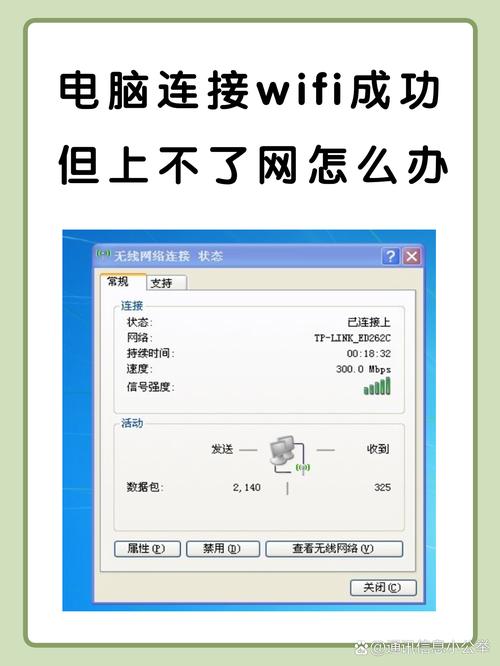
本文摘要: 大家好,电脑连不上网络是怎么回事相信很多的网友都不是很明白,包括电脑连不上网络该怎么办?也是一样,不过没有关系,接下来就来为大家分享关于电脑连不上网络是怎么回事和电脑连不上网络该怎么办?的一些知识点,大家可以关注收藏,免得下次来找不到哦,下面我们开始吧!
大家好,电脑连不上网络是怎么回事相信很多的网友都不是很明白,包括电脑连不上网络该怎么办?也是一样,不过没有关系,接下来就来为大家分享关于电脑连不上网络是怎么回事和电脑连不上网络该怎么办?的一些知识点,大家可以关注收藏,免得下次来找不到哦,下面我们开始吧!
电脑不能连接wifi怎么办
〖One〗、同时按下Windows键和R键,输入cmd 点击确定,然后输入“netsh winsock reset”按下Enter键,等待显示操作成功以后重启电脑测试。以上操作无效,可再尝试将无线网卡的驱动程序重新安装以后再测试。
〖Two〗、如果上述步骤均无问题,但您仍然无法连接Wi-Fi网络,可以尝试重新输入密码进行连接。具体操作是在无线网络信号上右键单击,选取“属性”,然后重新输入密码,再次尝试连接。此外,您也可以尝试将无法连接的Wi-Fi网络从网络列表中删除,然后重新搜索并尝试连接。
〖Three〗、先打开“服务”管理界面,找到“DHCP Client”“Network Location Awareness”“IP Helper”“WinHTTP Web Proxy Auto-DiscoveryService”“Network List Service”这几个服务,看当前状态是否是“正在运行”。提示:如果有些服务找不到,可忽略,不同版本操作系统安装的服务略有差异。
〖Four〗、检查网络设备:重新启动你的路由器和调制解调器。有时,简单地断电重启网络设备就可以解决问题。2,检查服务提供商状态:确认你的互联网服务提供商没有遇到服务中断。你可以通过手机的移动数据连接访问服务提供商的状态页面或联系客服。3,查看IP配置:确认电脑正确获得了IP地址。
电脑连不上网了,是什么原因呢?
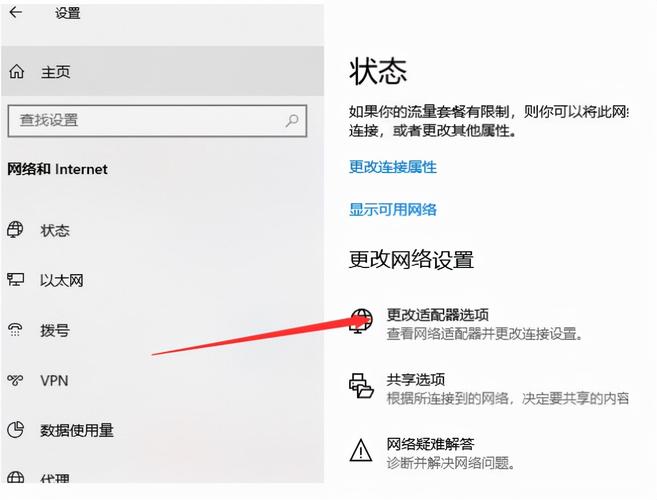
可能是网络故障,具体解决方法如下:打开电脑,在电脑桌面上找到控制面板的图标,双击打开。点击“网络与Internet”。然后点击“网络和共享中心”。下面点击“更改适配器设置”。然后在你想要连接上的网络名称上单击鼠标右键,在出现的界面中点击“属性”。
原因网线接口重新插拔下 网络电缆未正确插入或已损坏,有可能是网线接口没有接好,重新接下,再联网试下。原因换跟网线 网络电缆未正确插入或已损坏,有可能是网线坏掉了,可以换跟网线,再联网试下。
网线问题包括网线和水晶头,这个是线路问题,因为12线是用于发送,而36线是接收,要是36线断了的话就会显示这种情况,有仪器测试一下网线应该就可以看出问题了,经过测试我发现是网线问题,更换新的网线后,我发现问题解决了。
同时按下Windows键和R键,输入cmd 点击确定,然后输入“netsh winsock reset”按下Enter键,等待显示操作成功以后重启电脑测试。以上操作无效,可再尝试将无线网卡的驱动程序重新安装以后再测试。
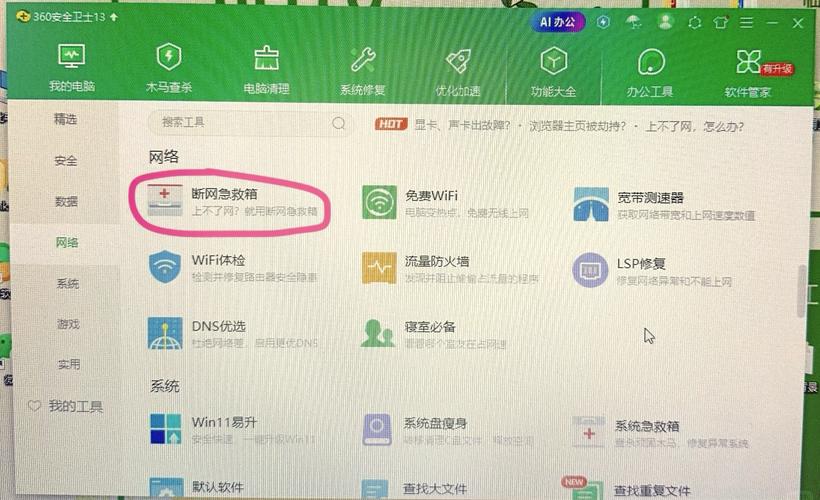
电脑连不上网是怎么回事啊?
〖One〗、网线问题包括网线和水晶头,这个是线路问题,因为12线是用于发送,而36线是接收,要是36线断了的话就会显示这种情况,有仪器测试一下网线应该就可以看出问题了,经过测试我发现是网线问题,更换新的网线后,我发现问题解决了。
〖Two〗、可能是网络故障,具体解决方法如下:打开电脑,在电脑桌面上找到控制面板的图标,双击打开。点击“网络与Internet”。然后点击“网络和共享中心”。下面点击“更改适配器设置”。然后在你想要连接上的网络名称上单击鼠标右键,在出现的界面中点击“属性”。
〖Three〗、同时按下Windows键和R键,输入cmd 点击确定,然后输入“netsh winsock reset”按下Enter键,等待显示操作成功以后重启电脑测试。以上操作无效,可再尝试将无线网卡的驱动程序重新安装以后再测试。
〖Four〗、驱动程序问题:网络适配器驱动程序可能过时、损坏或不兼容,导致网络连接不稳定。网络配置错误:错误的网络设置,如错误的IP地址、子网掩码或DNS服务器设置,可能导致网络连接受阻。硬件故障:网卡硬件故障、网线损坏或路由器/调制解调器故障都可能导致网络连接问题。
〖Five〗、网络电缆未正确插入或已损坏,也有可能是电脑的网线接口灰尘太多导致,电脑关闭,用棉布+清水清洗下,接着开启电脑联网试试。原因无线服务配置是否开启 按下【win+R】,调出【运行】,输入【services.msc】,接着我们点【确定】,如图。看到【WLAN AutoConfig】,双击打开,如图。
〖Six〗、自动,“服务状态”下面点击:启动,点击“确定”。路由器问题 如果路由器中设置不合理,例如禁用了DHCP服务器、启用了 上网控制、家长控制、设备管理、MAC地址过滤 等功能,会造成Win10无法通过路由器上网。可以直接把路由器恢复出厂设置,然后重新设置路由器上网、重新设置wifi名称和密码就可以了。
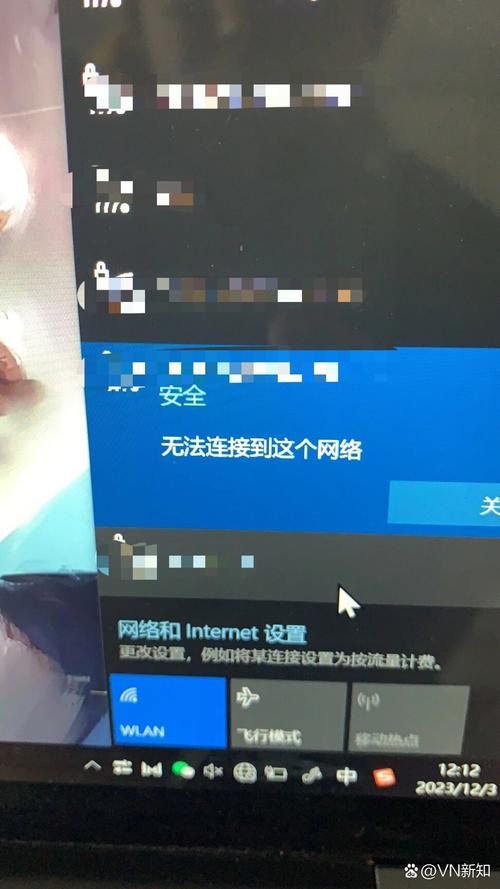
笔记本电脑连不上wifi是怎么回事?
可能是硬件问题,无线网卡、路由器、电脑,有一样出故障都有可能导致无线网络连接不上。无线网络没开。很多笔记本为了节省电量,设计了无线网络开关,并且默认关闭,要用的时候需要打开它。笔记本的无线网络驱动被误删或破损,也会造成笔记本无线电脑连接不上。
笔记本电脑连接上WiFi却无法上网的原因有:WiFi本身问题,可能WiFi未正常连接,导致无法上网;路由器问题,可能路由器过热或者损坏;可能宽带欠费,导致无法上网;WiFi名字包含中文,导致部分电脑无法连接上网;电脑系统问题,可能系统出现了问题,导致连接上了WiFi却无法上网。
原因网线接口重新插拔下 网络电缆未正确插入或已损坏,有可能是网线接口没有接好,重新接下,再联网试下。原因换跟网线 网络电缆未正确插入或已损坏,有可能是网线坏掉了,可以换跟网线,再联网试下。
网卡驱动要是丢了,WiFi也连不上哦。还是在那个“更改适配器设置”里,要是找不到“无线网络连接”的图标,那可能就是驱动没了,得重装一下。
笔记本电脑无法连接WiFi可能的原因及解决方法如下:网络连接开关未开启:检查无线网络开关:确保笔记本电脑上的无线网络开关已打开。这可以是物理开关或功能键组合。网络适配器驱动程序问题:更新驱动程序:进入控制面板的“设备管理器”,查看网络适配器是否有黄色感叹号。
电脑网络连不上,怎么回事?
宽带欠费或到期,需要及时缴费或续期。网线松动,需将网线的两端插紧。设备长时间使用造成,可把光猫、路由器等上网设备断电10-20秒,再接通电源重启。如上述方法测试后仍未恢复,建议拨打当地服务热线联系客服人员。
原因网线接口重新插拔下 网络电缆未正确插入或已损坏,有可能是网线接口没有接好,重新接下,再联网试下。原因换跟网线 网络电缆未正确插入或已损坏,有可能是网线坏掉了,可以换跟网线,再联网试下。
确认无线功能是否有开启,通过快捷键(热键)开启或关闭无线功能 确认设备管理器内的无线网络装置是否异常开始--控制台--设备管理器,检视网络适配器是否出现惊叹号下图绿框是正常的网络卡,红框出现惊叹号则是异常的网络卡 若装置出现惊叹号,可先至官方网站下载最新网卡驱动程序并安装。
如使用的联通宽带,电脑网络连不上可能存在以下原因:宽带欠费或到期,需要及时缴费或续期。网线松动,需将网线的两端插紧。设备长时间使用造成,可把光猫、路由器、电脑等上网设备关机重启。如上述方法不能恢复建议联系当地客服热线工作人员。
同时按下Windows键和R键,输入cmd 点击确定,然后输入“netsh winsock reset”按下Enter键,等待显示操作成功以后重启电脑测试。以上操作无效,可再尝试将无线网卡的驱动程序重新安装以后再测试。
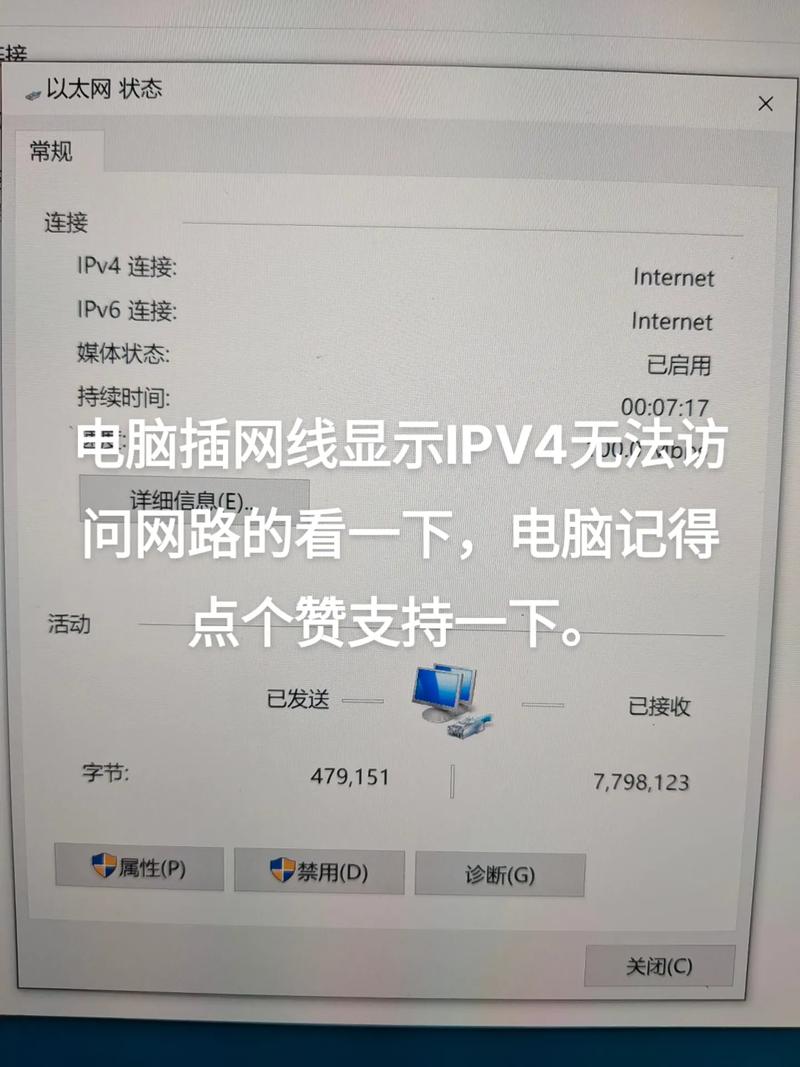
电脑连不上宽带是什么原因?
〖One〗、宽带线路问题:检查宽带线路是否连接稳固,无松动或损坏。可尝试重新插拔线路或更换新的线路。宽带服务提供商问题:有时宽带服务提供商的系统可能出现故障,导致用户无法连接。此时可联系服务提供商查询宽带服务状态并寻求帮助。通过以上步骤,大多数电脑连不上宽带的问题都能得到解决。
〖Two〗、如您使用的联通宽带不能正常上网,可能存在以下原因:宽带欠费或到期,需要及时缴费或续期。网线松动,需将网线的两端插紧。设备长时间使用造成,可把光猫、路由器等上网设备断电10-20秒,再接通电源重启。如上述方法不能恢复建议联系当地客服热线工作人员。
〖Three〗、确认网络线是否有插好 a. 检查网络孔内是否有异物,这可能会造成网络线接触不良 b. 检查网络线的固定卡榫是否断裂,这可能会造成网络线容易松脱。
〖Four〗、台式电脑连不上宽带,可能是以下这些原因哦:宽带密码输入错误啦!要记得输入正确的宽带密码哦,密码通常就在宽带设备下面的标签上,仔细瞅瞅。宽带电源没接通!快去瞅瞅宽带电源是否插好了,宽带上面的指示灯得亮起来才行呢。
文章分享结束,电脑连不上网络是怎么回事和电脑连不上网络该怎么办?的答案你都知道了吗?欢迎再次光临本站哦!