本文摘要: 各位老铁们,大家好,今天由我来为大家分享电脑驱动程序无法使用怎么办,以及电脑驱动不好使的相关问题知识,希望对大家有所帮助。如果可以帮助到大家,还望关注收藏下本站,您的支持是我们最大的动力,谢谢大家了哈,下面我们开始吧!
各位老铁们,大家好,今天由我来为大家分享电脑驱动程序无法使用怎么办,以及电脑驱动不好使的相关问题知识,希望对大家有所帮助。如果可以帮助到大家,还望关注收藏下本站,您的支持是我们最大的动力,谢谢大家了哈,下面我们开始吧!
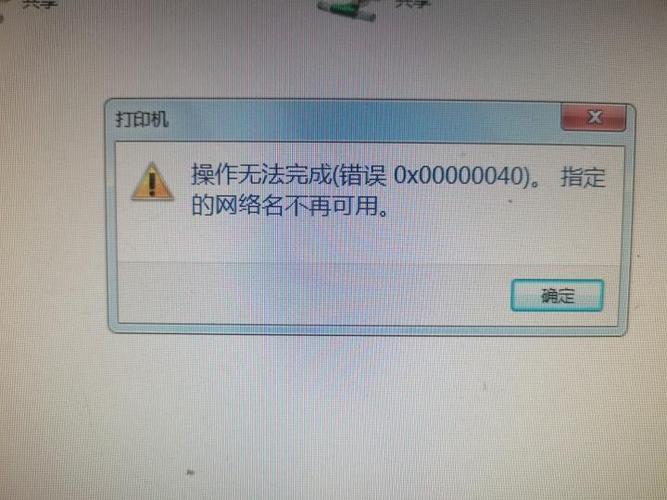
win10系统打印机提示驱动程序无法使用怎么办
〖One〗、第一种方法可以使用【Windows】徽标键+【R】组合键打开【运行】,随后输入【services.msc】打开服务窗口,找到【Print Spooler】重新启动该服务;第二种方法可以在官方网站上找到对应型号和系统版本的驱动,在【设备管理器】中更新一下打印机的驱动程序。
〖Two〗、当Win10专业版打印机驱动程序无法使用时,可以采取以下解决方法:方法一:检查并重启打印服务- 步骤一:按【Windows】+【R】组合键,打开运行窗口。- 步骤二:输入【services.msc】并点击【确定】,打开服务窗口。- 步骤三:在服务窗口中,找到【Print Spooler】服务。
〖Three〗、重新安装打印机驱动程序 如果打印机驱动程序出现问题,最简单直接的解决办法就是重新安装。可以从打印机制造商的官方网站下载最新的驱动程序,或者使用随机附带的驱动程序安装光盘进行安装。安装过程中要确保选取与你的打印机型号和操作系统相匹配的驱动版本。
〖Four〗、如果你的Windows 10系统打印机提示驱动程序无法使用,有两个简单的方法可以尝试解决。首先,通过系统快捷键来检查和重启相关服务: 按下【Windows】键和【R】键,打开“运行”对话框。 在对话框中输入【***.msc】,点击确定,进入服务管理窗口。
电脑显卡驱动突然无法使用,怎么办?
〖One〗、然后下载安装或者更新最新的显卡驱动就可以解决这个问题了。当然,我们也可以选取一键安装,全部升级。安装完成,提示你重启电脑,选取重启即可。
〖Two〗、首先,显卡驱动的损坏是最直接的原因。这种情况可能是由于病毒感染、磁盘错误或是意外的系统崩溃导致的文件损坏。例如,如果电脑在未正常关机的情况下突然断电,就可能导致正在运行的驱动文件受损,进而在下次启动时无法正常工作。其次,系统更新有时也会导致显卡驱动失效。
〖Three〗、**驱动程序安装问题**:驱动程序安装不完整或损坏也可能导致无法使用。可以尝试卸载当前的显卡驱动,然后重新安装最新版本。 **电源不足**:如果电源功率不足以支持显卡正常工作,也可能导致驱动问题。建议检查电源功率是否满足显卡需求,必要时更换更高功率的电源。
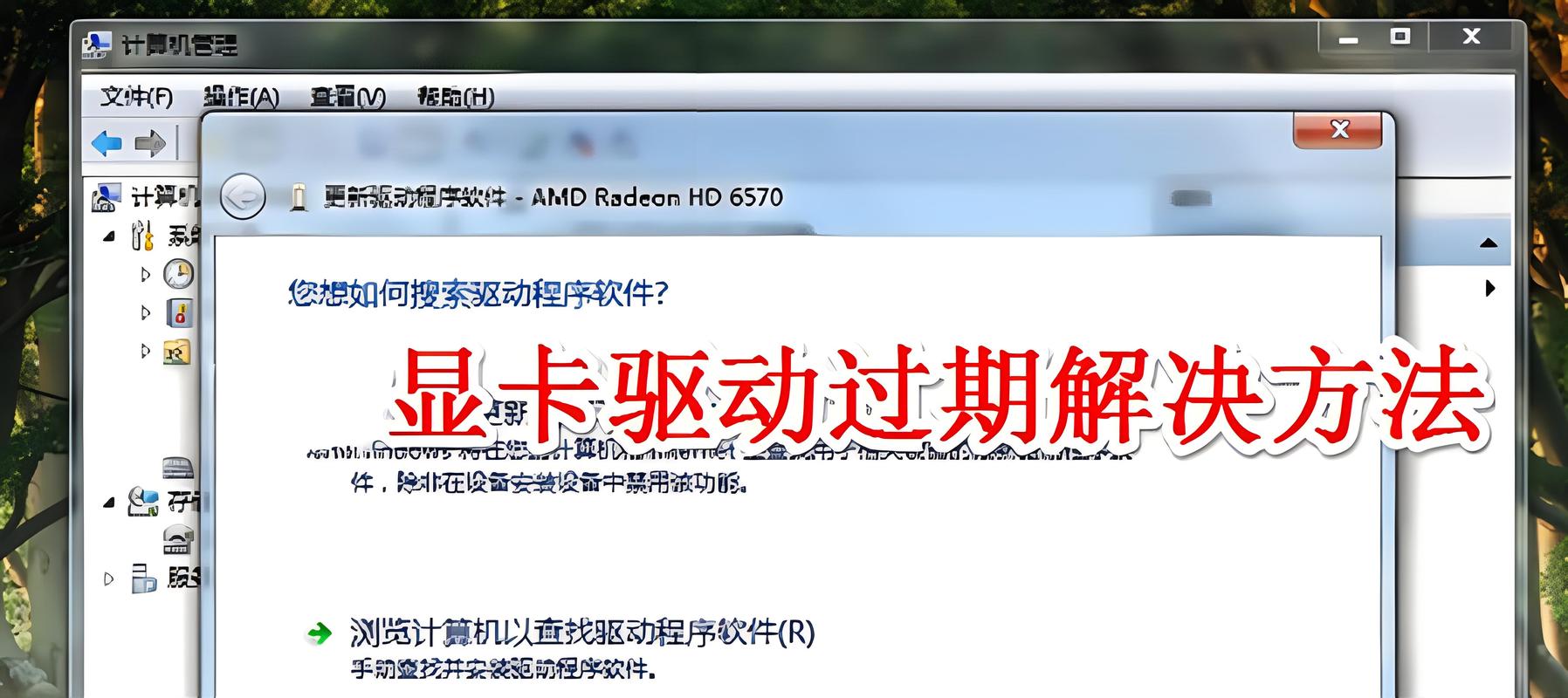
〖Four〗、打开“我的电脑”。 打开“系统属性”。 打开“设备管理器”。 单击显示适配器,之后出现了一个选项,(这里的选项是Intel(R)HD Graphics)双击它。 打开驱动程序后再,点击更新驱动程序。按照windows7的步骤,更新完再重启。 在桌面任意处鼠标右击,选取“个性化“。
〖Five〗、系统会自动搜索并安装最新的驱动程序。如果这种方法也无法解决问题,可以考虑联系显卡制造商的技术支持寻求帮助。总之,解决电脑显卡驱动问题时,备份数据、从官方渠道获取驱动、正确安装驱动以及利用系统工具更新驱动都是重要的步骤。通过这些方法,可以有效解决大部分显卡驱动问题,确保电脑的正常运行。
驱动程序无法使用怎么办
〖One〗、驱动程序无法使用的解决方法步骤:打开电脑控制板面,右击桌面“这台电脑”,弹出快捷菜单中选取“设备管理器”。打开“设备管理器”,选中一个设备,此处选取显卡驱动程序,并右击,弹出快捷菜单中选取“属性”命令项。弹出显卡驱动设置窗口,切换到“驱动程序”选项卡,点击“回滚驱动程序”按钮。
〖Two〗、电脑驱动程序无法使用表示驱动和硬件不兼容,需要更换驱动程序解决,可以使用第三方软件检测,然后更新;也可以打开显卡等硬件的品牌官方网站,之后搜索支持的驱动,下载后安装即可。
〖Three〗、首先,你可以回溯到最初的解决方案,使用购买电脑时附带的驱动光盘进行完整驱动的安装。 其次,访问设备制造商的官方网站,下载并安装官方提供的最新驱动程序,以确保兼容性和稳定性。 对于那些寻求更便捷操作的用户,可以考虑借助第三方工具。
〖Four〗、打开开始菜单,进入“设备管理器”。然后在其中双击存在问题的设备。最后在驱动程序下选取“回退驱动程序”即可。
〖Five〗、当打印机驱动程序无法工作时,我们可以重新安装驱动程序。一般来说,操作系统正常的话,都是按照Windows上的快捷键来操作。但是系统无法操作的话,我们可以重新安装打印机驱动。也有可能是Windows系统不响应导致的。这时,我们可以重新安装驱动程序。此外,也可以更新较新版本的驱动程序。
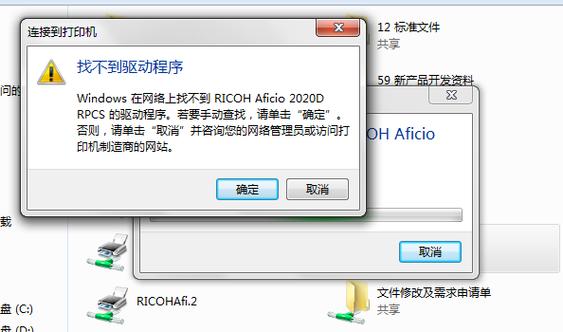
〖Six〗、【驱动程序常见问题汇总】【驱动是什么】驱动程序无法使用怎么办:方法一:首先确认之前是否存在这个问题。如果该设备之前运行是正常的,突然出现驱动程序无法使用。那么可以尝试右键开始菜单,进入“设备管理器”然后在其中双击存在问题的设备。最后在驱动程序下选取“回退驱动程序”即可。
驱动程序无法使用
电脑驱动程序无法使用表示驱动和硬件不兼容,需要更换驱动程序解决,可以使用第三方软件检测,然后更新;也可以打开显卡等硬件的品牌官方网站,之后搜索支持的驱动,下载后安装即可。
驱动程序无法使用的解决方法步骤:打开电脑控制板面,右击桌面“这台电脑”,弹出快捷菜单中选取“设备管理器”。打开“设备管理器”,选中一个设备,此处选取显卡驱动程序,并右击,弹出快捷菜单中选取“属性”命令项。弹出显卡驱动设置窗口,切换到“驱动程序”选项卡,点击“回滚驱动程序”按钮。
打开【电脑开始】菜单,点击列表里面的【设置】选项。在弹出的对话框里面,点击【设置】选项卡。找到左上方的【打印机和扫描仪】,也可以直接点击搜索框输入【打印机】搜索。下面找到右侧的【相关设置】,点击【设备和打印机】菜单。
电脑显示驱动程序无法使用
〖One〗、电脑显示驱动程序无法使用时,通常是因为驱动程序损坏、过时或者与操作系统不兼容导致的。这会导致电脑无法正常显示,可能会出现屏幕闪烁、颜色异常或者无法连接到显示器等问题。
〖Two〗、原因是系统IRQ冲突,需卸载冲突的驱动,再重新安装相关驱动。操作步骤:打开电脑,在电脑计算机图标上右击,在右击菜单中选取“设备管理器”。点击设备管理器后,会弹出设备管理器器的界面。然后你会看到很多设备的驱动程序,选取你要卸载的驱动程序,如显卡驱动。
〖Three〗、电脑驱动程序无法使用表示驱动和硬件不兼容,需要更换驱动程序解决,可以使用第三方软件检测,然后更新;也可以打开显卡等硬件的品牌官方网站,之后搜索支持的驱动,下载后安装即可。
...咋办win10系统打印机提示驱动程序无法使用怎么办
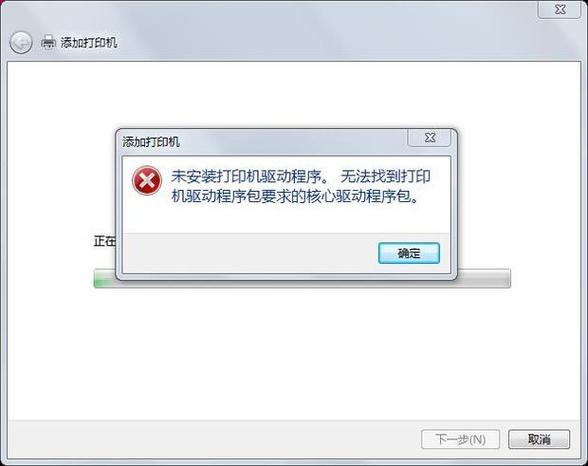
第一种方法可以使用【Windows】徽标键+【R】组合键打开【运行】,随后输入【services.msc】打开服务窗口,找到【Print Spooler】重新启动该服务;第二种方法可以在官方网站上找到对应型号和系统版本的驱动,在【设备管理器】中更新一下打印机的驱动程序。
如果打印机驱动程序出现问题,最简单直接的解决办法就是重新安装。可以从打印机制造商的官方网站下载最新的驱动程序,或者使用随机附带的驱动程序安装光盘进行安装。安装过程中要确保选取与你的打印机型号和操作系统相匹配的驱动版本。 检查打印机连接 确保打印机与电脑的连接正常。
如果你的Windows 10系统打印机提示驱动程序无法使用,有两个简单的方法可以尝试解决。首先,通过系统快捷键来检查和重启相关服务: 按下【Windows】键和【R】键,打开“运行”对话框。 在对话框中输入【***.msc】,点击确定,进入服务管理窗口。
当Win10专业版打印机驱动程序无法使用时,可以采取以下解决方法:方法一:检查并重启打印服务- 步骤一:按【Windows】+【R】组合键,打开运行窗口。- 步骤二:输入【services.msc】并点击【确定】,打开服务窗口。- 步骤三:在服务窗口中,找到【Print Spooler】服务。
当Win10系统打印机提示驱动程序无法使用,可以尝试以下步骤解决问题: 重新安装打印机驱动程序 如果打印机驱动程序出现问题,重新安装可能是解决问题的有效方法。访问打印机制造商的官方网站,下载适用于Win10系统的最新驱动程序,并按照提示进行安装。
首先在官方网站上找到对应型号的驱动,需要确保下载的驱动是匹配打印机的型号和系统型号;在桌面右键【此电脑】,选取【属性】-【设备管理器】-【其他设备】。选取【打印机】,右击【更新驱动器】,然后打开刚刚下载好驱动文件,等待驱动更新完成。
关于电脑驱动程序无法使用怎么办,电脑驱动不好使的介绍到此结束,希望对大家有所帮助。