本文摘要: 大家好,显卡可以升级吗相信很多的网友都不是很明白,包括显卡能升级吗需要什么条件也是一样,不过没有关系,接下来就来为大家分享关于显卡可以升级吗和显卡能升级吗需要什么条件的一些知识点,大家可以关注收藏,免得下次来找不到哦,下面我们开始吧!
大家好,显卡可以升级吗相信很多的网友都不是很明白,包括显卡能升级吗需要什么条件也是一样,不过没有关系,接下来就来为大家分享关于显卡可以升级吗和显卡能升级吗需要什么条件的一些知识点,大家可以关注收藏,免得下次来找不到哦,下面我们开始吧!
笔记本电脑显卡可以升级吗?
笔记本升级显卡主要有以下方法:主要通过更新显卡驱动程序来实现升级:进入系统属性界面:以win10系统为例,桌面右键单击“此电脑”,选取“属性”。进入设备管理器:在电脑属性界面中,选取“设备管理器”。选取显示适配器:在设备管理器中,找到并选取“显示适配器”选项。
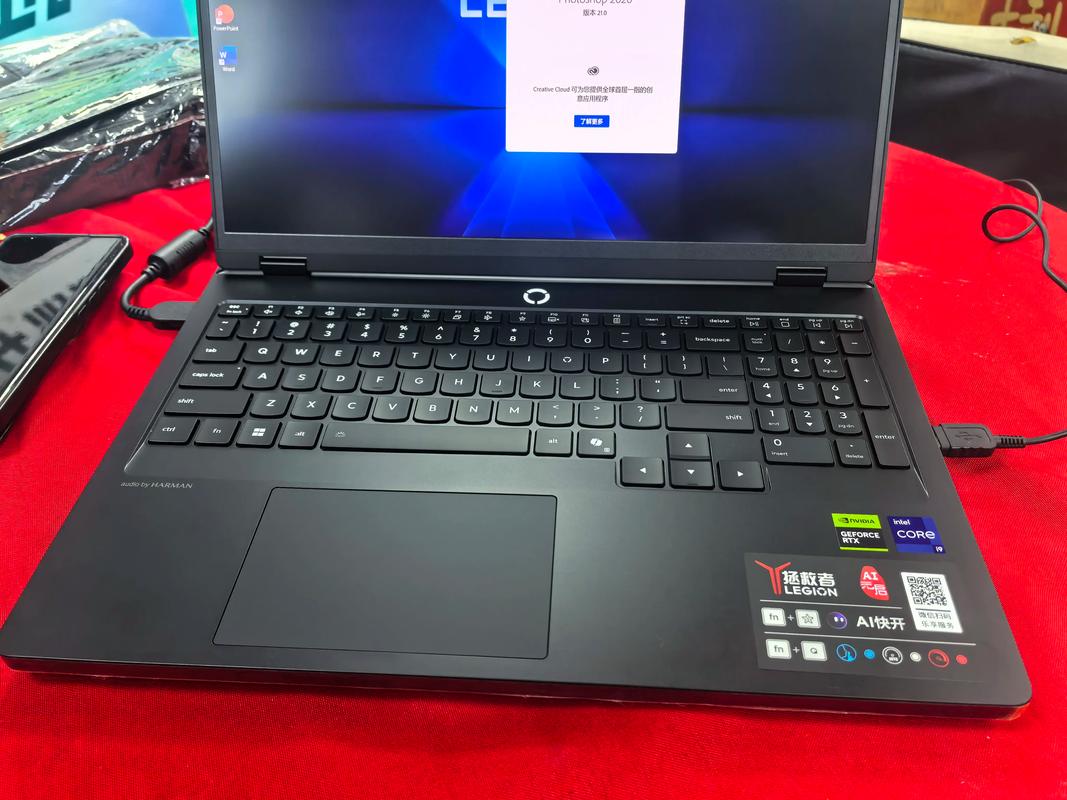
在大多数情况下,华硕笔记本的显卡是无法进行升级的。这是因为笔记本电脑的设计通常限制了用户直接访问内部组件,尤其是显卡部分。大多数华硕笔记本采用集成显卡或独立显卡,但独立显卡通常焊接在主板上,不支持用户自行更换或升级。
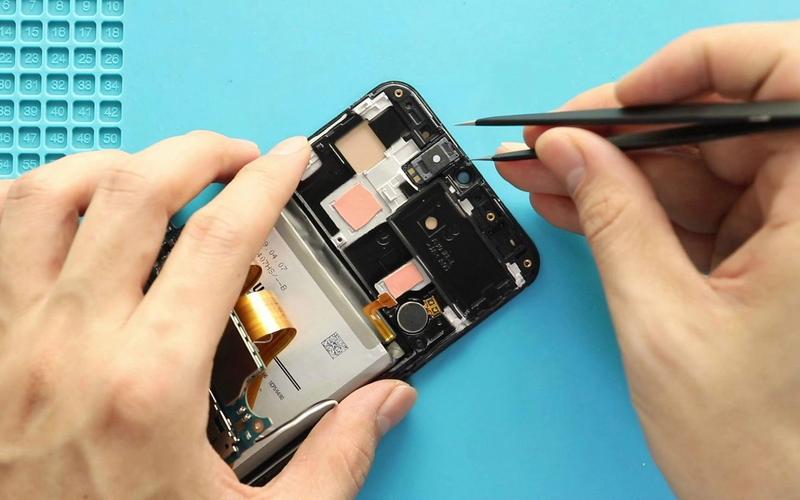
笔记本显卡可以升级。显卡升级主要分为两个方面:硬件升级:前提条件:显卡必须独立且可拆卸。只有满足这一条件的笔记本电脑才能进行显卡硬件升级。步骤:购买性能更好的显卡,并替换掉原有的老显卡。这种方法效果立竿见影,能够显著提升显卡性能。
笔记本电脑的显卡与主板之间的关系类似于台式机主板与北桥之间的关系,因此无法直接升级显卡。不过,华硕推出了一款可以通过外置显卡来升级显卡的产品,虽然费用较高。未来,随着笔记本显卡可能普遍采用MXM接口,升级显卡可能会变得更加简便。
笔记本电脑显卡可以通过以下两种方式进行升级:硬件升级:适用条件:如果你的笔记本显卡是独立且可拆卸的,可以考虑硬件升级。操作步骤:购买性能更强大的显卡,并按照笔记本的拆卸指南或专业维修人员的建议进行替换。效果:硬件升级能显著提升电脑的图形处理能力,使电脑在运行图形密集型应用时更加流畅。

显卡怎么升级最新版本?
〖One〗、显卡驱动升级到最新版本的方法主要有两种:通过系统自带的更新功能:打开“控制面板”。找到并点击“设备管理器”。在设备管理器中,找到“显示适配器”选项。右键单击显卡设备,选取“更新驱动程序”。系统会自动搜索并安装最新的驱动程序。
〖Two〗、在显卡属性窗口中,选取“驱动程序”选项卡,然后点击下方的“更新驱动程序”按钮。系统将自动搜索并安装适用于你的显卡的最新驱动程序,从而完成显卡版本的更新。通过以上步骤,你可以轻松地将显卡版本升级到最新的版本,以提升游戏和日常使用体验。
〖Three〗、方法一:系统内更新 打开控制面板:首先,在Windows系统中打开“控制面板”。进入设备管理器:在控制面板中,找到并点击“设备管理器”。更新显卡驱动:在设备管理器中,找到“显示适配器”选项,展开后右击你的显卡设备,选取“更新驱动程序”。系统会自动搜索并安装最新的驱动程序。
〖Four〗、在我的电脑上右击选取“属性”。点击“设置管理器”。在设备管理器中,找到“显示适配器”将其展开。在显卡上右击鼠标,点击“更新驱动程序”。选取自动搜索,或者上显卡官方网站下载相对应的驱动下载解压到电脑上手动安装。等待联网搜索。安装完成后会出现以下提示。
显卡怎么升级
〖One〗、通过NVIDIA GeForce Experience软件升级 访问NVIDIA官方网站,下载并安装GeForce Experience软件。 打开软件并登录NVIDIA账号,点击“驱动程序”选项卡。 软件会自动检测当前驱动版本并与最新版进行对比,若有新版本,点击“更新”按钮并按照提示操作即可完成升级。
〖Two〗、在我的电脑上右击选取“属性”。点击“设置管理器”。在设备管理器中,找到“显示适配器”将其展开。在显卡上右击鼠标,点击“更新驱动程序”。选取自动搜索,或者上显卡官方网站下载相对应的驱动下载解压到电脑上手动安装。等待联网搜索。安装完成后会出现以下提示。
〖Three〗、首先在电脑桌面找到“此电脑”图标。 然后右键点击“此电脑”,选取“属性”选项。接着打开“设备管理器”进入。进入以后选取“显示适配器”选项。然后右键点击nvidia显卡,选取“更新驱动程序”选项。最后选取更新驱动的方式即可,如图所示。
〖Four〗、方法一:手动更新显卡驱动程序 打开设备管理器:右键点击桌面上的“此电脑”图标,选取“属性”,然后点击“设备管理器”。 找到显示适配器:在设备管理器中,双击“显示适配器”以展开该类别。 选取更新驱动程序:右键单击你的显卡,选取“更新驱动程序”。
〖Five〗、升级显卡的步骤如下:了解当前显卡型号 升级显卡前首先要清楚当前电脑的显卡型号和性能,这可以通过查看电脑的系统信息来获取。了解当前显卡型号有助于选取更适合的升级方案。选取适合的显卡 根据需求和预算,选取一款性能更强、符合需求的显卡。
〖Six〗、显卡升级通常可以通过更新显卡驱动程序来实现,以下是具体的步骤:查看电脑属性:右键点击“此电脑”,选取“属性”。进入设备管理器:在系统属性窗口中,点击左侧的“设备管理器”。选取显示适配器:在设备管理器中,找到并点击“显示适配器”选项,以展开显示适配器列表。
电脑显卡怎么样升级?
查看主板是否有额外的扩展插槽:通常主板都会提供专门的显卡扩展插槽,即VGA插槽。当然,如果主板没有提供独立的显卡扩展插槽,我们也可以借助主板通用PCI插槽来扩展显卡。购买显卡时需要查看其参数,以确保显卡支持当前旧电脑主板类型。
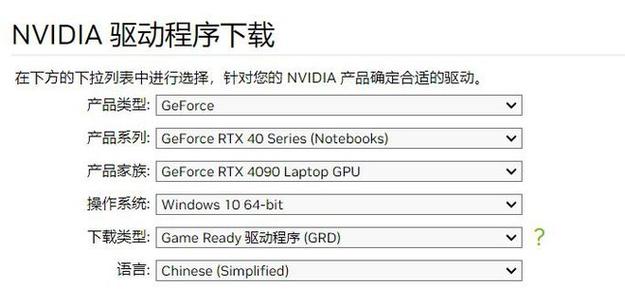
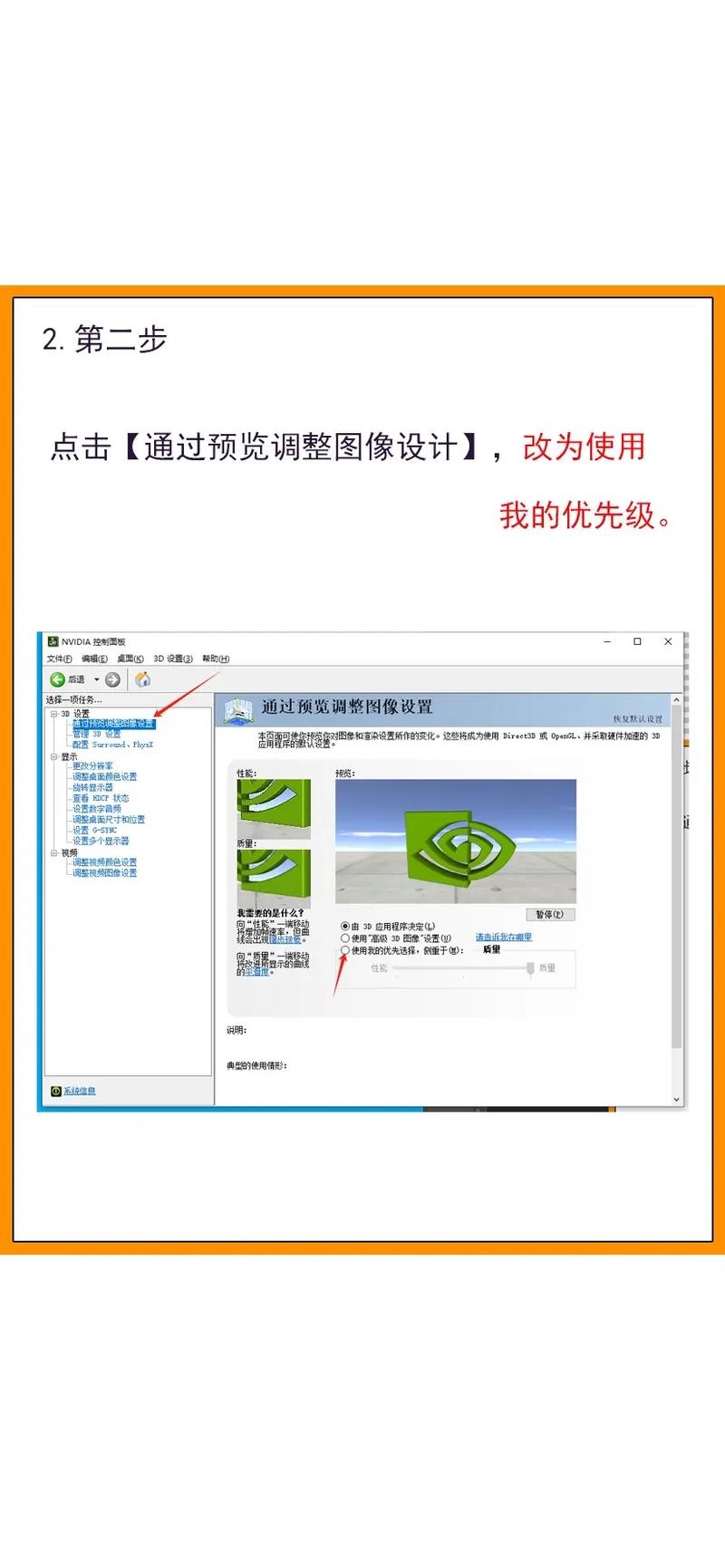
电脑显卡升级的方法有以下这些哦:升级显卡驱动:先看看自己电脑的显卡版本,然后打开nvidia显卡的控制面板,找到“帮助”选项,进入系统信息看看。接着去nvidia的官方网站,找到最新版本的显卡驱动,下载安装就好啦。也可以下载个插件,让它自动检测显卡并推荐最新的驱动给你哦。
打开属性页面:先右键点击你的“此电脑”图标,然后选中“属性”,就像是在跟电脑说:“嘿,告诉我你的基本情况哦!”进入设备管理器:接着,你会看到一个“设备管理器”的选项,点击它。
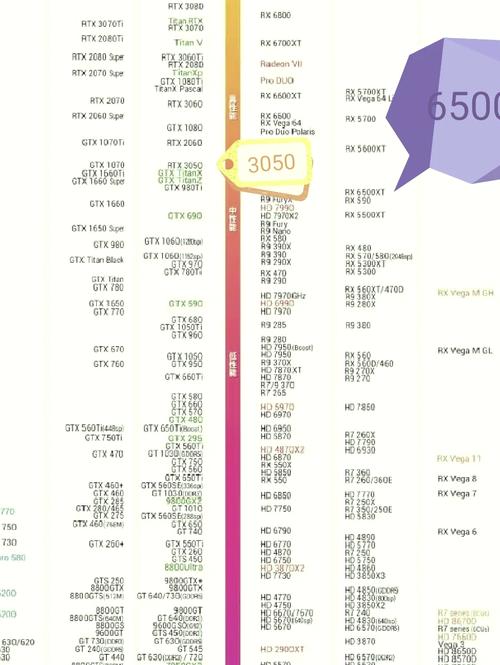
电脑显卡可以升级吗?
〖One〗、显卡升级可以分为两个方面 硬件的升级:就是买性能更好的显卡来替换你的老显卡,但是前提是你得显卡独立可拆卸。这是最简单易行的方法并且效果立竿见影。升级显卡驱动。将显卡的驱动进行优化,使其更好的兼容各类软件。效果不一定好,但是会有一定的提升。
〖Two〗、升级显卡驱动:先看看自己电脑的显卡版本,然后打开nvidia显卡的控制面板,找到“帮助”选项,进入系统信息看看。接着去nvidia的官方网站,找到最新版本的显卡驱动,下载安装就好啦。也可以下载个插件,让它自动检测显卡并推荐最新的驱动给你哦。
〖Three〗、显卡通常可以在电脑的设备管理器或通过访问显卡制造商的官方网站进行升级。电脑的显卡是负责处理和渲染图形的重要组件,对于需要高质量图形显示的应用程序,如游戏、视频编辑和3D建模等,显卡的性能尤为重要。
〖Four〗、笔记本显卡可以进行升级更换,但这通常涉及到不少限制和困难。首先,大多数笔记本电脑的显卡是与主板焊接固定的,这与台式机显卡可以轻松拆卸的情况不同。这使得普通用户难以自行更换显卡,除非他们具备专业的焊接技能和相应的设备。
〖Five〗、可以升级。显卡升级可以分为两个方面 硬件的升级:就是买性能更好的显卡来替换你的老显卡,但是前提是你得显卡独立可拆卸。这是最简单易行的方法并且效果立竿见影。升级显卡驱动。将显卡的驱动进行优化,使其更好的兼容各类软件。效果不一定好,但是会有一定的提升。
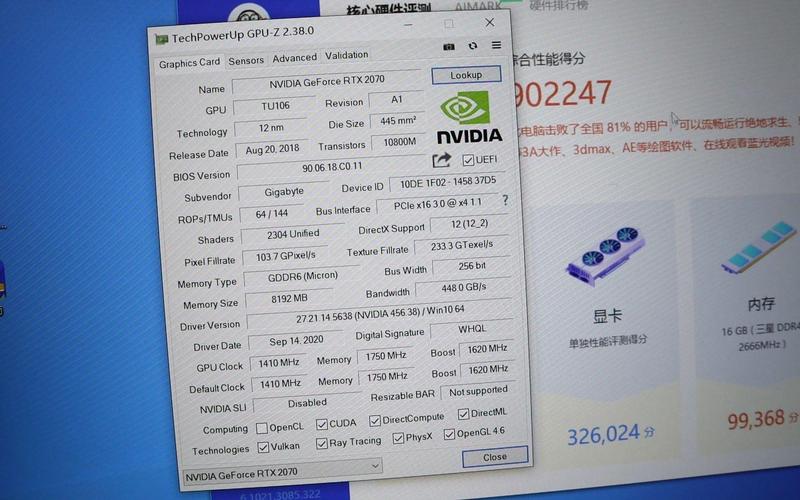
显卡升级好还是不升级好
〖One〗、性能提升:随着技术的不断进步,新版本的显卡在性能上有了显著的提升。升级显卡可以带来更快的处理速度,更好的图形处理能力,让你在运行大型游戏、设计软件或者进行影视后期处理等工作时更加流畅。 支持新技术:新显卡可以支持最新的图形和显示技术,例如更高分辨率的屏幕、新的图形API等。
〖Two〗、如果显卡的驱动正常,不影响电脑的正常使用,可以不选取更高版本的显卡驱动进行更新。因为高版本的驱动不一定完全适合当前使用的显卡,即使是官方提供的显卡驱动,也有可能出现更新驱动之后导致电脑蓝屏、死机等现象。
〖Three〗、显卡升级与否,需要根据具体情况进行权衡。首先,如果现有显卡驱动运行稳定,对电脑日常使用没有影响,那么升级到更高版本的驱动并非必要。因为并非所有高版本驱动都完美适配所有显卡,官方提供的驱动也可能带来意想不到的问题,如电脑蓝屏、频繁死机等。
〖Four〗、对于一般电脑使用者来说,升级显卡可能并不是必要的。如果你的电脑近来还能满足你的需求,那么盲目跟风升级可能并不是明智的选取。当然,如果你是一位对图像质量要求极高的专业人士,如设计师或视频编辑,那么升级显卡可能会给你带来显著的性能提升。总的来说,显卡升级是一个复杂且需要权衡利弊的决定。
〖Five〗、升级后的显卡往往支持更高的分辨率和刷新率,这意味着显示器可以显示更加清晰、细腻的画面,同时减少画面撕裂和延迟现象,提升用户的视觉体验。系统稳定性与兼容性:虽然升级显卡通常能带来性能提升,但也需要考虑新显卡与电脑其他硬件的兼容性问题。不兼容的显卡可能导致系统不稳定,甚至无法启动。
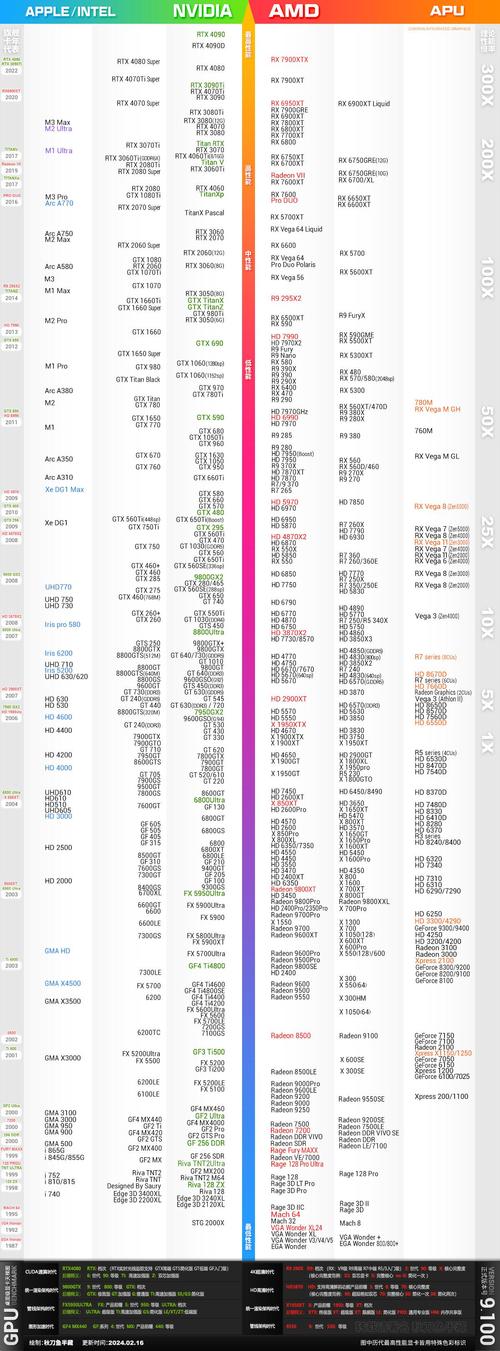
nvidia显卡怎么升级驱动
〖One〗、通过第三方驱动管理软件升级 还可以使用如“驱动人生”等第三方驱动管理软件来升级NVIDIA显卡驱动。这类软件通常能自动检测显卡型号和驱动版本,并推荐最适合的驱动程序进行下载和安装。用户只需打开软件,点击相关选项,软件就会自动完成驱动程序的更新过程。
〖Two〗、首先在电脑桌面找到“此电脑”图标。 然后右键点击“此电脑”,选取“属性”选项。接着打开“设备管理器”进入。进入以后选取“显示适配器”选项。然后右键点击nvidia显卡,选取“更新驱动程序”选项。最后选取更新驱动的方式即可,如图所示。
〖Three〗、英伟达显卡更新驱动的方法如下:右击“此电脑”并选取“属性”:在Windows系统中,首先找到并右击桌面上的“此电脑”图标,然后选取“属性”选项。进入“设备管理器”:在系统属性窗口中,找到并点击右侧的“设备管理器”链接。
关于显卡可以升级吗的内容到此结束,希望对大家有所帮助。