本文摘要: 大家好,epson打印机怎么用相信很多的网友都不是很明白,包括什么样的打印机比较好用和耐用也是一样,不过没有关系,接下来就来为大家分享关于epson打印机怎么用和什么样的打印机比较好用和耐用的一些知识点,大家可以关注收藏,免得下次来找不到哦,下面我们开始吧!
大家好,epson打印机怎么用相信很多的网友都不是很明白,包括什么样的打印机比较好用和耐用也是一样,不过没有关系,接下来就来为大家分享关于epson打印机怎么用和什么样的打印机比较好用和耐用的一些知识点,大家可以关注收藏,免得下次来找不到哦,下面我们开始吧!
爱普生打印机怎么打测试页?
爱普生打印机打印测试页方法有两种:对于有液晶屏的可以从菜单里面找维护一项,在里面有一项打印喷嘴检查,按OK就可以了。
首先,在电脑的左下角找到并点击微软图标,进入系统设置界面。在设置窗口中,选取设备选项。接着,找到并点击已连接的打印机,进入打印机和扫描仪管理页面。在管理选项中,找到并点击“打印测试页”功能,即可完成测试页的打印。
EPSON打印机,打测试页一般都是按到进纸键,然后开电源。测试页需要连电脑打印才行。EPSON打印机打印喷嘴检查,按住进纸键不放(大约5秒松开),同时按电源键开机。
爱普生打印机怎么可以打出来彩色
在打开的Word文档中点击左上角的“文件”菜单。在打开的文件菜单中点击“打印”菜单项。在右侧打开的窗口中点击“打印机属性”快捷链接。这时就会打开打印机属性窗口,点击上面的“纸张/质量”选项卡。在打开的纸张窗口中,选取颜色一栏中的“彩色”项。
爱普生打印机打出来彩色文件步骤如下:第一步、首先在打开的Word文档中点击左上角的“文件”菜单,如下图所示。第二步、然后打开的文件菜单中点击“打印”菜单项,如下图所示。第三步、打开的窗口中点击“打印机属性”快捷链接,如下图所示。第四步、点击上面的“纸张/质量”选项卡,如下图所示。
确保你的爱普生打印机支持彩色打印。大部分的爱普生打印机都支持彩色打印,但是如果你不确定,可以查看打印机的说明书或者查询产品资料。检查你打印的文件是否为彩色文件。只有彩色文件才能打印彩色,如果文件是黑白的,那么打印出来的也是黑白的。在打印对话框中选取彩色打印选项。
epson如何打印黑白打印
首先点击“开始”菜单,然后选取“设置”选项。接着在设置窗口中找到并点击“设备”,在设备列表中找到并选中EPSON ME 1打印机。右键点击该打印机图标,从弹出菜单中选取“打印机属性”或“打印首选项”。在弹出的窗口中,找到“高级”选项并点击进入。
打开Epson打印机的主界面。 在设置中找到打印设置选项。 选取黑白打印模式。 保存设置并开始打印。详细解释:Epson打印机是广泛使用的打印设备之一,支持彩色和黑白打印。当需要打印黑白文档时,用户可以通过简单的设置来达到目的。
第一步,右击图片,然后选取【打印】菜单,如下图所示。第二步,点击窗口,然后在打印机的列表中选取需要用到的打印机名字,如下图所示。第三步,右下角有一个【选项】的链接,单击,界面会出现打印机设置界面,接着选取【打印机属性】,如下图所示。
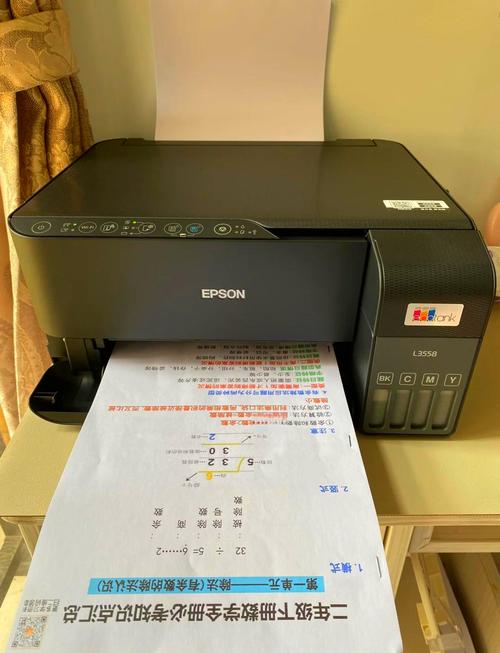
epsonl3150打印机怎么扫描文件教程
打开扫描面板:在打印机的顶部或侧面找到扫描面板的开关,轻轻打开。 放置文件:确保文件放置在扫描面板的指定区域内,并调整位置使其平整。 打开扫描软件:在电脑桌面上找到打印机的驱动程序或扫描软件图标,点击打开。
在电脑左下角找到并点击“开始”菜单,接着选取“设备和打印机”选项。 在已连接的打印机列表中,双击打开您默认且已准备好的Epson L3150打印机,通常在右侧面板上,你会看到“扫描文档或图片”选项。 将需要扫描的图片或文件放置在打印机上,然后点击“开始扫描”按钮,等待扫描过程完成。
打开扫描软件。 将需要扫描的文件放入扫描仪的文档放置区域。 在软件中选取扫描模式和分辨率。 点击扫描按钮,开始扫描。 扫描完成后,选取保存路径和文件格式。 保存文件。详细解释 打开扫描软件:在电脑桌面上找到打印机的快捷方式或打开相关文件夹,点击对应的扫描软件图标打开。
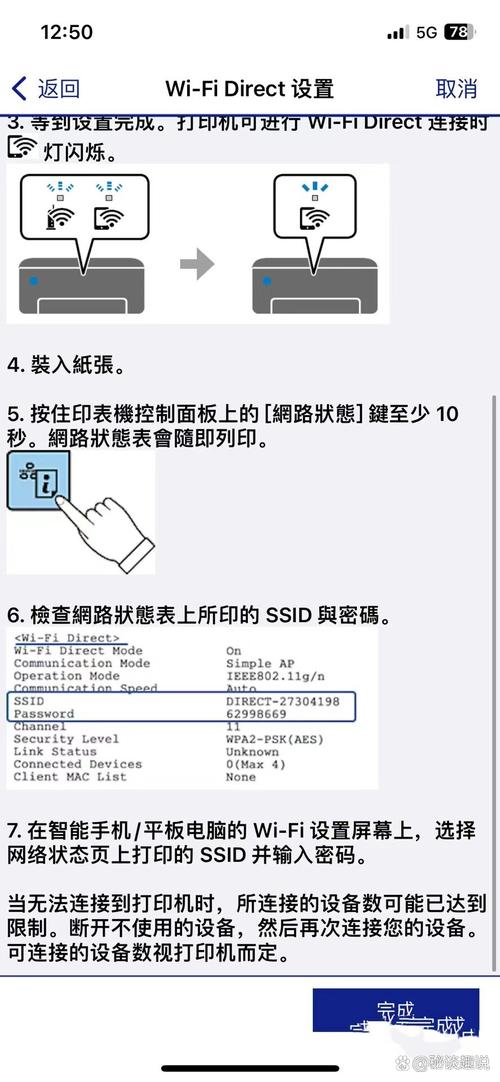
开启L3150打印机,将手机连接到对应的Wi-Fi网络。 在手机上下载爱普生手机端打印App“Epson iPrint”。 打开“Epson iPrint”,根据打印出来的网络状态信息,使用手机连接指定的Wi-Fi。 连接成功后,就可以在手机上使用“Epson iPrint”进行无线打印了。
当环境中没有WiFi时,打开投影仪,在主页上选取“直连投屏”。 另外的一台电脑怎么无线连接爱普生L3153 具体操作如下:首先,把epsonl385打印机插上电源通电,待自检完成后,便可以设置。
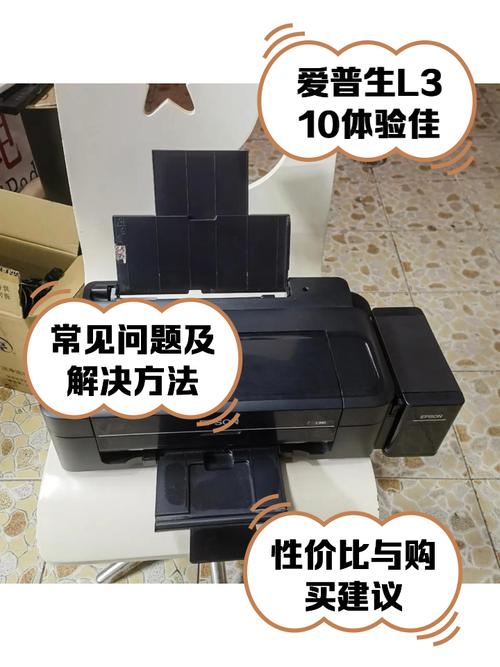
epsonl310怎么设置照片打印
〖One〗、打开电脑并连接Epson L310打印机。 安装打印机驱动程序,若已安装则直接打开相关软件。 在打印软件中选取照片打印模式。 导入要打印的照片,并进行相关设置。 开始打印。 连接打印机 确保电脑与Epson L310打印机成功连接。
〖Two〗、想要打印出正确的文字与图片材料, 打印机 就必须与电脑相互链接。将 打印机 的连接线插入电脑,电脑上就会出现硬件提示。epson 打印机 本身携带的有驱动,它会在电脑上自行安装,等待一段时间后,我们就可以使用了。
〖Three〗、自定义打印尺寸时,EPSON L310提供了多种尺寸选项。你需要在打印设置中找到并选取自定义选项。然后,输入你希望的宽度和高度,点击应用即可。请确保输入的尺寸符合纸张的实际大小,以免造成打印错误。为了确保打印效果的最佳化,建议在进行自定义打印尺寸之前,先预览一下打印效果。
epson打印机使用方法
想要打印出正确的文字与图片材料,打印机就必须与电脑相互链接。将打印机的连接线插入电脑,电脑上就会出现硬件提示。epson打印机本身携带的有驱动,它会在电脑上自行安装,等待一段时间后,我们就可以使用了。在电脑的控制面板之上,添加“epson打印机”,然后电脑会提示我们进行打印测试。
打开打印机电源。确保电源线已牢固连接打印机和电源插座。 连接打印机至电脑。使用随机附带的USB线将打印机与电脑连接,确保连接稳固。安装打印墨盒 打开打印机盖子,等待打印头移至更换墨盒的位置。 取出新的墨盒,按照打印机上的指示,将其放入对应位置并固定好。
打开Epson打印机。 确保打印机已连接到电源,并接通网络。 通过USB线或无线网络将打印机与电脑连接。安装打印驱动和软件 访问Epson官方网站,下载并安装相应的打印驱动程序。 安装打印机管理软件,以便进行打印设置和监控。打印操作 打开需要打印的文件,如Word文档或PDF。
epson打印机怎么用?
〖One〗、连接电源并打开打印机 将Epson打印机的电源线插入电源插座,另一端连接到打印机的电源端口。然后按下打印机的电源开关,等待打印机启动并准备就绪。安装墨盒 打开打印机的盖子,找到墨盒所在位置。根据打印机型号,可能需要在打开盖子前解锁墨盒固定装置。
〖Two〗、在打开的Word文档中点击左上角的“文件”菜单。在打开的文件菜单中点击“打印”菜单项。在右侧打开的窗口中点击“打印机属性”快捷链接。这时就会打开打印机属性窗口,点击上面的“纸张/质量”选项卡。在打开的纸张窗口中,选取颜色一栏中的“彩色”项。
〖Three〗、访问Epson官方网站,下载并安装相应的打印驱动程序。 安装打印机管理软件,以便进行打印设置和监控。打印操作 打开需要打印的文件,如Word文档或PDF。 选取打印选项。 在打印设置中选取已安装的Epson打印机。 根据需求进行打印设置,如纸张大小、打印质量等。
〖Four〗、打开打印机盖子,等待打印头移至更换墨盒的位置。 取出新的墨盒,按照打印机上的指示,将其放入对应位置并固定好。打印设置与操作 打开需要打印的文件,选取打印功能。 在打印设置中选取EPSON LQ-630K打印机。 根据需求调整打印参数,如纸张大小、打印质量等。
〖Five〗、准备工作 确保你的Epson L3150打印机已连接到电源,并且与电脑成功连接。安装好打印机驱动程序,确保扫描功能可以正常使用。扫描步骤 打开打印机上的扫描面板。 将需要扫描的文件放置在扫描区域内。 在电脑上打开打印机的扫描软件或相关驱动程序。
〖Six〗、Epson打印机进行黑白打印的步骤: 打开Epson打印机的主界面。 在设置中找到打印设置选项。 选取黑白打印模式。 保存设置并开始打印。详细解释:Epson打印机是广泛使用的打印设备之一,支持彩色和黑白打印。当需要打印黑白文档时,用户可以通过简单的设置来达到目的。
Epson打印机连接手机的三个方法有哪些?
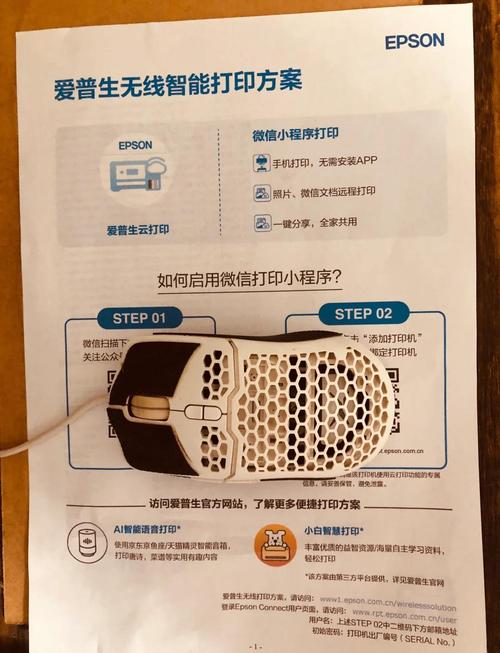
〖One〗、方法一:使用Epson官方APP连接 Epson官方提供了一款名为“Epson iPrint”的手机APP,用户可以在应用商店下载。通过这个APP,你可以直接从手机或平板将文件打印至Epson打印机,包括文本、照片、PDF文件等,且不需要连接电脑。下载安装后,在APP里面选取你的Epson打印机,就可以连接成功了。
〖Two〗、首先,我们来看蓝牙连接方法。蓝牙连接步骤包括:开启手机和打印机的蓝牙功能;下载并安装爱普生打印机驱动程序;在手机“设置”应用中找到蓝牙设置,搜索并连接爱普生打印机;输入配对码完成配对;最后,通过手机应用或文件管理器进行打印测试。下面,我们探讨Wi-Fi连接。
〖Three〗、蓝牙连接方法 首先,确认打印机和手机都支持蓝牙功能且已开启。在手机蓝牙设置中开启蓝牙,然后搜索附近设备。找到并点击Epson打印机的蓝牙名称,进行连接。连接成功后,可在手机端选取要打印的文件并通过蓝牙发送至打印机。
〖Four〗、蓝牙连接:打开手机和打印机的蓝牙功能,确保打印机处于可搜索状态。通过手机搜索设备,选取对应的打印机并连接。一旦连接成功,即可打印。无线网络连接:将打印机连接到无线网络,确保打印机和手机处于同一网络。在手机设置中连接打印机的网络,成功后即可打印。
〖Five〗、**确保条件满足**:首先,确认爱普生打印机支持无线打印功能,并已连接到无线网络。同时,手机也需要支持无线连接,并与打印机处于同一无线网络环境中。 **下载并安装Epson iPrint应用**:在手机的应用商店中搜索“Epson iPrint”,找到并下载该应用。确保下载的是最新版本,以获得最佳的使用体验。
〖Six〗、对于手机端的设置,首先打开手机的设置菜单,找到并点击Wi-Fi或无线网络选项。在此列表中,您应该能够看到一个以EPSON开头的网络名称,这通常是您的爱普生打印机发出的信号。点击这个网络,并按照手机屏幕上的提示输入密码(如果需要的话)。
关于epson打印机怎么用,什么样的打印机比较好用和耐用的介绍到此结束,希望对大家有所帮助。