本文摘要: 各位老铁们好,相信很多人对联想小新摄像头怎么开启都不是特别的了解,因此呢,今天就来为大家分享下关于联想小新摄像头怎么开启以及联想小新摄像头开启无画面的问题知识,还望可以帮助大家,解决大家的一些困惑,下面一起来看看吧!联想小新摄像头打不开了联想小新air14摄像头功能键未打开。
各位老铁们好,相信很多人对联想小新摄像头怎么开启都不是特别的了解,因此呢,今天就来为大家分享下关于联想小新摄像头怎么开启以及联想小新摄像头开启无画面的问题知识,还望可以帮助大家,解决大家的一些困惑,下面一起来看看吧!
联想小新摄像头打不开了
联想小新air14摄像头功能键未打开。常见的快捷键是F8或者FN+F8。查看屏幕右下角绿色的电池选项里面的摄像头有打开么,是否是灰色的。摄像头上方有个隐私物理开关。物理开关默认是关闭的,拨到右边是打开。查看相机“隐私模式”软件开关是否打开。
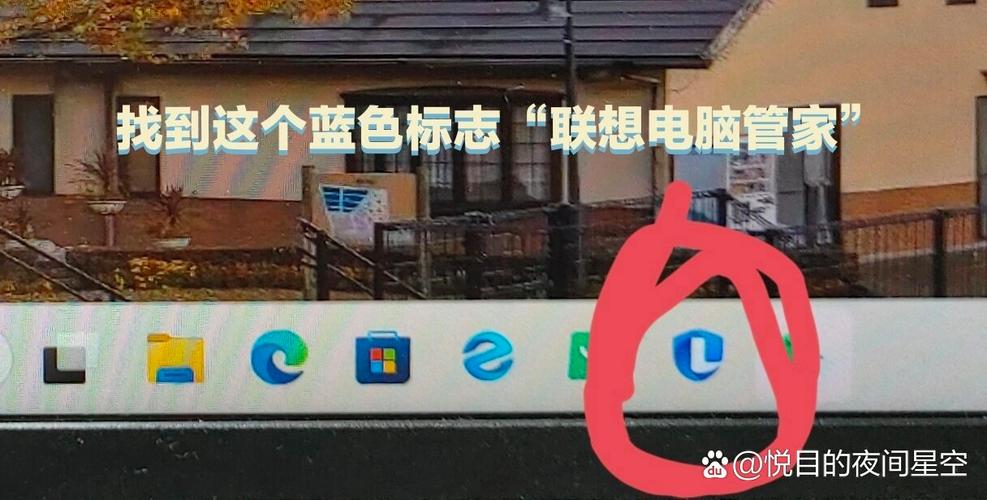
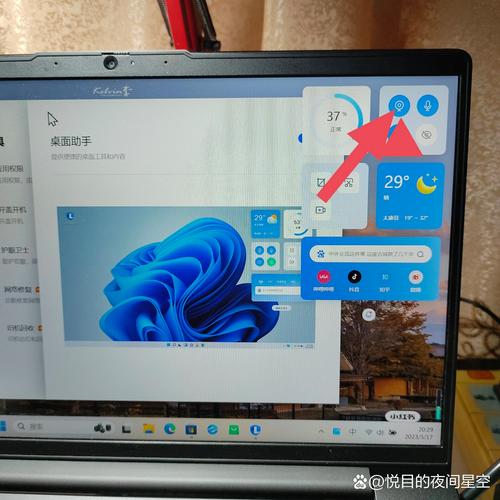
近期,您使用联想小新笔记本电脑时发现,摄像头无法打开,显示屏上出现了一个灰色的锁图标。这一问题可能与电脑管家的最新版本更新有关。解决这一困扰,您可以按照以下步骤操作:首先,请在屏幕右上角找到实用工具箱图标,点击进入。在工具箱中,找到并点击桌面助手选项。
软件问题:驱动程序问题:摄像头需要正确的驱动程序支持。如果驱动程序不兼容或已损坏,摄像头可能无法正常工作。可以尝试更新或重新安装摄像头驱动程序。应用程序故障:某些应用可能与摄像头存在兼容性问题,导致无法调用摄像头功能。可以尝试关闭并重新打开相关应用,或者卸载并安装其他版本的应用。
联想小新win10摄像头打不开解决方法右键点击此电脑菜单栏选取管理进入。计算机管理界面后,选取左侧的设备管理器打开。展开照相机,并右键点击驱动程序,菜单栏选取属性下一步。切换到驱动程序选项,点击更新驱动程序下一步。选取浏览我的计算机以查找驱动程序软件进入。
联想小新摄像头怎么开启
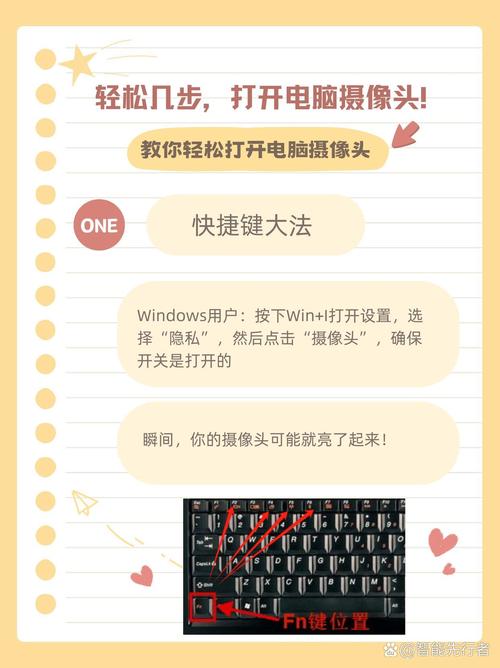
要开启联想小新的摄像头,你需要按下键盘上的Fn+F8键。 寻找正确的按键组合:联想小新的摄像头可以通过特定的按键组合进行开启。在大多数联想小新笔记本电脑上,这个按键组合是Fn+F8。请确保你的笔记本电脑处于开启状态,然后同时按住Fn键和F8键。
打开Windows 11系统的【设置】,可使用快捷键【win+I】打开,然后切换到【隐私和安全性】,点击【摄像头】。在摄像头设置页面,开启【摄像头访问】权限即可。
联想小新air14摄像头功能键未打开。常见的快捷键是F8或者FN+F8。查看屏幕右下角绿色的电池选项里面的摄像头有打开么,是否是灰色的。摄像头上方有个隐私物理开关。物理开关默认是关闭的,拨到右边是打开。查看相机“隐私模式”软件开关是否打开。
点击“相机”即可轻松打开摄像头。如果您的电脑上没有“相机”这个程序,可以通过小娜语音助手进行搜索并找到它。如果仍然无法找到,您还可以前往应用商店下载该程序。另外,如果您在使用某个软件时无法调用摄像头,可以先尝试使用QQ视频电话功能,以检查摄像头是否已开启。
联想小新摄像头怎么开启win11
打开Windows 11系统的【设置】,可使用快捷键【win+I】打开,然后切换到【隐私和安全性】,点击【摄像头】。在摄像头设置页面,开启【摄像头访问】权限即可。
第一步:打开联想电脑管家,点击进入设置中心。第二步:在特色功能一栏将电池图标右侧按钮打开。第三步:点击点出图标后,打开摄像头即可。感谢大家对浓知百科网的支持,相关操作方法来源于网络,本篇内容主要是围绕联想小新摄像头怎么开启win11进行阐述,本文相关关键词还有:联想小新摄像头怎么开。
首先,请在屏幕右上角找到实用工具箱图标,点击进入。在工具箱中,找到并点击桌面助手选项。进入桌面助手页面后,找到并点击隐私权限模块。最后,找到并打开摄像头权限设置。通过上述步骤,您将成功解除摄像头的隐私权限锁定,摄像头功能也将随之恢复。
win11小新笔记本电脑摄像头打不开,显示一个灰色的锁,通常是因为电脑管家的隐私权限设置锁定了摄像头。要解决这一问题,可以按照以下步骤操作:进入实用工具箱:在屏幕右上角找到并点击实用工具箱图标。进入桌面助手:在工具箱中,找到并点击“桌面助手”选项。
首先,确保您的联想电脑管家已安装并为最新版本。可通过点击右上角的“检测更新”或使用联想应用商店升级至0.50.9282版本或以上。 在win11系统中,打开联想电脑管家的工具箱,找到并启动桌面助手功能。进入隐私权限组件,设置您的摄像头。
联想小新的摄像头在哪里?
要开启联想小新的摄像头,你需要按下键盘上的Fn+F8键。 寻找正确的按键组合:联想小新的摄像头可以通过特定的按键组合进行开启。在大多数联想小新笔记本电脑上,这个按键组合是Fn+F8。请确保你的笔记本电脑处于开启状态,然后同时按住Fn键和F8键。
首先,打开主菜单(点击左下角的窗口键或按下键盘上的Win键),在全部程序中找到“相机”应用。点击“相机”即可轻松打开摄像头。如果您的电脑上没有“相机”这个程序,可以通过小娜语音助手进行搜索并找到它。如果仍然无法找到,您还可以前往应用商店下载该程序。
联想小新一体机摄像头开启方法如下 首先,打开windows10系统,在开始菜单中点击“设置”选项,点击打开。2,接着,在设置中点击“隐私”选项,点击打开。3,然后,在窗口中点击“相机”选项,点击打开。4,然后,在窗口中点击“更改”选项,点击打开。最后,将开关设置为“开”即可,问题解决。
首先,联想小新系列电脑一般会预装Windows操作系统,摄像头开启可以在系统设置中进行。用户只需点击左下角的“开始”菜单,然后找到并点击“设置”选项。在设置窗口中,选取“隐私”选项,之后在左侧边栏中找到“相机”并点击进入。在这里,确保相机的访问权限已经打开,这样摄像头就可以被应用程序正常调用了。
联想小新Air14超轻薄笔记本电脑,想要开启其摄像头进行视频通话或拍照,可以借鉴以下步骤操作: 首先,找到键盘上的笔记本摄像头功能键开关。常见的快捷键是F8或者FN+F8,确保这些键正确开启。 若按快捷键无效,请尝试重装对应的电源、热键驱动,确保驱动程序正确安装。

联想小新air14摄像头怎么打开_联想小新air14摄像头开启方法
〖One〗、步骤/方式1 点击开始,点击设置。步骤/方式2 在左侧点击隐私和安全性,在右侧点击相机。步骤/方式3 打开相机访问权限。步骤/方式4 在任务栏的搜索中,搜索相机并打开。步骤/方式5 就打开了摄像头使用。联想小新air14摄像头怎么开 步骤/方式1 点击电脑开始菜单栏,在弹出的窗口中点击“设置”。
〖Two〗、首先,找到键盘上的笔记本摄像头功能键开关。常见的快捷键是F8或者FN+F8,确保这些键正确开启。 若按快捷键无效,请尝试重装对应的电源、热键驱动,确保驱动程序正确安装。 查看右下角绿色的电池选项,确认摄像头是否已打开,若为灰色则表示未打开。
〖Three〗、首先,进入Windows 10系统的设置界面,点击右下角的“隐私”选项以打开相关设置。在隐私窗口中,找到左侧菜单中的“相机”部分,确认相机访问权限是否已关闭。如果显示已关闭,只需点击“更改”选项将其激活即可。如果上述方法无效,可能是软件权限问题。
〖Four〗、解决方法:打开联想小新air14摄像头功能键开关。常见的快捷键是F8或者FN+F8。若按键无效,请重装联想小新air14对应的电源、热键的驱动。这个可以借助驱动人生,驱动精灵等第三方驱动管理工具来进行,十分方便快捷。查看屏幕右下角绿色的电池选项里面的摄像头有打开么,是否是灰色的。
〖Five〗、首先,检查摄像头开关是否正确打开。按照官方指南操作,确保摄像头的物理开关朝向正确,向右推即为开启状态,检查是否正确执行。其次,尝试更新驱动程序。下载并安装官方驱动,但若设备管理器中仍然没有显示摄像头驱动,说明驱动更新可能未解决问题。然后,查看摄像头设置。
联想小新摄像头怎样开启访问权限呢?
打开Windows 11系统的【设置】,可使用快捷键【win+I】打开,然后切换到【隐私和安全性】,点击【摄像头】。在摄像头设置页面,开启【摄像头访问】权限即可。
点击“相机”即可轻松打开摄像头。如果您的电脑上没有“相机”这个程序,可以通过小娜语音助手进行搜索并找到它。如果仍然无法找到,您还可以前往应用商店下载该程序。另外,如果您在使用某个软件时无法调用摄像头,可以先尝试使用QQ视频电话功能,以检查摄像头是否已开启。
联想小新摄像头开启方法通常是通过系统的设置或者特定的快捷键来操作。首先,联想小新系列电脑一般会预装Windows操作系统,摄像头开启可以在系统设置中进行。用户只需点击左下角的“开始”菜单,然后找到并点击“设置”选项。在设置窗口中,选取“隐私”选项,之后在左侧边栏中找到“相机”并点击进入。
寻找正确的按键组合:联想小新的摄像头可以通过特定的按键组合进行开启。在大多数联想小新笔记本电脑上,这个按键组合是Fn+F8。请确保你的笔记本电脑处于开启状态,然后同时按住Fn键和F8键。你会听到一个提示音,或者看到屏幕上的指示灯亮起,表示摄像头已经开启。
首先,进入Windows 10系统的设置界面,点击右下角的“隐私”选项以打开相关设置。在隐私窗口中,找到左侧菜单中的“相机”部分,确认相机访问权限是否已关闭。如果显示已关闭,只需点击“更改”选项将其激活即可。如果上述方法无效,可能是软件权限问题。
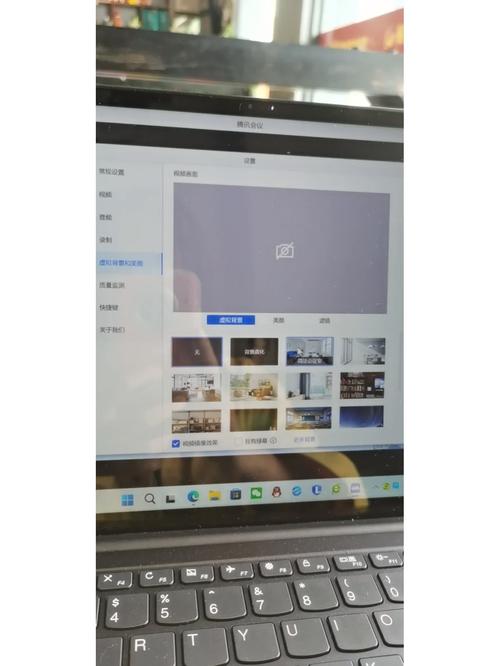
联想小新pro16摄像头怎么打开
在隐私和安全性面板中点击相机选项。将摄像头访问右侧的开关打开即可联想小新Pro162022是联想于2022年5月11日正式发布的笔记本电脑。
要开启联想小新的摄像头,你需要按下键盘上的Fn+F8键。 寻找正确的按键组合:联想小新的摄像头可以通过特定的按键组合进行开启。在大多数联想小新笔记本电脑上,这个按键组合是Fn+F8。请确保你的笔记本电脑处于开启状态,然后同时按住Fn键和F8键。
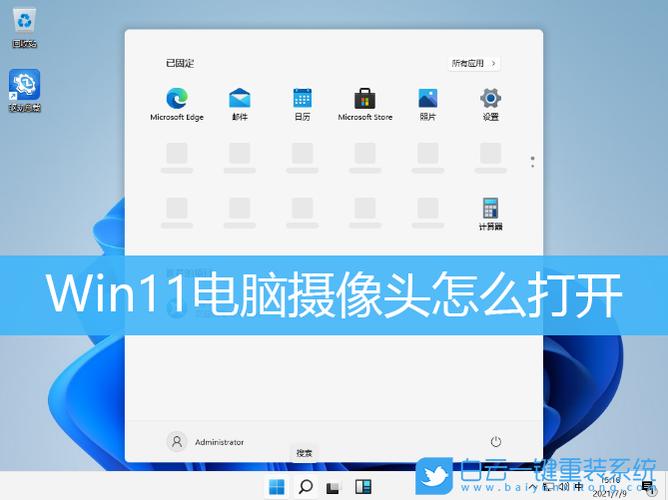
点击电脑开始菜单栏,在弹出的窗口中点击设置。在隐私和安全性面板中点击相机选项。将摄像头访问右侧的开关打开即可 联想小新Pro 16 2022是联想于2022年5月11日正式发布的笔记本电脑。联想小新Pro 16 2022颜色为皓月银;薄约19毫米,质量约92千克。
在工具箱界面,点击桌面助手。出现选项,开启桌面助手。开启摄像头,这样就解决摄像头禁用灰色成功。点击电脑开始菜单栏,在弹出的窗口中点击设置。在隐私和安全性面板中点击相机选项。将摄像头访问右侧的开关打开即可联想小新Pro162022是联想于2022年5月11日正式发布的笔记本电脑。
将摄像头访问右侧的开关打开即可联想小新Pro162022是联想于2022年5月11日正式发布的笔记本电脑。打开主菜单点击左下角的窗口键或是直接按键盘上的win键,在全部程序中找到相机,点击,打开摄像头.下载软件相机这个程序的话,还可以通过小娜语音助手搜索找到,再不行,就到应用商店下载相机。
文章到此结束,如果本次分享的联想小新摄像头怎么开启和联想小新摄像头开启无画面的问题解决了您的问题,那么我们由衷的感到高兴!