本文摘要: 今天给各位分享戴尔一体机如何恢复原装系统的知识,其中也会对戴尔一体机怎么还原系统进行解释,如果能碰巧解决你现在面临的问题,别忘了关注本站,现在开始吧!
今天给各位分享戴尔一体机如何恢复原装系统的知识,其中也会对戴尔一体机怎么还原系统进行解释,如果能碰巧解决你现在面临的问题,别忘了关注本站,现在开始吧!
Dell电脑怎么恢复出厂设置?
〖One〗、戴尔电脑恢复出厂设置的方法:打开计算机,DELL徽标出现然后消失后,反复按F8键直至显示“Advanced Boot Options(高级启动选项)”菜单。
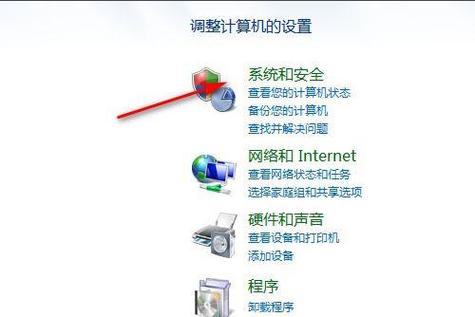
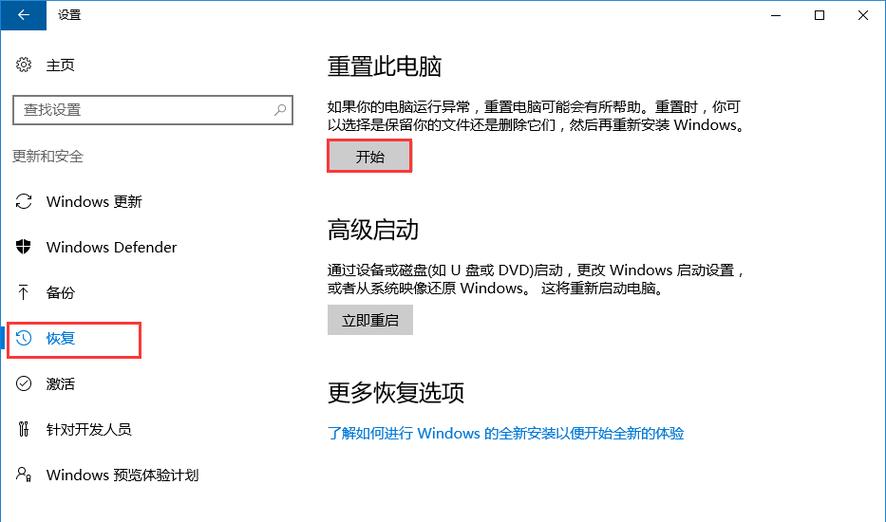
〖Two〗、② dell电脑怎么恢复出厂设置方法 您好,恢复方法 打开电脑,点击电脑左下角“开始”,点开“控制面板”的窗口,里面有个“恢复”,选取“恢复”。点击恢复以后,进入到恢复页面,如下图所示,有一个“打开系统还原”项,点击此选项。
〖Three〗、方法一:通过开始菜单重启并进入疑难解在开始菜单中打开电源功能,并按住【shift】键不放,点击【重启】。电脑重启后,点击【疑难解答】。选取出厂映像恢复:在疑难解答界面中,选取【Factory Image Restore】(或【出厂映像恢复】)。
〖Four〗、打开电脑,点击电脑左下角“开始”,点开“控制面板”的窗口,里面有个“恢复”,选取“恢复”。总结1打开控制面板。2在恢复里面进行出厂设置。
戴尔电脑一体机怎样恢复出厂设置
戴尔电脑一体机怎样恢复出厂设置?开机进入系统前,按F8,进入Windows 7的高级启动选项,选取“修复计算机”。选取键盘输入方法。如果有管理员密码,需要输入;如果没有设置密码,直接“确定”即可。进入系统恢复选项后,选取“Dell DataSafe 还原和紧急备份”。
、开机进入系统前,按F8,进入Windows 7的高级启动选项,选取“修复计算机”。『2』、选取键盘输入方法。『3』、如果有管理员密码,需要输入;如果没有设置密码,直接“确定”即可。『4』、进入系统恢复选项后,选取“Dell DataSafe 还原和紧急备份”。
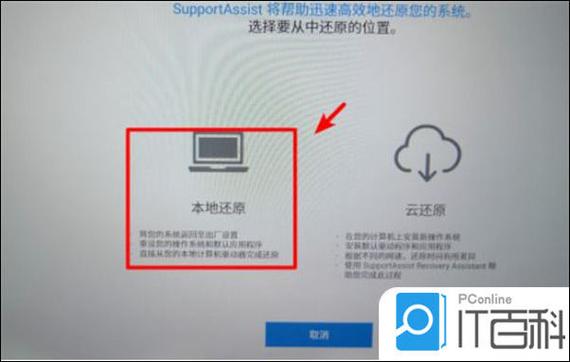
重启电脑,期间不停地敲击“F12”键,直至出现下图的画面。并选取红框里的“SupportAssist OS Recovery”进入。或者下面的界面:电脑 如果有这个选项,跳到第3步查看。
dell一体机win7系统还原
〖One〗、电脑必须是官方原版没有进行改配更换过硬盘的;确认电脑没有重装过系统。方法/步骤:重启电脑,期间不停地敲击“F12”键,直至出现下图的画面。并选取红框里的“SupportAssist OS Recovery”进入。或者下面的界面:电脑 如果有这个选项,跳到第3步查看。
〖Two〗、点击【云端还原】,选取可用的无线网络连接,确认是否需要备份文件后,按提示操作,系统将自动从云端下载安装文件。云端还原程序启动,请保持网络畅通并保持电源接入,此过程将耗费大约1-3小时,具体时间依据网络环境及电脑配置而定。此过程大约会消耗10-12GB流量,若使用计费网络,需注意流量消耗。
〖Three〗、首先,在开机时看到戴尔Logo时按F8键,进入高级启动选项,然后选取【修复计算机】。接着,选取键盘输入方法,输入中文,点击【下一步】。如果您设置过管理员密码,此时需要输入密码,如果未设置,直接点击【确定】。进入【系统恢复选项】后,选取【Dell DataSafe 还原和紧急备份】。
〖Four〗、还原戴尔win7系统的步骤如下:开机按F8:在你的戴尔电脑还没完全启动起来,屏幕刚亮的时候,赶紧按下F8键,这样就可以进入Windows 7的高级启动选项啦。选取“修复计算机”:在高级启动选项里,用键盘上的方向键选中“修复计算机”,然后按回车键进入。
〖Five〗、戴尔win7还原出厂设置(戴尔win7还原出厂设置在哪)在使用戴尔电脑的时候,有时候会遇到一些无法解决的系统问题,这时候就不得不恢复出厂设置了,那么戴尔一键恢复出厂自带系统怎么操作呢?有需要的朋友们可以跟着小编一块儿来看看戴尔强制恢复出厂系统教程。步骤不多,电脑小白也能自己操作。
〖Six〗、、开机进入系统前,按F8,进入Windows 7的高级启动选项,选取“修复计算机”。『2』、选取键盘输入方法。『3』、如果有管理员密码,需要输入;如果没有设置密码,直接“确定”即可。『4』、进入系统恢复选项后,选取“Dell DataSafe 还原和紧急备份”。
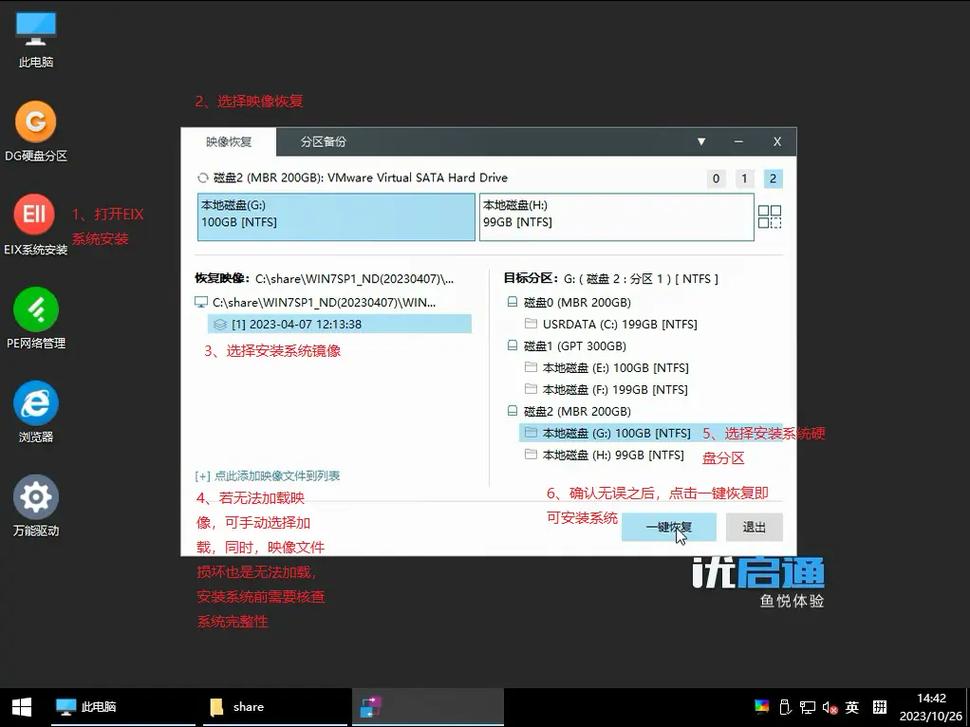
戴尔电脑系统戴尔电脑如何重装系统
按住开机按钮10秒关机,从主机移除电源适配器插头以及所有外接设备,长按住开机键30秒给机器放下静电,之后电源适配器插头平行对准笔记本供电接口插入到位。 再开机看到DELL微标时马上反复敲击F2进入BIOS,点击settings-general-system information,通过这步可以查看硬盘是否正确识别到。
用u盘即可重装系统首先要下载win7原版镜像文件,然后正常安装。U盘启动盘制作:『1』插入u盘『2』选上刚才下载的win7原版镜像文件。ISO后缀『3』点击【开始制作】 等十分钟左右完成备份。把原来系统里C盘一些重要的东西先转移到其他的盘里电脑插上U盘,开机,选取从U盘启动。
当电脑重新启动后,屏幕上出现Pres any key to boot from CD时,按回车键,即进入2000的系统安装,按照提示进行系统安装,当系统提示在哪个分区安装系统文件时,选取C盘,按D删除,接着再按C创建C盘,选取C区,接着以FAT32格式进行格式化,此过程为格式化过程。
首先通过浏览器搜索“系统之家一键重装系统”,找到官方网站,下载并安装该软件。安装完成后,找到页面上的“立即重装”按钮,点击即可开始重装系统。运行软件后,根据自身电脑内存情况选取合适的系统版本。建议2G以下内存的电脑选取安装XP系统。当然,用户也可以根据自己的需求选取其他版本。
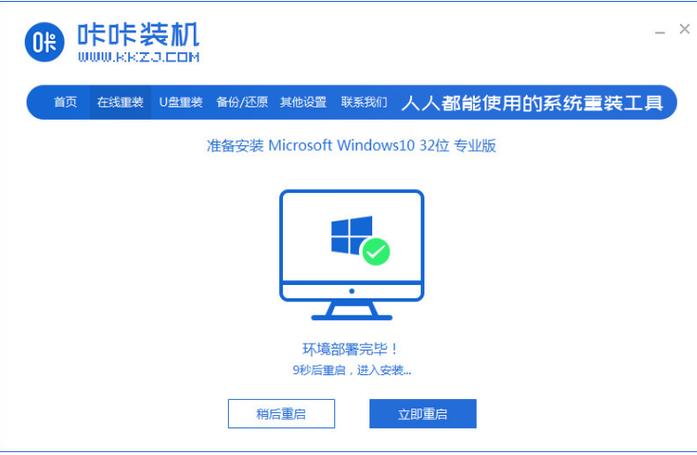
戴尔一体机一键恢复哪个键啊
没有单独的按键,戴尔电脑恢复出厂设置的方法如下:(要求机器出厂有win7带操作系统,客户没有分区、破坏隐藏分区或者重装过操作系统):『1』、开机进入系统前,按F8,进入Windows 7的高级启动选项,选取“修复计算机”。『2』、选取键盘输入方法。
如果想要还原系统可以在关机的情况下按电源开关键旁边的“一键恢复”键,就会进入一键恢复的系统,等候一会后进入一键恢复的操作界面,就会看到两个选项,分别是恢复出厂备份和恢复用户备份,可以选取恢复出厂备份,然后按照提示一步一步操作,就可以恢复到正常的系统。
开机进入系统前,按F8键,进入高级启动选项,选取【修复计算机】。⑶ 戴尔笔记本电脑怎么一键还原系统 您好估计您的戴尔电脑系统有故障,您可以恢复出厂设置尝试方法如下:『1』、开机进入系统前,按F8,进入Windows7的高级启动选项,选取“修复计算机”。『2』、选取键盘输入方法。
戴尔2020一体机恢复BIOS方法
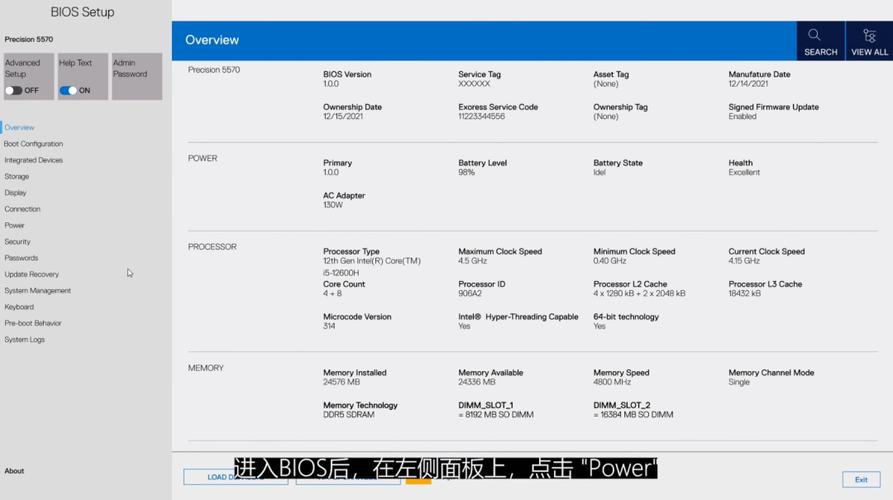
〖One〗、首先,在开机时迅速按下F2键,这样就能进入BIOS设置界面。接着,在BIOS设置界面中,找到与默认设置相关的选项。通常,这个选项会叫做“Default”或“Load Optimized Defaults”。选取该选项后,系统会自动恢复到出厂默认的BIOS设置。
〖Two〗、首先开机不停按Del键,进入bios设置界面 接着选取Exit菜单下面的LoadSetupDefaults回车 出现SetupConfirmation确认对话框,选取Yes回车 再按F10键,选取Yes回车,即可把BIOS系统还原 上面就是怎么把bios恢复出厂设置的内容。
〖Three〗、戴尔恢复BIOS的方法如下:启动计算机并进入BIOS:在计算机启动时,当看到DELL启动画面时,迅速按下“F2”键,即可进入BIOS设置界面。恢复CMOS原始设置:在BIOS设置界面中,按下“Alt+F”组合键,以恢复CMOS的原始设置。如果操作成功,会听到一声清脆的“Bi”声,表示CMOS设置已成功恢复为出厂默认状态。
OK,本文到此结束,希望对大家有所帮助。