本文摘要: 大家好,今天给各位分享固态硬盘怎么装在主板上的一些知识,其中也会对固态如何安装到主板进行解释,文章篇幅可能偏长,如果能碰巧解决你现在面临的问题,别忘了关注本站,现在就马上开始吧!固态硬盘怎么接到主板上?首先,确保关闭计算机的电源,并打开机箱后盖,以便访问主板上的PCI-e插槽。
大家好,今天给各位分享固态硬盘怎么装在主板上的一些知识,其中也会对固态如何安装到主板进行解释,文章篇幅可能偏长,如果能碰巧解决你现在面临的问题,别忘了关注本站,现在就马上开始吧!
固态硬盘怎么接到主板上?
首先,确保关闭计算机的电源,并打开机箱后盖,以便访问主板上的PCI-e插槽。 下面,将固态硬盘的PCI-e接口与主板上的PCI-e插槽对齐,并缓缓插入以确保牢固连接。 插入固态硬盘后,您应该能够看到插槽与硬件之间的连接已经建立,如插槽上的指示灯亮起。
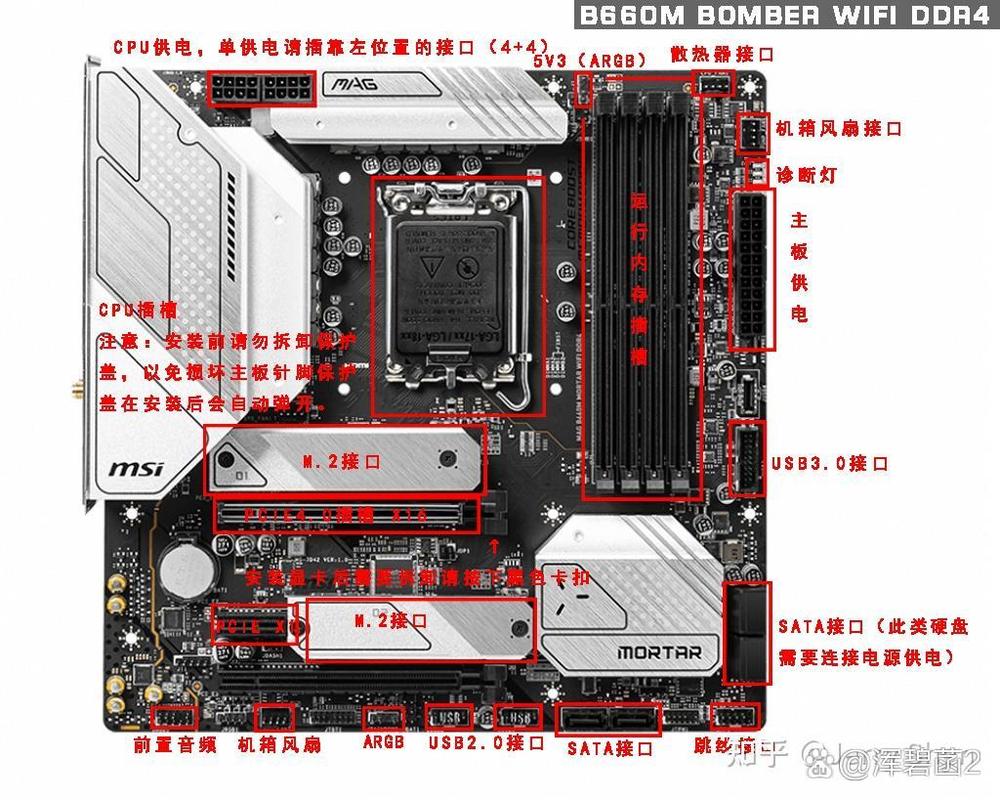
固态硬盘可以插在主板的以下几个地方哦:SATA接口:这个接口很常见,和一般的机械硬盘用的接口一样。你只需要打开机箱,找到SATA接口,然后把固态硬盘的数据线和电源线插上就好啦!mSATA接口:这个接口一般是用在笔记本上的哦。它是斜着插进去的,然后往下按压固定。
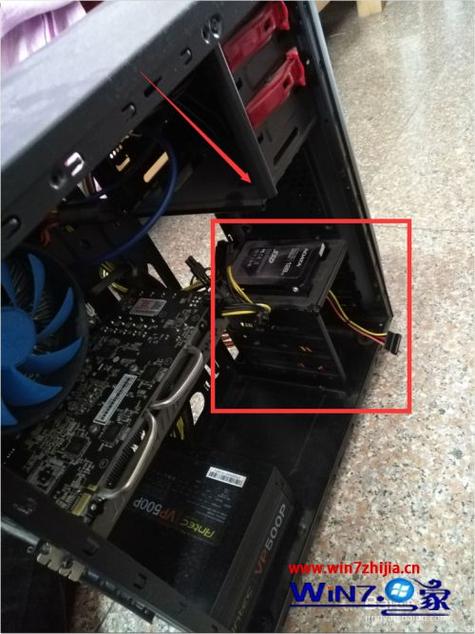
在机箱内部,首先需要找到并确认SSD所需的线材。首先是SSD的电源输入接口,通常由电脑的电源直接引出,标识为“P4”,这只是表示这是电源提供的第四个此类接口,其形状为扁嘴形,并无其他特殊含义。下面是SSD硬盘的数据输入输出接口,即SATA线。
速度极快。安装方法:将固态硬盘直接插入主板上的PCIE插槽,并用螺丝固定。总结:固态硬盘的安装位置取决于其接口类型,常见的SATA、mSATA、M.2和PCIE接口分别对应不同的安装位置和安装方法。在安装时,请确保固态硬盘与主板的接口兼容,并按照主板说明书或固态硬盘的安装指南进行操作。
第一步是连接数据线:使用SATA线,一头连接到主板的SATA接口,如果是作为系统盘使用,建议连接到SATA1接口上。另一头则插入固态硬盘,接口有方向性,只需分辨好方向即可,不会插错。下面是连接电源线:从电源输出的线中找到扁平的接口线,将其插入固态硬盘的电源插口。
如何将固态硬盘安装在主板上?
首先,确保关闭计算机的电源,并打开机箱后盖,以便访问主板上的PCI-e插槽。 下面,将固态硬盘的PCI-e接口与主板上的PCI-e插槽对齐,并缓缓插入以确保牢固连接。 插入固态硬盘后,您应该能够看到插槽与硬件之间的连接已经建立,如插槽上的指示灯亮起。
分区和格式化:可以使用磁盘管理工具或第三方分区软件对固态硬盘进行分区和格式化。根据需要合理分配分区大小。安装操作系统:如果要将系统安装在固态硬盘上,使用系统安装盘或其他安装方法进行安装。更新驱动程序:安装好系统后,确保安装最新的主板芯片组驱动等相关驱动程序,以优化性能。
先购买适合电脑的固态硬盘。固态硬盘接入口分为供电口和数据口,笔记本拓展可以放在光驱位上,如果是机械硬盘替换可以直接把接口对应替换就行。固态硬盘安装完成后,进行开机,在开机界面按下F2进入“bios”页面。
固态硬盘的接入口通常分为供电口和数据口。对于笔记本,您可以将固态硬盘安装在光驱位上,作为拓展使用。如果是替换机械硬盘,只需将固态硬盘的接口与主板上的对应接口连接即可。安装完成后,您需要启动电脑并进入BIOS设置。在开机界面按下F2键,进入BIOS页面。
固态硬盘插在主板哪里
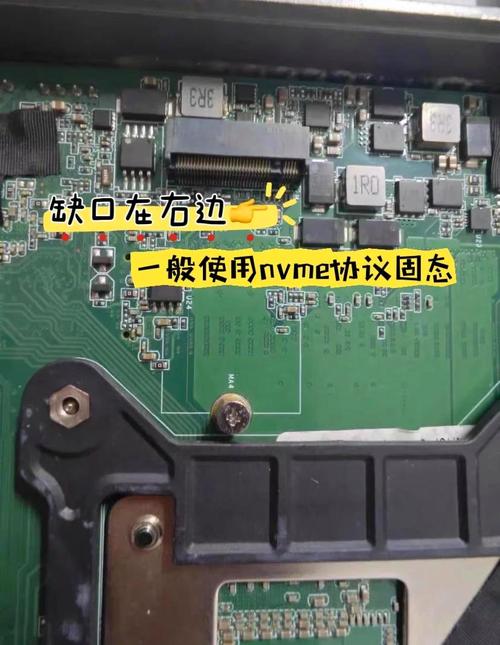
固态硬盘可以插在主板的以下几个地方哦:SATA接口:这个接口很常见,和一般的机械硬盘用的接口一样。你只需要打开机箱,找到SATA接口,然后把固态硬盘的数据线和电源线插上就好啦!mSATA接口:这个接口一般是用在笔记本上的哦。它是斜着插进去的,然后往下按压固定。
安装位置:主板上的SATA接口通常位于主板边缘,靠近机箱的一侧。特点:速度为6Gbps,与一般的机械硬盘使用的接口一样,是比较常见的接口。安装方法:直接打开机箱,将固态硬盘的数据线和电源线插入对应的SATA接口和电源接口即可。
首先固态硬盘同时要插SATA线和电源线的。其次硬盘是独立的硬件,必须连接电源才能工作。SATA0传输速度翻番达到6Gbps,同时向下兼容,接口、数据线都没有变动。传输速度达提升了很多。
接着,在机箱内找到tuf gaming主板的M.2插槽,通常位于南侧或底部。注意不同主板型号的插槽位置和规格可能不同。将固态硬盘插入M.2插槽,确保金手指与插槽对齐,轻轻按压固定。注意固态硬盘有正反面之分。连接固态硬盘的电源线至主板电源插座,确保方向正确,插接牢固。
怎样在主板上装固态硬盘?
〖One〗、分区和格式化:可以使用磁盘管理工具或第三方分区软件对固态硬盘进行分区和格式化。根据需要合理分配分区大小。安装操作系统:如果要将系统安装在固态硬盘上,使用系统安装盘或其他安装方法进行安装。更新驱动程序:安装好系统后,确保安装最新的主板芯片组驱动等相关驱动程序,以优化性能。
〖Two〗、先购买适合电脑的固态硬盘。固态硬盘接入口分为供电口和数据口,笔记本拓展可以放在光驱位上,如果是机械硬盘替换可以直接把接口对应替换就行。固态硬盘安装完成后,进行开机,在开机界面按下F2进入“bios”页面。
〖Three〗、固态硬盘的接入口通常分为供电口和数据口。对于笔记本,您可以将固态硬盘安装在光驱位上,作为拓展使用。如果是替换机械硬盘,只需将固态硬盘的接口与主板上的对应接口连接即可。安装完成后,您需要启动电脑并进入BIOS设置。在开机界面按下F2键,进入BIOS页面。
〖Four〗、速度极快。安装方法:将固态硬盘直接插入主板上的PCIE插槽,并用螺丝固定。总结:固态硬盘的安装位置取决于其接口类型,常见的SATA、mSATA、M.2和PCIE接口分别对应不同的安装位置和安装方法。在安装时,请确保固态硬盘与主板的接口兼容,并按照主板说明书或固态硬盘的安装指南进行操作。
华硕B660M主板安装固态硬盘教程
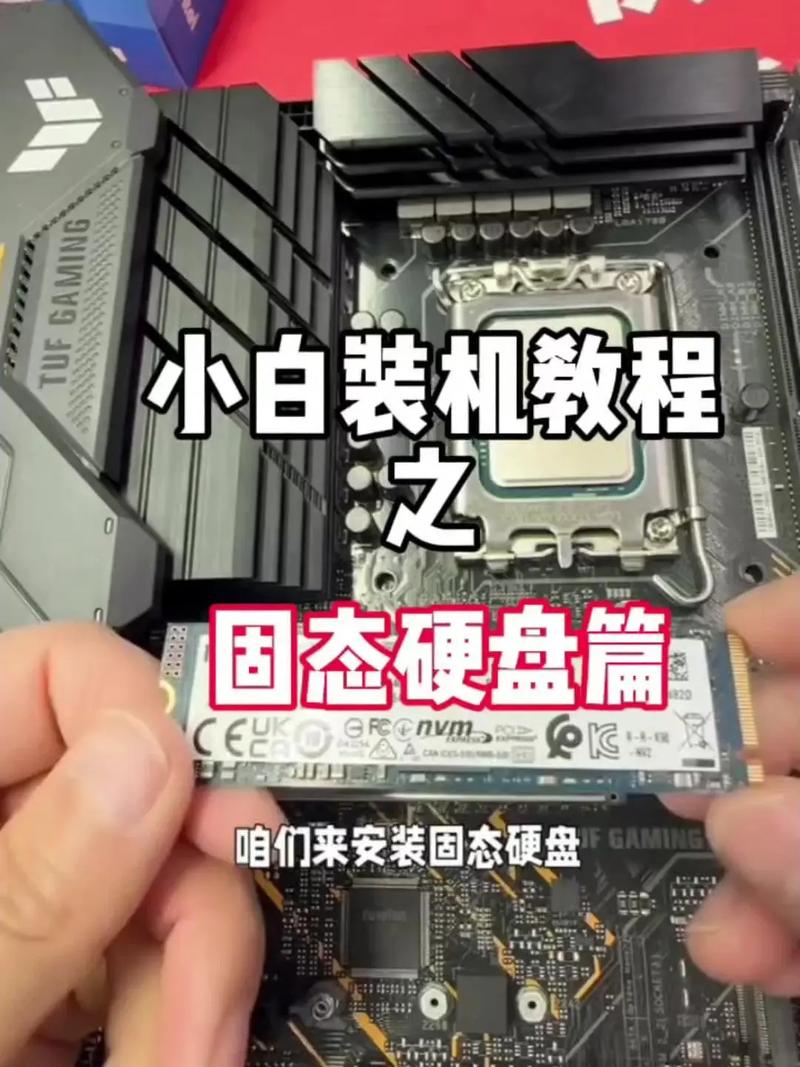
〖One〗、步骤二:安装M.2 NVMe SSD 找到M.2插槽:华硕B660M主板上有一个或多个M.2插槽,通常位于主板中间靠近CPU的位置。移除M.2螺丝:使用螺丝刀移除M.2插槽上的固定螺丝,并将其放在一旁备用。插入SSD:将M.2 SSD以30度角插入M.2插槽。确保对齐插槽,并轻轻按压直到SSD完全插入。
〖Two〗、华硕b660m-a固态硬盘装在M.2插槽的位置。打开计算机主机箱,找到主板上的M.2插槽。将固态硬盘轻轻地插入M.2插槽中,确保接口对准,然后用螺丝固定好固态硬盘。固态硬盘是NVMe协议的,需要在BIOS中设置为NVMe模式,以获得更好的性能。
〖Three〗、把机械硬盘从主机上拆下来,这样可以避免在格式化、分区等操作的时候无动作删除了数据。进入PE系统,对固态硬盘进行快速分区,或者不分区直接格式化,注意一点,安装WIN7系统和WIN10系统在分区时的区别,再安装相应想系统就可以了。
〖Four〗、固态硬盘在离CPU近的M.2插槽。华硕b660m主板固态硬盘安装在固态硬盘装在离CPU较近的M.2插槽,所以固态硬盘在离CPU近的M.2插槽。
关于本次固态硬盘怎么装在主板上和固态如何安装到主板的问题分享到这里就结束了,如果解决了您的问题,我们非常高兴。