本文摘要: 各位老铁们好,相信很多人对飞利浦触摸屏显示器怎样设置都不是特别的了解,因此呢,今天就来为大家分享下关于飞利浦触摸屏显示器怎样设置以及飞利浦触摸屏显示器怎么恢复出厂设置的问题知识,还望可以帮助大家,解决大家的一些困惑,下面一起来看看吧!
各位老铁们好,相信很多人对飞利浦触摸屏显示器怎样设置都不是特别的了解,因此呢,今天就来为大家分享下关于飞利浦触摸屏显示器怎样设置以及飞利浦触摸屏显示器怎么恢复出厂设置的问题知识,还望可以帮助大家,解决大家的一些困惑,下面一起来看看吧!
飞利浦显示器屏幕锁定怎么设置
首先,转到屏幕下方的菜单按钮,然后选取“设置”。在设置菜单中,您将看到一个“屏幕锁定”选项,点击进入。下面,您可以选取自己喜欢的屏幕锁定模式,例如图案锁定、密码锁定或指纹锁定等。一旦设置完成,当您不使用显示器时,屏幕将自动锁定,保护您的电脑桌面和隐私信息。
首先,转到显示器屏幕下方的菜单按钮,然后选取设置选项。在设置菜单中,你将看到一个屏幕锁定选项,点击进入。下面,你可以选取自己喜欢的屏幕锁定模式,例如图案锁定、密码锁定或指纹锁定等。一旦设置完成,当你不使用显示器时,屏幕将自动锁定,保护你的电脑桌面和隐私信息。
菜单键解锁法 操作:按住显示器面板上的菜单键约10秒。 效果:这将解锁控制主菜单,使你可以正常使用显示器的各项设置。 “+”键解锁法 操作:首先关闭显示器,然后同时按住“+”和“”键,再打开显示器。当屏幕出现图像时,松开这两个键。
一种常见的方法是,你可以尝试按下显示器上的“Menu”按钮,进入显示器的菜单界面。然后,使用导航按钮找到“屏幕控制锁定”或类似的选项。接着,按下“OK”按钮或相应的确认按钮,进入屏幕控制锁定的设置,并选取“解锁”或类似的选项进行确认。
飞利浦显示器锁定的解决方法通常是通过按键组合或菜单设置来解锁。飞利浦显示器锁定的原因可能有很多,比如误触了显示器的控制按钮,或者显示器的设置被更改了。无论是哪种情况,都可以通过特定的按键组合或菜单设置来解锁。
如何将飞利浦显示器设置成休眠?
若飞利浦显示器开启后自动进入睡眠模式,首先尝试轻轻敲击机箱盖,并检查是否有任何按键被误触,以唤醒电脑。 如果上述操作无效,仔细观察硬盘指示灯。在电脑休眠状态下,硬盘指示灯通常会闪烁,表明电脑正处于休眠模式。 下面,长按电源按钮直至电脑完全关闭。
首先,如果无法通过打开盖子或按按键来唤醒电脑,可以尝试点击开机开关,通常这种方法能够成功打开电脑。如果点击开机键后,电脑仍然无法从睡眠状态唤醒,可以检查硬盘指示灯的状态。在睡眠模式下,硬盘灯应该是闪烁的。如果硬盘灯没有闪烁,可能是电脑进入了休眠状态或遇到了其他故障。
解决飞利浦显示器无法进入睡眠状态的问题,你可以尝试以下步骤: 打开电脑设置,找到“系统”选项。 在系统设置中,选取“电源和睡眠”。 在电源和睡眠设置中,找到“睡眠”选项。 点击“更改计划设置”按钮。 在随后的窗口中,点击“更改高级电源设置”。
直接关闭显示器:最直接且简单的方法是找到显示器上的电源开关,直接按下以关闭显示器。使用“Easy Select”按钮:如果飞利浦显示器上配备有“Easy Select”按钮,可以通过该按钮进入显示器的设置菜单,然后在菜单中找到关机选项进行关闭。
找到电源按钮:首先,你需要找到飞利浦显示器上的电源按钮。这个按钮通常位于显示器的正面或者侧面,也可能在底部。按钮上通常会有电源的标识。 按下电源按钮:直接按下电源按钮,显示器的屏幕会开始关闭,这个过程可能需要几秒钟。确保你的显示器已经保存了所有需要保留的设置。
飞利浦显示器在开机后未能检测到视频输入,进入睡眠模式。 此问题可能是由于电脑显卡未能及时识别显示器导致的。 检查电脑显卡是否有多个输出接口,如果有,可以尝试将显示器连接到显卡的主输出接口。 如果上述方法无效,可以尝试更换连接方式,例如使用不同的信号线连接显卡的主输出接口。
飞利浦显示器刷新率怎么调
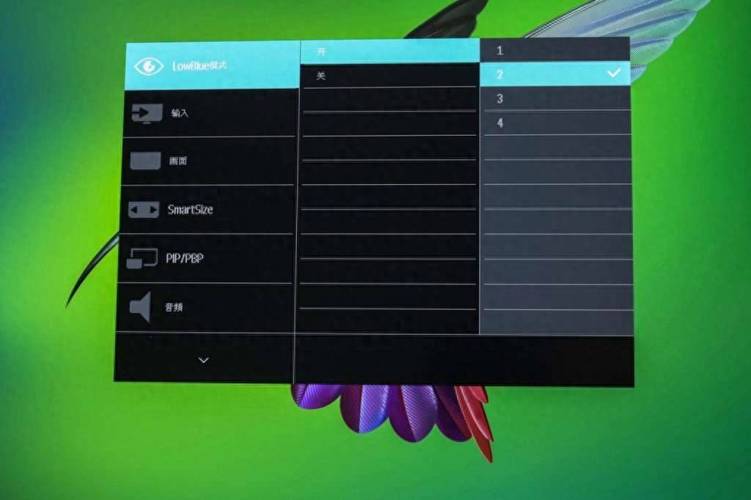
〖One〗、操作系统设置和显示器菜单。操作系统设置:进入电脑的显示设置或图形驱动程序设置界面,可以在显示设置或高级显示设置选项中找到刷新率的调整。显示器菜单:飞利浦显示器提供了自身菜单界面来调整刷新率,通过触摸按钮或旋钮打开菜单,寻找和选取刷新率选项。
〖Two〗、打开“高级特性”并将“刷新率”调至60赫兹,然后点击“OK”。重新启动电脑,重复上述第三步骤,验明电脑已设置为1280x1024@60Hz 『19』。关闭电脑,拆接旧显示器,重新连接新的飞利浦液晶显示器(Philips LCD)。打开显示器,然后打开电脑。
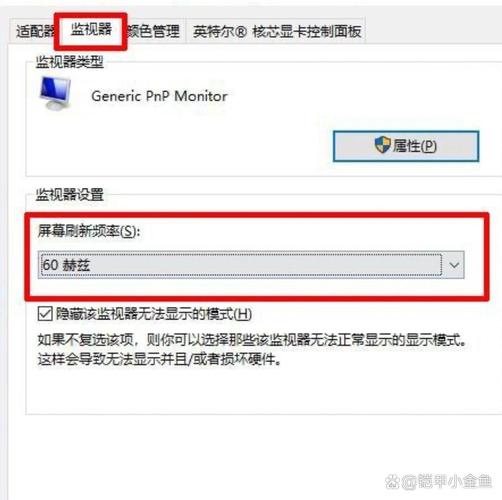
〖Three〗、桌面右键--属性--高级--监视器--屏幕刷新频率。因为飞利浦的色彩还原度比较好,所以比较好是用自动的设置,如果因为平时做图片处理或其他的对颜色正度需求比较高的工作,也可以自己适当的微调,网上有对比的颜色图片可以做借鉴。
〖Four〗、尝试以下几种方法:开机按F8,选取安全模式,进入安全模式后可以将显卡驱动删除,这样就可以进入系统,缺点就是驱动程序没了,需要再次安装。开机按F8,选取VGA模式,进入后可以调整刷新率以及分辨率,设置正确的即可。
飞利浦显示器触摸开关教程
〖One〗、飞利浦l显示器采用的是触感开关,开关在显示器正面的下边框中间处。 使用方法:显示器通电状态下,用手沿着显示器下边框从左往右触摸,当触及到感应开关时,开关被激活,开关的背光灯亮起。飞利浦,1891年成立于荷兰,主要生产照明、家庭电器、医疗系统方面的产品。
〖Two〗、飞利浦显示器触摸开关的使用教程如下:位置识别:飞利浦显示器的触感开关通常位于显示器正面的下边框中间处。通电状态:确保显示器已接通电源并处于通电状态。触摸激活:用手沿着显示器下边框从左往右轻轻触摸。
〖Three〗、飞利浦显示器的触摸开关位于设备正面下边框的中心位置。在使用时,确保显示器已通电,然后用手从左至右轻触显示器下边框。当手指接触到感应区域时,开关会被激活,并且开关的背光灯会点亮。飞利浦是一家于1891年在荷兰成立的跨国公司,其主要业务涵盖照明、家电和医疗领域。
〖Four〗、飞利浦l显示器采用触感开关设计,开关位于显示器正面的下边框中间位置。使用方法如下:在显示器通电状态下,用户需沿着显示器下边框从左向右触摸,当手指触及到感应开关时,开关即被激活,此时开关的背光灯会亮起。飞利浦是一家拥有悠久历史的公司,1891年成立于荷兰。
飞利浦显示器怎么换中英文
首先,在显示屏上找到按钮“menu”,然后按一下按钮,如下图所示,然后进入下一步。其次,使用带有三角形符号的按钮切换到“system setup”选项,如下图所示,然后进入下一步。接着,按menu确认并输入,如下图所示,然后进入下一步。
首先,按下显示器上的菜单键,以进入显示器的设置菜单。在菜单中,寻找并选中“语言”或“Language”选项。接着,使用相应的按键(通常是上下箭头键或遥控器上的方向键)浏览并选取“简体中文”或“Simplified Chinese”作为当前显示语言。最后,通过按下确认键或OK键,使这一改动生效。
打开menu菜单:首先呢,找到你显示器上的“menu”按钮,轻轻按一下,这样OSD目录就打开啦!选取language选项:在打开的菜单里,用你的方向键慢慢找到“language”或者写着“语言”的选项,然后选中它。选取中文:进入“language”选项后,你会看到有好多语言可以选取呢。
按显示器的菜单键进入显示器设置菜单,找到语言菜单。通过按键选取需要切换的english键,确定使改动生效即可。
飞利浦显示器色温怎么设置的
〖One〗、按“OK”以显示OSD(屏幕显示)菜单按“向下箭头”以选取“Color”(颜色)选项,然后按“OK”进入色彩设置,其中有如下三项设置。ColorTemperature(色温);包括6500K和9300K两项设置。在6500K设置范围内,面板为“暖色的红-白色调”;而9300K色温将产生“冷色的蓝白色调”。
〖Two〗、您可通过 OSD 控件更改色彩设置,步骤如下:\x0d\x0a 按“OK”以显示 OSD(屏幕显示)菜单\x0d\x0a按“向下箭头”以选取“Color”(颜色)选项,然后按“OK”进入色彩设置,其中有如下三项设置。 Color Temperature(色温);包括 6500K 和 9300K 两项设置。
〖Three〗、对于飞利浦显示器,用户可以通过OSD菜单来查看和调整色温。具体步骤如下:首先,按下显示器上的OSD菜单键,显示出OSD菜单;然后,使用方向键选取“颜色”或“色温”相关选项,并进入该设置项;最后,在色温设置中,用户可以看到当前色温值,并可通过预设选项或手动调节色温滑块来更改色温。
〖Four〗、飞利浦显示屏调色参数的设置:建议使用最佳分辨率使用 参数调整建议如下:亮度:70 对比度:50 色温:暖色温(6500K)。可以选取图像模式中的“亮丽”、“标准”、“动态”、“柔和”4个选项中的“标准”。
〖Five〗、要调节显示器的亮度和色温,你可以按照以下步骤操作。首先,同时按住两颗亮度调节键,然后打开显示器电源。下面,按下“OK”键即可开始调节。如果你还想进一步调整三基色的比例,可以在普通显示器的OSD菜单中找到“色温调节”选项,并选取“用户预制模式”。
飞利浦显示器如何调节
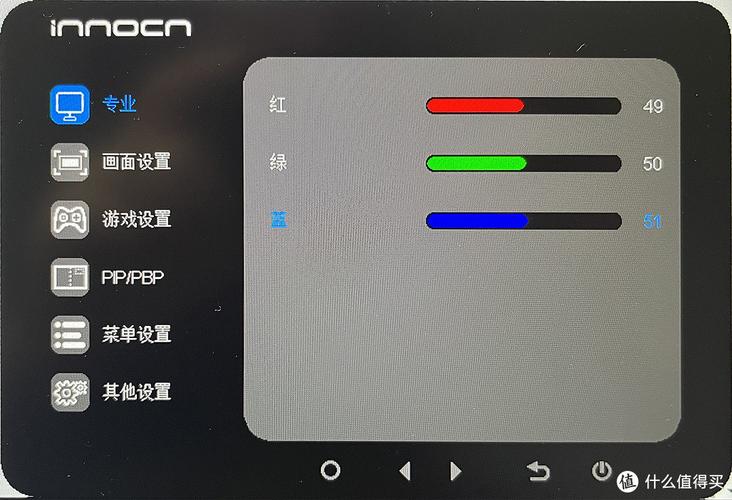
进入显示器的菜单,有一个色彩的选项,里面还有红绿蓝三种选项,你把这三种都调节到0,然后对比度和亮度调节在30左右,这是我自己的经验,我以前显示器也是很刺眼,后来我把那三种颜色调为0,然后不管亮度和对比度调到多高,我都不觉得刺眼,你可以试试 。
选取屏幕菜单上的画面比例,可选取原始、4:3,16:9以及智能拉伸。
飞利浦电脑显示器怎么调节亮度 第打开“控制面板”,双击“NVIDIA控制面板”项。第在打开的窗口中,依次展开“显示”-“调整桌面颜色设置”项。第接着在右侧就可以找到“亮度”调节滑块,拖动即可调节屏幕亮度。
飞利浦19寸宽屏屏幕的自动调节通常是通过显示器的设置菜单来完成的。要进入设置菜单,你可以按下显示器上的菜单按钮,通常这个按钮在显示器的正面或侧面,标有“Menu”字样。进入菜单后,使用显示器的调节按钮浏览至“设置”或“调整”选项,在其中找到与屏幕自动调节相关的功能。
按“回”(形状为回字)键,推出SmartImage能够在屏幕上显示的;保持(一直)按下“回”(形状为回字)键,可在办公,观赏,娱乐,经济,关闭间切换;在屏幕上显示的智能影像(SmartImage)将保持在屏幕上5秒钟,或者您也可以按“确定” 键OK键)确认。
飞利浦显示器出现模糊问题时,有几种常见的解决方法。首先,调整显示器的设置是关键步骤。进入显示器菜单,找到“图像”或“显示”选项,尝试调节亮度、对比度和清晰度等设置,通常提高清晰度能改善模糊效果。具体操作会因显示器型号而异,需根据实际情况进行微调。其次,连接线和电源的稳定性不容忽视。
飞利浦显示器怎么调节自适应
选取屏幕菜单上的画面比例,可选取原始、4:3,16:9以及智能拉伸。
显示器有一个AUTO按钮的,按一下试试,不行的话调整分辨率,和刷新率。或者使用显示器的4:3兼容模式了,有些宽屏显示器拥有这种功能,把左右两边变成黑边,只用中间4:3比例的部分来显示。
在显示技术上,346B1C显示器采用Adaptive-Sync技术,有效消除画面闪烁,提供流畅无阻的视觉享受。同时,低蓝光模式和亮度控制功能,保护您的眼睛免受长时间使用屏幕带来的疲劳,展现飞利浦对用户健康的深切关怀。支架设计更是匠心独运,支持多角度调节,无论是站立办公还是舒适坐姿,都能轻松适应。
同时,它支持旋转升降功能,可根据用户坐姿或身高调节,使用更舒适。在功能方面,飞利浦245S1AE具备低蓝光不闪屏技术,长时间使用也不会对眼睛造成太大疲劳。内置独立扬声器,无需外接音箱即可享受清晰的音乐体验。Adaptive Sync自适应技术能消除画面撕裂和同步问题,游戏体验更流畅。
可自动适应各种燃气气种、复杂气候环境、以及气压和水质的变化。
用户可以根据自己的使用习惯调整显示器的角度和高度,实现最佳观看效果。总体而言,这款显示器适用于多种应用场景,无论是办公、学习还是娱乐都能满足需求。其高分辨率、广色域和曲面设计结合自适应同步技术,提供了一个清晰、流畅的视觉体验。此外,良好的可维修性和可维护性也确保了产品的长久使用价值。
飞利浦触摸屏显示器怎样设置的介绍就聊到这里吧,感谢你花时间阅读本站内容,更多关于飞利浦触摸屏显示器怎么恢复出厂设置、飞利浦触摸屏显示器怎样设置的信息别忘了在本站进行查找哦。