本文摘要: 大家好,如果您还对怎么检测显卡性能不太了解,没有关系,今天就由本站为大家分享怎么检测显卡性能的知识,包括怎么检测显卡性能是否正常的问题都会给大家分析到,还望可以解决大家的问题,下面我们就开始吧!
大家好,如果您还对怎么检测显卡性能不太了解,没有关系,今天就由本站为大家分享怎么检测显卡性能的知识,包括怎么检测显卡性能是否正常的问题都会给大家分析到,还望可以解决大家的问题,下面我们就开始吧!
如何看显卡的性能?
〖One〗、显卡性能参数的查看方法如下:通过设备管理器查看:步骤:右键点击“我的电脑”,左键点击“属性”、“硬件”、“设备管理器”。操作:在“设备管理器”中找到并点击“显示适配器”旁的加号,展开后即可看到具体的显卡型号。
〖Two〗、最直观的方法是通过右键点击“我的电脑”,选取“属性”、“硬件”、“设备管理器”。在“设备管理器”中展开“显示”选项,即可看到具体的显卡型号。另一种方法是使用鲁大师硬件检测软件,点击“怎么看电脑配置”即可获得详细信息。
〖Three〗、显卡性能指标包括:『1』刷新频率:指图像在屏幕上更新的速度,即每秒钟可以显示的完整画面的次数,单位为Hz。75Hz以上的刷新频率对于人眼来说不容易察觉到闪烁,为了保护视力,建议将显示刷新频率设置在75Hz以上。
怎么用鲁大师检测显卡
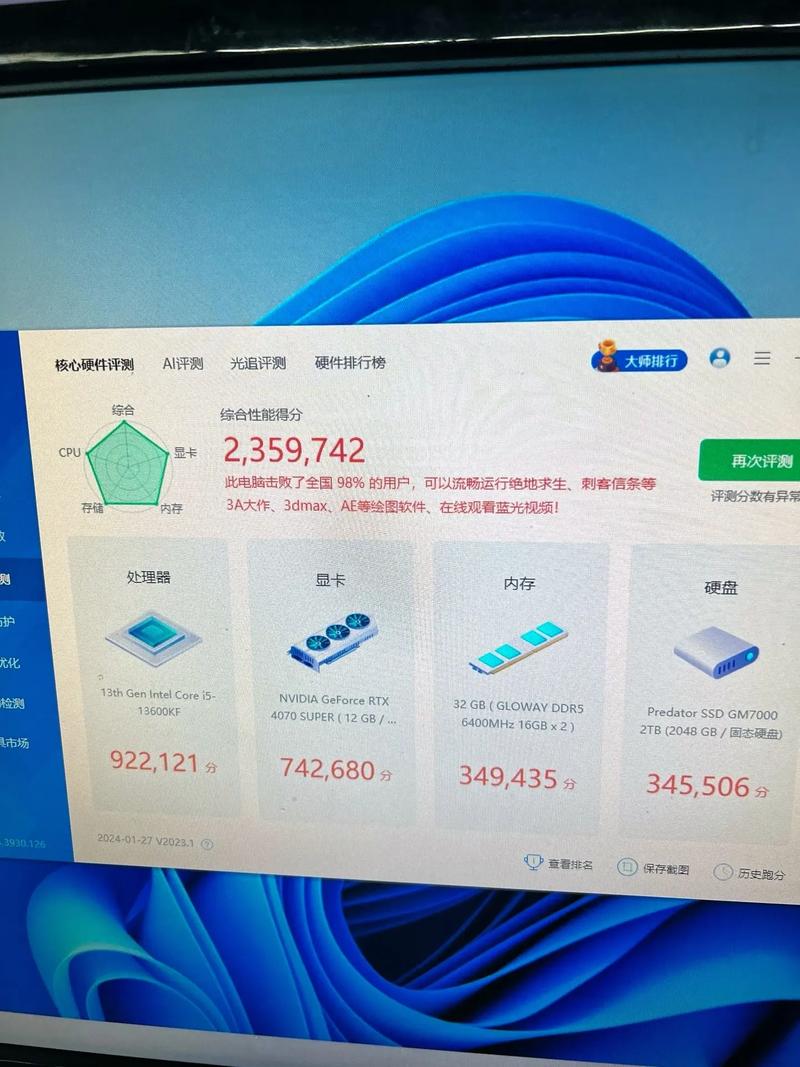
首先,你需要下载并安装鲁大师软件,这是一款能够帮助用户检测电脑硬件性能的工具。安装完成后,打开鲁大师,你会看到一个简洁的主界面。下面,点击界面中的“硬件检测”选项,这将会启动鲁大师的硬件检测功能。在硬件检测界面中,选取“显卡信息”,这将让你查看详细的显卡信息。
首先,确保鲁大师软件已经正确安装在您的电脑上。点击打开鲁大师软件。选取硬件检测功能:在鲁大师软件的主界面中,找到并点击“硬件检测”选项。查看显卡信息:在硬件检测的左侧列表中,找到并点击“显卡信息”。此时,您就可以在右侧窗口中看到详细的显卡信息,包括显卡型号、显存大小、核心频率等关键数据。
打开鲁大师:首先,确保你的电脑上已经安装了鲁大师软件。双击桌面上的鲁大师图标,或者在开始菜单中找到鲁大师并点击打开。选取硬件检测:在鲁大师的主界面中,找到并点击“硬件检测”选项。这是查看电脑硬件信息的核心功能。查看显卡信息:硬件检测功能开始运行后,等待检测完成。
显卡怎么看性能参数
要查看和理解显卡的性能参数,可以从以下几个方面进行:使用软件查看 鲁大师硬件检测:下载并安装鲁大师,运行后选取硬件检测功能。在检测结果中,可以清晰地看到显卡的型号、显存大小、核心频率等关键参数。DirectX 诊断工具:点击“开始”菜单,选取“运行”,输入“dxdiag”后回车。
显卡性能参数的查看方法如下:通过设备管理器查看:步骤:右键点击“我的电脑”,左键点击“属性”、“硬件”、“设备管理器”。操作:在“设备管理器”中找到并点击“显示适配器”旁的加号,展开后即可看到具体的显卡型号。
同时按下Windows键和R键,在运行里面输入“dxdiag”。若弹出一个DirectX诊断工具对话框,提示我们是否希望检查,点击确定即可。
如何使用GPU-Z软件检测显卡型号和性能?
〖One〗、GPU-Z体积小巧,可随身携带,适合在购买电脑时现场检测。只需在浏览器中搜索,即可下载并使用。同时,鲁大师也是检测显卡性能的另一选取,可供您借鉴。 总结:通过GPU-Z对显卡规格参数的详尽展示,我们可以准确判断显卡性能。虽然它无法直接识别显存类型,但显卡型号可以帮助我们进行一定程度的推测。
〖Two〗、尽管GPU-Z不能直接识别显存类型,但通过显卡型号可以间接判断,如Intel的HD3000和AMD的HD6650D等,通常表示集成显卡。对于那些想要更全面了解显卡性能的用户,GPU-Z提供了详尽的规格参数,鲁大师也是检测显卡的另一个选取。最后,GPU-Z体积小巧,便于携带,只需在电脑店或需要检测显卡的地方使用。
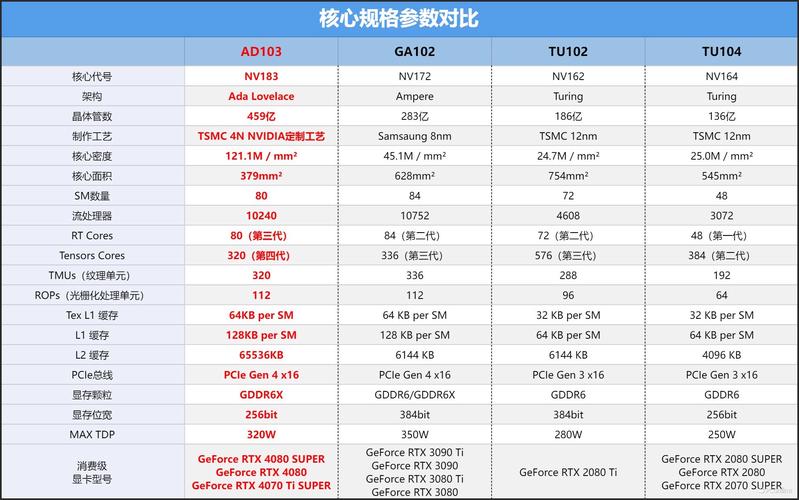
〖Three〗、【GPU】:显示核芯,核芯代号,所指的是研发公司内部编号,也可以用于区分性能高低。【工艺】:核心的制作工艺,单位纳米,越小工艺就越先进,功耗就越低。【光栅】:数量越高,显卡性能越强。
〖Four〗、打开GPU-Z软件 首先,确保已安装GPU-Z软件。打开软件后,你会看到主界面。解读主要参数 显卡型号:在GPU-Z的主界面,你可以看到你的显卡型号。这是你显卡的标识,能帮助你了解显卡的基本信息。 核心参数:这部分展示了显卡的核心频率、制造工艺等关键信息。这些参数决定了显卡的性能。
〖Five〗、GPU-Z是一款常用的显卡参数查看工具,可以检测显卡的各项参数。使用GPU-Z查看显卡参数的方法如下: 下载并安装GPU-Z软件。可以在官方网站或其他可信的软件下载平台找到并下载该软件。 打开GPU-Z软件。
〖Six〗、首先,需要从官方网站或可靠的软件下载平台下载安装gpu-z软件。安装完成后,双击打开gpu-z程序。查看显卡基本参数:打开gpu-z后,第一个界面就会显示显卡的基本参数,包括显卡的工艺、显存大小、核心频率、显存频率等关键信息。这些参数对于了解显卡的性能和规格非常重要。
怎么测试显卡
〖One〗、使用专业软件检测:通过如GPU-Z等专业的显卡测试软件,可以详细查看显卡的型号、显存、核心频率等参数,并对其进行性能测试。这类软件通过特定的算法,全面评估显卡的性能,并给出评分。用户可以直观地了解到显卡的性能水平。观察游戏中的表现:游戏对显卡性能的要求较高,特别是在负载较高的场景下。
〖Two〗、测试显卡的方法如下:使用专业软件:打开软件:在电脑中打开专业的硬件检测与性能测试软件。查看硬件信息:在软件的首页面中,可以查看当前温度信息以及硬件型号,确保显卡已被正确识别。选取性能测试:将选项切换至性能测试模块,该模块通常包含对CPU、显卡、内存、硬盘等多方面的测试。
〖Three〗、使用满负荷游戏测试来评估显卡在实际使用中的能耗。使用专门工具如Furmark进行显卡温度测试,以确保显卡在高负载下的稳定性。评估并行计算能力:如果显卡支持并行计算,可以使用GPCBenchmark和DX11SDKComputerShader等工具来评估其在并行计算任务中的加速性能。
〖Four〗、使用专业软件测试显卡:打开专业的电脑硬件检测软件,进入首页面可以看到当前电脑的温度信息。选取硬件检测:在这里可以查看显卡的当前型号等信息。切换至性能测试:在性能测试选项中,可以勾选只测试显卡性能这一项。
关于本次怎么检测显卡性能和怎么检测显卡性能是否正常的问题分享到这里就结束了,如果解决了您的问题,我们非常高兴。