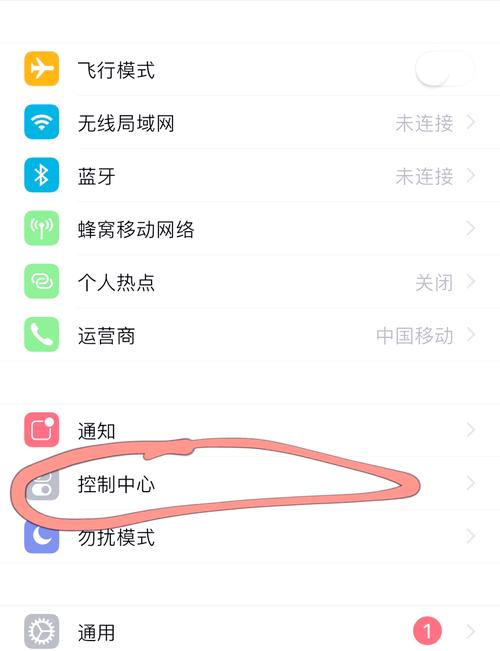
本文摘要: 大家好,今天小编来为大家解答iphone11pro双卡怎么放这个问题,iphone11pro如何放双卡很多人还不知道,现在让我们一起来看看吧!请问11pro双卡怎么放〖One〗、iPhone11Pro放置双卡的方法如下:卡托位置:iPhone11Pro的卡托可以放入2张SIM卡,正面一张,背面一张。
大家好,今天小编来为大家解答iphone11pro双卡怎么放这个问题,iphone11pro如何放双卡很多人还不知道,现在让我们一起来看看吧!
请问11pro双卡怎么放
〖One〗、iPhone 11 Pro放置双卡的方法如下:卡托位置:iPhone 11 Pro的卡托可以放入2张SIM卡,正面一张,背面一张。安装时无需在意主卡和副卡的位置,可以在安装之后自行设置主卡和副卡。
〖Two〗、使用卡针将iPhone11 Pro的卡槽取出,然后按照卡槽上的指示,将两张nanoSIM卡分别安装在指定的位置。注意:iPhone11 Pro的卡槽设计为双面安装,可以同时容纳两张nanoSIM卡。设置数据和语音SIM卡:在iPhone11 Pro的设置中,找到“蜂窝移动网络”选项,点击进入。
〖Three〗、双卡安装:iPhone 11 Pro的卡托可以放入2张SIM卡,正面一张,背面一张。安装两张SIM卡时,无需特别区分主卡和副卡的位置,可以在安装后在设置中自行设置主卡和副卡。标签设置:两张卡都插入卡槽并激活后,可以在【设置】【蜂窝网络】中为两个号码分别设置标签,如【商务】或【个人】。
〖Four〗、redminote11pro卡槽怎么放双卡?取卡托 在关机状态下,在手机左侧上方找到卡托,将取卡针垂直插入卡托边上的小孔,用力按压,使卡托弹出。看卡托 卡托上有插卡类型的文字提示:内卡(也叫卡槽1)只支持Nano-SIM卡,外卡(也叫卡槽2)可以放Nano-SIM卡或microSD卡。
11pro怎么插双卡
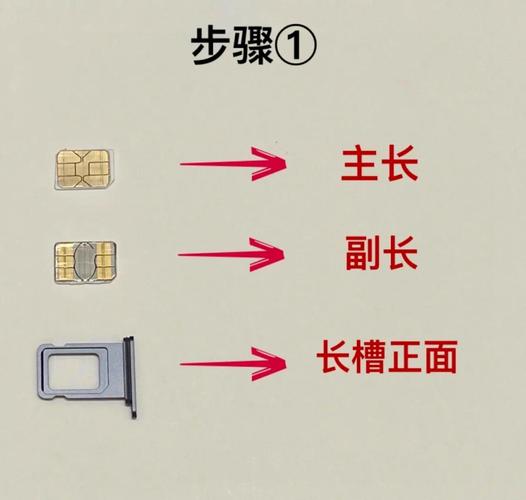
iPhone 11 Pro插双卡的方法如下:双卡安装:iPhone 11 Pro的卡托可以放入2张SIM卡,正面一张,背面一张。安装两张SIM卡时,无需特别区分主卡和副卡的位置,可以在安装后在设置中自行设置主卡和副卡。
使用卡针将iPhone11 Pro的卡槽取出,然后按照卡槽上的指示,将两张nanoSIM卡分别安装在指定的位置。注意:iPhone11 Pro的卡槽设计为双面安装,可以同时容纳两张nanoSIM卡。设置数据和语音SIM卡:在iPhone11 Pro的设置中,找到“蜂窝移动网络”选项,点击进入。
redminote11pro卡槽怎么放双卡?取卡托 在关机状态下,在手机左侧上方找到卡托,将取卡针垂直插入卡托边上的小孔,用力按压,使卡托弹出。看卡托 卡托上有插卡类型的文字提示:内卡(也叫卡槽1)只支持Nano-SIM卡,外卡(也叫卡槽2)可以放Nano-SIM卡或microSD卡。
iphone11pro插双卡的方法如下:首先使用包装盒的卡针顶入手机卡槽隔壁的小孔取出卡托。接着将两张SIM卡分别装入卡托的正反面,再将卡托插回卡槽即可。iPhone11Pro是美国Apple第一支命名为Pro的手机,采用后置三摄设计,配色有暗夜绿、太空灰、银白色和金色四款。
苹果11pro装双卡的方法如下:安装SIM卡:iPhone11pro的卡托可以放入2张sim卡,正面一张,背面一张。安装时无需在意主卡和副卡的位置,可以在安装之后自行设置主卡和副卡。设置标签:两张卡都插入卡槽,并且激活之后,可以在手机的“设置”-“蜂窝网络”中为两个号码分别标上喜欢的标签,以便区分。
iphone11pro怎么插双卡
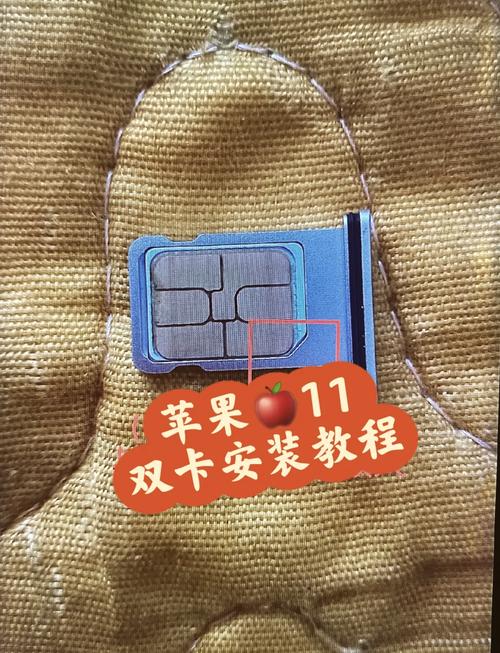
〖One〗、使用卡针将iPhone11 Pro的卡槽取出,然后按照卡槽上的指示,将两张nanoSIM卡分别安装在指定的位置。注意:iPhone11 Pro的卡槽设计为双面安装,可以同时容纳两张nanoSIM卡。设置数据和语音SIM卡:在iPhone11 Pro的设置中,找到“蜂窝移动网络”选项,点击进入。
〖Two〗、iPhone 11 Pro插双卡的方法如下:双卡安装:iPhone 11 Pro的卡托可以放入2张SIM卡,正面一张,背面一张。安装两张SIM卡时,无需特别区分主卡和副卡的位置,可以在安装后在设置中自行设置主卡和副卡。
〖Three〗、iphone11pro插双卡的方法如下:首先使用包装盒的卡针顶入手机卡槽隔壁的小孔取出卡托。接着将两张SIM卡分别装入卡托的正反面,再将卡托插回卡槽即可。iPhone11Pro是美国Apple第一支命名为Pro的手机,采用后置三摄设计,配色有暗夜绿、太空灰、银白色和金色四款。
11pro双卡怎么装
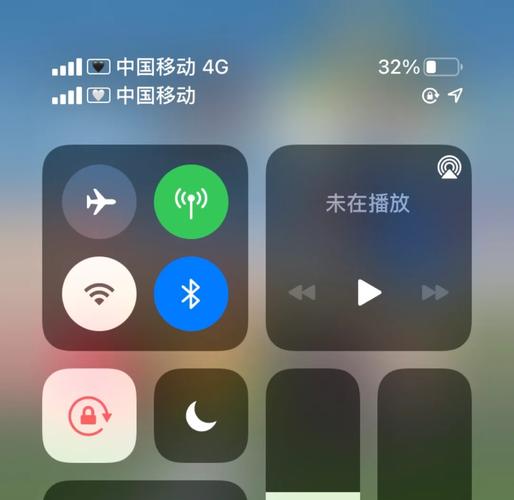
iPhone 11 Pro插双卡的方法如下:双卡安装:iPhone 11 Pro的卡托可以放入2张SIM卡,正面一张,背面一张。安装两张SIM卡时,无需特别区分主卡和副卡的位置,可以在安装后在设置中自行设置主卡和副卡。
使用卡针将iPhone11 Pro的卡槽取出,然后按照卡槽上的指示,将两张nanoSIM卡分别安装在指定的位置。注意:iPhone11 Pro的卡槽设计为双面安装,可以同时容纳两张nanoSIM卡。设置数据和语音SIM卡:在iPhone11 Pro的设置中,找到“蜂窝移动网络”选项,点击进入。
苹果11pro装双卡的方法如下:安装SIM卡:iPhone11pro的卡托可以放入2张sim卡,正面一张,背面一张。安装时无需在意主卡和副卡的位置,可以在安装之后自行设置主卡和副卡。设置标签:两张卡都插入卡槽,并且激活之后,可以在手机的“设置”-“蜂窝网络”中为两个号码分别标上喜欢的标签,以便区分。
iPhone 11 Pro放置双卡的方法如下:卡托位置:iPhone 11 Pro的卡托可以放入2张SIM卡,正面一张,背面一张。安装时无需在意主卡和副卡的位置,可以在安装之后自行设置主卡和副卡。
iphone11pro插双卡的方法如下:首先使用包装盒的卡针顶入手机卡槽隔壁的小孔取出卡托。接着将两张SIM卡分别装入卡托的正反面,再将卡托插回卡槽即可。iPhone11Pro是美国Apple第一支命名为Pro的手机,采用后置三摄设计,配色有暗夜绿、太空灰、银白色和金色四款。
以iPhone11 Pro为例,要正确安装两张SIM卡,首先需要使用卡针,将卡针垂直插入iPhone11 Pro侧面的小孔中,轻轻推动直至卡槽完全弹出。接着,将准备好的nano-SIM卡分别放入卡槽的背面和正面,两张卡需要同时插入。最后,将卡托重新插入手机卡槽,确保卡托完全到位,卡槽闭合。这样就完成了双卡的安装。
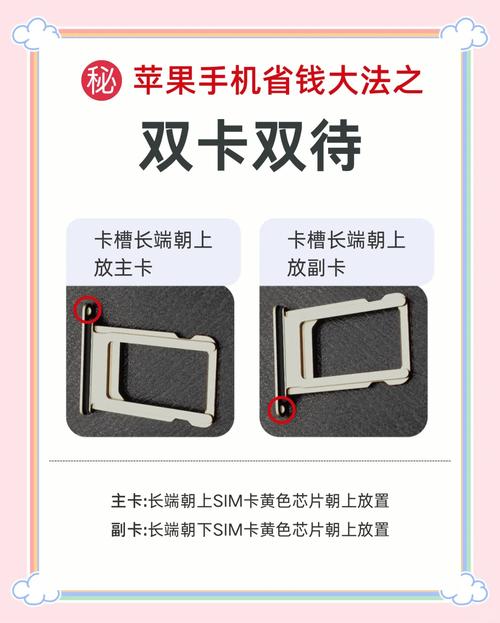
苹果11pro双卡怎么放
〖One〗、使用卡针将iPhone11 Pro的卡槽取出,然后按照卡槽上的指示,将两张nanoSIM卡分别安装在指定的位置。注意:iPhone11 Pro的卡槽设计为双面安装,可以同时容纳两张nanoSIM卡。设置数据和语音SIM卡:在iPhone11 Pro的设置中,找到“蜂窝移动网络”选项,点击进入。
〖Two〗、以iPhone11 Pro为例,要正确安装两张SIM卡,首先需要使用卡针,将卡针垂直插入iPhone11 Pro侧面的小孔中,轻轻推动直至卡槽完全弹出。接着,将准备好的nano-SIM卡分别放入卡槽的背面和正面,两张卡需要同时插入。最后,将卡托重新插入手机卡槽,确保卡托完全到位,卡槽闭合。这样就完成了双卡的安装。
〖Three〗、iphone11pro双卡的放置方法是:首先使用包装盒的卡针顶入手机卡槽隔壁的小孔取出卡托。接着将两张nano-SIM卡分别装入卡托的正反面,再将卡托插回卡槽即可。iPhone11Pro是由苹果公司旗下的一款智能手机,为iPhone的第13代旗舰产品,于2019年9月11日发布。
〖Four〗、苹果11pro双卡的使用方法是:苹果手机的卡托是采用正反二面设计,也就是正面装一张卡,反而可以放另一张卡。装卡时注意,有芯片的一面朝外面。把卡安装好以后,苹果手机会检测到二张手机卡号码。当前已经检测到安装了二个码,点击【继续】对号码和网络分别进行设置。
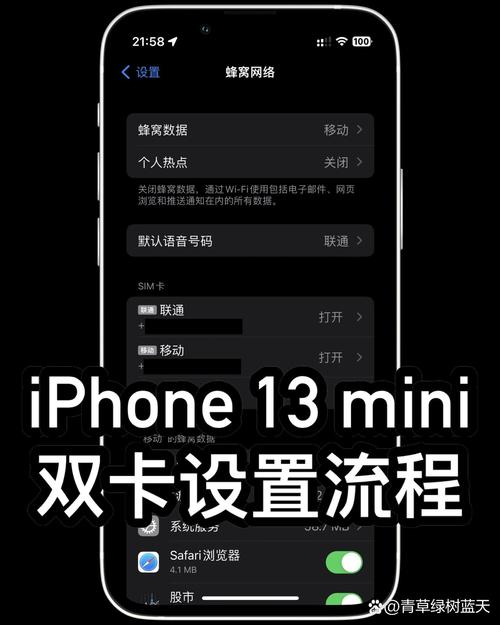
iphone11pro双卡怎么放
使用卡针将iPhone11 Pro的卡槽取出,然后按照卡槽上的指示,将两张nanoSIM卡分别安装在指定的位置。注意:iPhone11 Pro的卡槽设计为双面安装,可以同时容纳两张nanoSIM卡。设置数据和语音SIM卡:在iPhone11 Pro的设置中,找到“蜂窝移动网络”选项,点击进入。
iphone11pro双卡的放置方法是:首先使用包装盒的卡针顶入手机卡槽隔壁的小孔取出卡托。接着将两张nano-SIM卡分别装入卡托的正反面,再将卡托插回卡槽即可。iPhone11Pro是由苹果公司旗下的一款智能手机,为iPhone的第13代旗舰产品,于2019年9月11日发布。
以iPhone11 Pro为例,要正确安装两张SIM卡,首先需要使用卡针,将卡针垂直插入iPhone11 Pro侧面的小孔中,轻轻推动直至卡槽完全弹出。接着,将准备好的nano-SIM卡分别放入卡槽的背面和正面,两张卡需要同时插入。最后,将卡托重新插入手机卡槽,确保卡托完全到位,卡槽闭合。这样就完成了双卡的安装。
iPhone 11 Pro放置双卡的方法如下:卡托位置:iPhone 11 Pro的卡托可以放入2张SIM卡,正面一张,背面一张。安装时无需在意主卡和副卡的位置,可以在安装之后自行设置主卡和副卡。
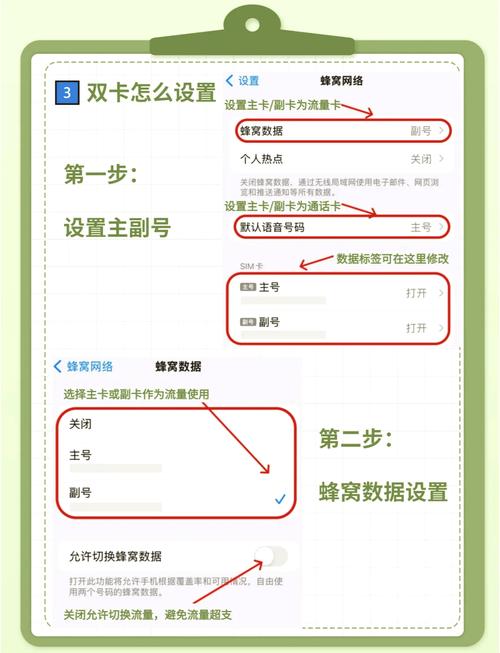
iphone11pro手机双卡双待怎么设置
首先,请打开您的iPhone,进入“设置”应用。下面,找到并点击“蜂窝移动网络”选项。在该界面中,您应该能够看到已插入的两张SIM卡的信息。如果未显示,请确认SIM卡是否正确安装。您可以通过将SIM卡插槽取出并重新放入来检查。其次,在“蜂窝移动网络”页面,您可以为每个SIM卡命名,以便于区分。
确认双卡版本:确保你的iPhone11 Pro是国行版本,因为只有国行版本的iPhone11 Pro支持双卡双待。安装SIM卡:使用卡针将iPhone11 Pro的卡槽取出,然后按照卡槽上的指示,将两张nanoSIM卡分别安装在指定的位置。注意:iPhone11 Pro的卡槽设计为双面安装,可以同时容纳两张nanoSIM卡。
.选取Settings,在主界面点击Settings进入,如下图所示。2.在设置界面上点击蜂窝移动网络,如下图所示。3.要进入蜂窝移动网络,需要设置三个主要选项,如下图所示。4.首先点击手机数据进入,可以使用哪张卡进行数据设置,如下图所示。5.Next指默认的语音号码。您可以选取主卡和副卡,如下图所示。
iphone11pro手机双卡双待怎么设置首先点击设置。进入蜂窝移动网络。点击第一张电话卡。点击蜂窝移动号码标签。点击副号,这样副卡就设置完成了。返回点击另外一张卡,设置主号即可。首先点击进入【拨号】图标。点击底部菜单栏的【通讯录】。点击想要拨打电话的联系人,比如“ba”。
下面由我来告诉大家吧。iphone11pro手机双卡双待怎么设置 首先点击设置。进入蜂窝移动网络。点击第一张电话卡。点击蜂窝移动号码标签。点击副号,这样副卡就设置完成了。返回点击另外一张卡,设置主号即可。
文章到此结束,如果本次分享的iphone11pro双卡怎么放和iphone11pro如何放双卡的问题解决了您的问题,那么我们由衷的感到高兴!