本文摘要: 大家好,今天给各位分享苹果11怎么更新系统版本的一些知识,其中也会对苹果11手机怎么更新版本进行解释,文章篇幅可能偏长,如果能碰巧解决你现在面临的问题,别忘了关注本站,现在就马上开始吧!苹果11系统怎么更新苹果11更新系统的步骤如下:打开设置:首先,在手机主界面上找到并点击“设置”按钮。
大家好,今天给各位分享苹果11怎么更新系统版本的一些知识,其中也会对苹果11手机怎么更新版本进行解释,文章篇幅可能偏长,如果能碰巧解决你现在面临的问题,别忘了关注本站,现在就马上开始吧!
苹果11系统怎么更新
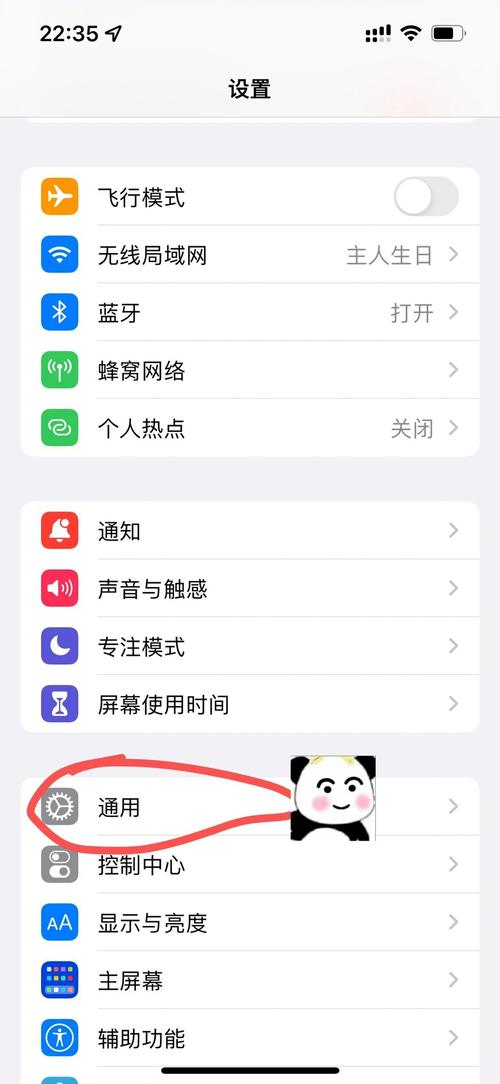
苹果11更新系统的步骤如下:打开设置:首先,在手机主界面上找到并点击“设置”按钮。进入通用功能:在设置界面中,找到并点击“通用”选项。检查存储空间:在进入通用功能前,建议先检查手机的存储空间是否足够。可以通过点击“iPhone存储空间”来查看剩余内存。确保内存充足后,返回通用界面。
首先,在电脑上安装并启动【爱思助手】软件,随后使用数据线将iPhone与电脑连接起来。连接成功后,爱思助手会自动安装最新版本的手机驱动,并在软件页面上显示iPhone的相关信息。此时,点击左侧边栏的【下载固件】选项。
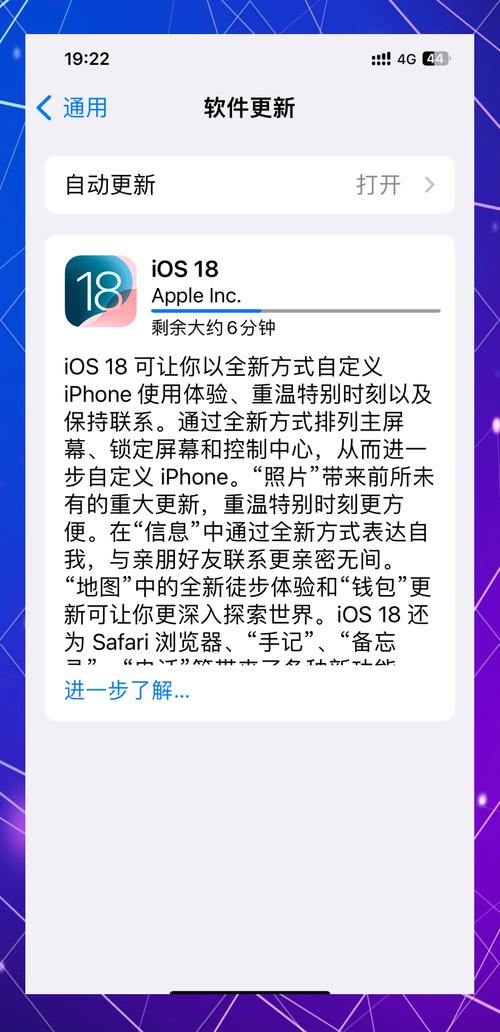
苹果11系统升级的方法有两种:通过无线连接WiFi进行更新,以及通过电脑端进行更新。首先,通过无线WiFi更新系统的方法是:打开iphone上的“设置”图标,在设置列表中点击“通用”选项,然后点击“软件更新”。系统会连网检测更新,如果有更新的话,会提示下载并安装。
首先打开手机桌面上的【设置】APP图标;接着只需在手机系统设置页面打开【通用】选项;打开后点击【软件更新】选项;若有新版本的话点击【下载并安装】就可以了。iphone11是苹果公司发布的一款手机,于2019年9月11日发布。
苹果11系统怎么更新?iPhone手机可以通过电脑或手机更新系统:电脑:安装iTunes软件,用数据线将iPhone手机连接电脑,打开软件后,点击右上角的“iPhone”按钮输入Apple ID,点击“检查更新”,即可选取下载更新。手机:点击“设置”,然后点击“通用”,再点击软件更新,点击下载并安装,即可更新。
苹果11系统升级的方法是:在连接WiFi的状态下打开iphone上的“设置”图标,在设置列表点击“通用”选项,然后再点击“软件更新”,系统会连网检测更新,如果有更新的话,会提示下载并安装,点击下载并安装即可更新系统。
苹果11怎么升级ios最新版本
〖One〗、iPhone 11升级iOS 14正式版的方法主要有以下两种:使用爱思助手一键升级 步骤:首先,确保你的电脑上已经安装了爱思助手。然后,将iPhone 11连接至电脑。在爱思助手的“一键刷机”页面中,选取iOS 14固件,并勾选“保留用户资料刷机”选项。最后,点击“立即刷机”并耐心等待刷机完成即可。
〖Two〗、首先打开手机桌面上的【设置】APP图标;接着只需在手机系统设置页面打开【通用】选项;打开后点击【软件更新】选项;若有新版本的话点击【下载并安装】就可以了。iphone11是苹果公司发布的一款手机,于2019年9月11日发布。
〖Three〗、从手机主屏幕打开“设置”应用。 在设置菜单中,选取“通用”选项。 滚动并找到“软件更新”部分,点击它。 如果你看到有新的系统版本 available,点击“下载并安装”按钮开始升级过程。iPhone 11是苹果公司在2019年9月11日发布的一款智能手机。
〖Four〗、在电脑上下载安装【爱思助手】软件,打开软件后使用数据线连接iPhone和电脑。等待爱思助手自动安装最新版本的手机驱动,软件页面上显示iPhone信息后点击左侧边栏的【下载固件】选项。
〖Five〗、苹果11怎么更新ios14?苹果11升级ios14教程的方法 打开苹果11手机设置,点击通用。进入通用页面后,点击软件更新。进入软件更新界面后,我们可以看到已经推送的iOS14系统,点击【下载并安装】即可下载。注意本方法以苹果11手机为例,适用于iOS13系统。
〖Six〗、以苹果11手机为例,截止2020年10月28日,苹果系统已更新至ios11版本,所以会直接跳过ios16系统,直接更新至ios11系统,更新的方法如下:打开手机桌面上的【设置】。点击【通用】选项。点击【软件更新】。点击【下载并安装】即可。

iphone11最佳系统版本怎么更新
〖One〗、如果你使用的是iPhone 11,可以在设置中找到“通用-软件更新”选项,检查是否有新的系统版本可以更新,如果有,按照指示进行更新即可。如果你想要手动下载安装最新的系统版本,可以在苹果官方网站上找到相应的下载链接,然后将iPhone连接到电脑上,通过iTunes或Finder进行安装更新即可。
〖Two〗、方法一:手机端直接升级 连接WiFi:确保你的苹果11手机已经连接到稳定的WiFi网络。打开设置:点击手机上的“设置”图标进入设置界面。进入通用:在设置列表中,找到并点击“通用”选项。软件更新:在通用选项中,点击“软件更新”。下载并安装:系统会连网检测更新,如果有可用的更新,会提示你下载并安装。
〖Three〗、首先打开手机桌面上的【设置】APP图标;接着只需在手机系统设置页面打开【通用】选项;打开后点击【软件更新】选项;若有新版本的话点击【下载并安装】就可以了。iphone11是苹果公司发布的一款手机,于2019年9月11日发布。
〖Four〗、对于已经升级到iOS 13的iPhone 11用户,建议升级到iOS 11,以获得更好的系统体验和电池管理。在更新前,建议备份好手机数据,以防更新过程中出现意外导致数据丢失。注意事项:更新系统前,确保手机电量充足,比较好连接充电器进行更新。
〖Five〗、情况一:如果iPhone 11之前升级到了iOS 14测试版,需要先前往“设置”“通用”,轻点“描述文件与设备管理”,移除“iOS Beta版软件描述文件”,然后重新启动设备。重启后,前往“设置”“通用”“软件更新”,即可看到正式版的推送。
〖Six〗、首先,通过无线WiFi更新系统的方法是:打开iphone上的“设置”图标,在设置列表中点击“通用”选项,然后点击“软件更新”。系统会连网检测更新,如果有更新的话,会提示下载并安装。用户只需点击“下载并安装”即可开始更新系统。
苹果11怎么选取升级系统版本
苹果11更新系统的步骤如下:打开设置:首先,在手机主界面上找到并点击“设置”按钮。进入通用功能:在设置界面中,找到并点击“通用”选项。检查存储空间:在进入通用功能前,建议先检查手机的存储空间是否足够。可以通过点击“iPhone存储空间”来查看剩余内存。确保内存充足后,返回通用界面。
首先,在电脑上安装并启动【爱思助手】软件,随后使用数据线将iPhone与电脑连接起来。连接成功后,爱思助手会自动安装最新版本的手机驱动,并在软件页面上显示iPhone的相关信息。此时,点击左侧边栏的【下载固件】选项。
在电脑上下载安装【爱思助手】软件,打开软件后使用数据线连接iPhone和电脑。等待爱思助手自动安装最新版本的手机驱动,软件页面上显示iPhone信息后点击左侧边栏的【下载固件】选项。
首先打开手机桌面上的【设置】APP图标;接着只需在手机系统设置页面打开【通用】选项;打开后点击【软件更新】选项;若有新版本的话点击【下载并安装】就可以了。iphone11是苹果公司发布的一款手机,于2019年9月11日发布。
苹果11系统升级的方法有两种:通过无线连接WiFi进行更新,以及通过电脑端进行更新。首先,通过无线WiFi更新系统的方法是:打开iphone上的“设置”图标,在设置列表中点击“通用”选项,然后点击“软件更新”。系统会连网检测更新,如果有更新的话,会提示下载并安装。
苹果11系统怎么升级
〖One〗、苹果11更新系统的步骤如下:打开设置:首先,在手机主界面上找到并点击“设置”按钮。进入通用功能:在设置界面中,找到并点击“通用”选项。检查存储空间:在进入通用功能前,建议先检查手机的存储空间是否足够。可以通过点击“iPhone存储空间”来查看剩余内存。确保内存充足后,返回通用界面。
〖Two〗、若要将iPhone升级至特定的iOS系统版本,可以借助第三方软件来实现。具体操作步骤如下:首先,在电脑上安装并启动【爱思助手】软件,随后使用数据线将iPhone与电脑连接起来。连接成功后,爱思助手会自动安装最新版本的手机驱动,并在软件页面上显示iPhone的相关信息。此时,点击左侧边栏的【下载固件】选项。
〖Three〗、苹果11系统升级的方法有两种:通过无线连接WiFi进行更新,以及通过电脑端进行更新。首先,通过无线WiFi更新系统的方法是:打开iphone上的“设置”图标,在设置列表中点击“通用”选项,然后点击“软件更新”。系统会连网检测更新,如果有更新的话,会提示下载并安装。
〖Four〗、首先打开手机桌面上的【设置】APP图标;接着只需在手机系统设置页面打开【通用】选项;打开后点击【软件更新】选项;若有新版本的话点击【下载并安装】就可以了。iphone11是苹果公司发布的一款手机,于2019年9月11日发布。
〖Five〗、苹果11系统升级的方法是:在连接WiFi的状态下打开iphone上的“设置”图标,在设置列表点击“通用”选项,然后再点击“软件更新”,系统会连网检测更新,如果有更新的话,会提示下载并安装,点击下载并安装即可更新系统。
iphone11怎么更新系统
〖One〗、第一种,手机上直接搞定:先连上WiFi,打开你的“设置”小图标。接着,在列表里找到“通用”选项,轻轻一点。然后呢,再点击“软件更新”。这时候,手机就会联网检查更新啦。
〖Two〗、首先打开手机桌面上的【设置】APP图标;接着只需在手机系统设置页面打开【通用】选项;打开后点击【软件更新】选项;若有新版本的话点击【下载并安装】就可以了。iphone11是苹果公司发布的一款手机,于2019年9月11日发布。
〖Three〗、首先,在电脑上安装并启动【爱思助手】软件,随后使用数据线将iPhone与电脑连接起来。连接成功后,爱思助手会自动安装最新版本的手机驱动,并在软件页面上显示iPhone的相关信息。此时,点击左侧边栏的【下载固件】选项。
〖Four〗、苹果11系统升级的方法有两种:通过无线连接WiFi进行更新,以及通过电脑端进行更新。首先,通过无线WiFi更新系统的方法是:打开iphone上的“设置”图标,在设置列表中点击“通用”选项,然后点击“软件更新”。系统会连网检测更新,如果有更新的话,会提示下载并安装。
苹果11怎么升级最新版本的系统啊。
〖One〗、苹果11更新系统的步骤如下:打开设置:首先,在手机主界面上找到并点击“设置”按钮。进入通用功能:在设置界面中,找到并点击“通用”选项。检查存储空间:在进入通用功能前,建议先检查手机的存储空间是否足够。可以通过点击“iPhone存储空间”来查看剩余内存。确保内存充足后,返回通用界面。
〖Two〗、首先打开手机桌面上的【设置】APP图标;接着只需在手机系统设置页面打开【通用】选项;打开后点击【软件更新】选项;若有新版本的话点击【下载并安装】就可以了。iphone11是苹果公司发布的一款手机,于2019年9月11日发布。
〖Three〗、苹果11系统升级的方法有两种:通过无线连接WiFi进行更新,以及通过电脑端进行更新。首先,通过无线WiFi更新系统的方法是:打开iphone上的“设置”图标,在设置列表中点击“通用”选项,然后点击“软件更新”。系统会连网检测更新,如果有更新的话,会提示下载并安装。
〖Four〗、苹果11选取升级系统版本需要使用第三方软件完成。电脑下载安装【爱思助手】软件,连接iPhone和电脑后在软件上下载需要的可刷机的固件版本,然后再使用软件的一键刷机功能刷入已经下载好的固件版本即可。本文以iPhone12;iOS 14为案例进行讲解。
苹果11如何升级到指定系统
若要将iPhone升级至特定的iOS系统版本,可以借助第三方软件来实现。具体操作步骤如下:首先,在电脑上安装并启动【爱思助手】软件,随后使用数据线将iPhone与电脑连接起来。连接成功后,爱思助手会自动安装最新版本的手机驱动,并在软件页面上显示iPhone的相关信息。此时,点击左侧边栏的【下载固件】选项。
在电脑上下载安装【爱思助手】软件,打开软件后使用数据线连接iPhone和电脑。等待爱思助手自动安装最新版本的手机驱动,软件页面上显示iPhone信息后点击左侧边栏的【下载固件】选项。
方法一:手机端直接升级 连接WiFi:确保你的苹果11手机已经连接到稳定的WiFi网络。打开设置:点击手机上的“设置”图标进入设置界面。进入通用:在设置列表中,找到并点击“通用”选项。软件更新:在通用选项中,点击“软件更新”。下载并安装:系统会连网检测更新,如果有可用的更新,会提示你下载并安装。
苹果11系统升级的方法有两种:通过无线连接WiFi进行更新,以及通过电脑端进行更新。首先,通过无线WiFi更新系统的方法是:打开iphone上的“设置”图标,在设置列表中点击“通用”选项,然后点击“软件更新”。系统会连网检测更新,如果有更新的话,会提示下载并安装。
首先打开手机桌面上的【设置】APP图标;接着只需在手机系统设置页面打开【通用】选项;打开后点击【软件更新】选项;若有新版本的话点击【下载并安装】就可以了。iphone11是苹果公司发布的一款手机,于2019年9月11日发布。
苹果11系统升级的方法是:在连接WiFi的状态下打开iphone上的“设置”图标,在设置列表点击“通用”选项,然后再点击“软件更新”,系统会连网检测更新,如果有更新的话,会提示下载并安装,点击下载并安装即可更新系统。
关于苹果11怎么更新系统版本到此分享完毕,希望能帮助到您。