本文摘要: 大家好,微软输入法软键盘怎么调出来相信很多的网友都不是很明白,包括微软拼音软键盘如何开启也是一样,不过没有关系,接下来就来为大家分享关于微软输入法软键盘怎么调出来和微软拼音软键盘如何开启的一些知识点,大家可以关注收藏,免得下次来找不到哦,下面我们开始吧!
大家好,微软输入法软键盘怎么调出来相信很多的网友都不是很明白,包括微软拼音软键盘如何开启也是一样,不过没有关系,接下来就来为大家分享关于微软输入法软键盘怎么调出来和微软拼音软键盘如何开启的一些知识点,大家可以关注收藏,免得下次来找不到哦,下面我们开始吧!
电脑输入法软键盘怎么调出来
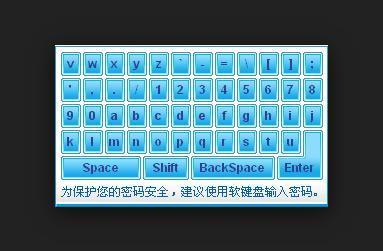
调出输入法中的软键盘,可以通过以下两种方法实现: 通过点击输入法面板选项 步骤:在输入法面板上找到并点击“软键盘”选项。 说明:这种方式简单直接,适用于不熟悉快捷键操作的用户。 使用快捷键 快捷键组合:按下“Ctrl+Shift+K”的组合键。
软键盘的调出方法如下:以搜狗输入法为例:右键单击中英文切换:在搜狗输入法状态下,用鼠标右键单击输入法状态栏上的中英文切换按钮。选取软键盘选项:在弹出的菜单中,将鼠标移动到“软键盘”选项上。点击所需类型的软键盘:在“软键盘”子菜单中,点击你想要调出的软键盘类型,即可调出相应的软键盘。
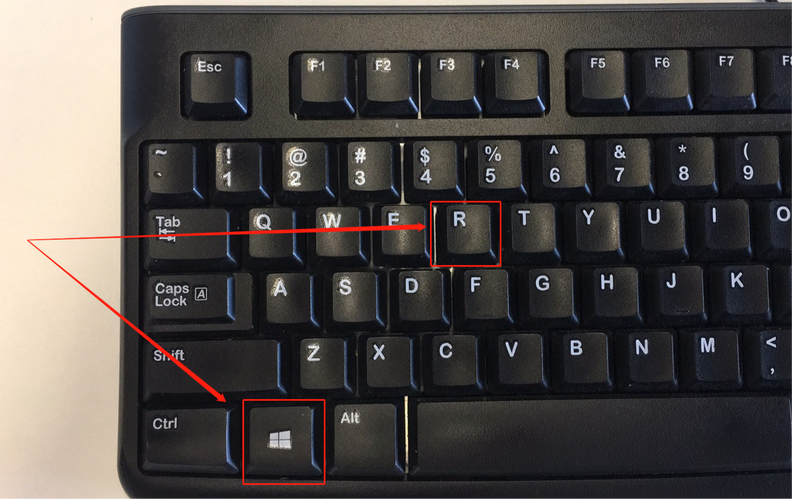
软键盘怎么调出来打开电脑,点击电脑主界面屏幕左下角的“开始”图标。在“开始”菜单中,我们点击“运行”。在“运行”窗口中的搜索框中,我们输入“osk”。
输入法中的软键盘可以通过以下步骤调出来:详细解释: 打开输入法:在你的电脑上打开任意一个文本输入框,并启动你的输入法。大部分输入法都支持软键盘功能。 寻找软键盘选项:在输入法的工具栏上,你可以找到一个键盘或者软键盘的图标。
怎么在win10自带的键盘上用拼音打字?
〖One〗、点击桌面右下角的语言图标(可能显示为“EN”或其他语言缩写),然后选取“中文(简体,中国) - 微软拼音输入法”。然后打开软键盘(屏幕键盘)后,可以输出拼音。
〖Two〗、系统桌面右下角,找到输入法栏,点击把英文切换成中文状态,就可以拼音打字。可以按住键盘的shift键,可实现输入法的切换。新建一个文本文档,双击打开,在文档中打字,直接用空格和回车键切换。下图为中文状态下的拼音输入打字,直接显示中文字符,点击回车键可以直接显示拼音或者英文字符。
〖Three〗、在电脑的左下角点击开始,选取控制面板进入。进入到控制面板界面以后点击轻松使用设置中心。页面跳转以后在轻松使用设置中心中点击启动屏幕键盘按钮。此时可以看到电脑的屏幕上已经开启了其自带的软键盘。如需要使用软键盘的拼音输入法,则点击右下角的输入法,选取微软拼音中文简体。
〖Four〗、别急,在【拼写、键入和键盘设置】的【高级键盘设置】中,选取【使用桌面语言栏】选项,输入法栏会重新显现于您的屏幕上。上面就是详细的Win10输入法设置教程,让您轻松应对各种输入需求。无论是初学者还是熟练用户,都能在这份指南中找到适合自己的解决方案。
〖Five〗、步骤6:然后在【高级键盘设置】里面的【使用语言列表】,就可以把刚刚设置的输入法调整为默认的输入法。对于输入法的补充Win10电脑系统一般是默认为微软输入法,想要增加搜狗的拼音、五笔输入法,可以通过上面的操作步骤来进行。
小键盘软键盘怎么打开?屏幕键盘怎么关闭退出
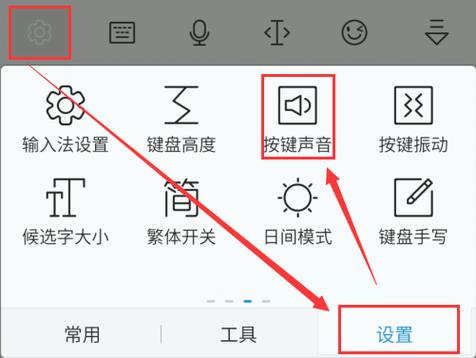
〖One〗、点击输入法图标上的“键盘”图标按钮,点击选取“软键盘”即可。随后就能调出输入法自带的小键盘图标了,鼠标点击选取即可进行屏幕输入。再次点击那个键盘图标,即可弹起关闭这个小键盘。找到开始菜单---运行---输入 osk 回车即可。
〖Two〗、② 15英寸部分机台有小键盘区域,可以直接按下NumLK按键开启或关闭数字小键盘。③ 部分键盘上没有标注NumLK按键,可通过fn+Insert开启或关闭数字小键盘 ④ 搭载Vivo键的机型(如S400CA),可通过fn+home开启或关闭数字小键盘。⑤ 部分机型没有NumLK、Insert按键,也没有单独的home键。
〖Three〗、打开计算机的系统设置。 找到并点击“设备”或“键盘”选项。 在相关选项中找到软键盘设置,关闭相关功能。使用快捷键关闭软键盘 部分操作系统支持使用快捷键关闭软键盘。例如,在某些情况下,按下“Ctrl+空格键”可以切换到标准键盘,进而关闭软键盘。
〖Four〗、通过软键盘图标关闭 右键点击软键盘图标:在电脑屏幕上找到软键盘的图标,右键点击它。选取关闭选项:在弹出的选项菜单中,找到并点击“关闭软键盘”选项,即可关闭软键盘。 通过输入法自带的键盘图标关闭 点击输入法键盘图标:点击输入法图标上的键盘图标按钮,调出输入法自带的小键盘图标。
〖Five〗、步骤:右键点击电脑屏幕上的软键盘图标,会出现一系列选项。操作:在选项中找到并点击“关闭软键盘”,即可成功关闭软键盘。通过输入法及系统屏幕键盘关闭:调出输入法小键盘:点击输入法图标上的键盘图标按钮,选取软键盘,调出输入法自带的小键盘图标。
〖Six〗、第一种方法是通过快捷按钮关闭软键盘。在输入法的面板上,您会发现一个“键盘”形状的图标,这个图标其实就是软键盘的开关按钮。只需单击这个按钮,即可将软键盘关闭掉。如果您需要再次使用软键盘,只需再次点击这个按钮即可。第二种方法是通过快捷组合键关闭软键盘。
操作系统2K的输入法软键盘不见了怎么办?
〖One〗、操作系统2K中输入法软键盘不见了的解决方法如下:切换至微软拼音输入法:将光标放置于需要输入文字的区域。切换输入法至微软拼音模式。点击输入法指示栏的下拉箭头:注意输入法指示栏的右侧,通常会有一个下拉箭头图标。点击该下拉箭头图标以展开菜单。
〖Two〗、要找回Windows 2K操作系统中消失的软键盘,可以按照以下步骤操作。首先,打开控制面板。在控制面板中,找到并点击“区域选项”。接着,在“区域选项”设置中,点击“输入法区域设置”。在设置页面底部,找到并勾选“启用任务栏指示”选项前的复选框。完成上述步骤后,点击“应用”按钮。
〖Three〗、在打字时,由于某种操作,输入法工具条突然不见了,结果字打不进去。这时,可以将窗口最小化,然后还原,工具条就会出现。这种方法由于要使用鼠标,使用时不方便。用键盘实现的方法是:Win M为窗口最小化,而Shift Win M为窗口还原。
〖Four〗、首先我们点击开始菜单,点击设置按钮,在Windows设置界面中再点击系统。在显示的选项中,点击右侧窗口高级缩放设置。如果自定义压缩率设置125%出现软件模糊,我们需要将自定义压缩率为124%。
〖Five〗、控制面板-区域和语言选项-语言-详细信息-语言栏。在“在桌面上显示语言栏”前面打上对号。
〖Six〗、解决方法:首先我们点击开始菜单,点击设置按钮,在Windows设置界面中再点击系统。在显示的选项中,点击右侧窗口高级缩放设置。如果自定义压缩率设置125%出现软件模糊,我们需要将自定义压缩率为124%。
win10怎么打开软键盘输入法
〖One〗、方法一:- 右键点击输入法的状态栏,选取“软键盘”,然后选中“PC键盘”即可打开软键盘。方法二:- 打开控制面板,点击“轻松使用”选项,或者右键点击win10图标选取“设置”,然后在系统设置中找到“轻松使用”功能选项;- 点击“轻松使用设置中心”;- 点击“启动屏幕键盘”。
〖Two〗、点击桌面右下角的语言图标(可能显示为“EN”或其他语言缩写),然后选取“中文(简体,中国) - 微软拼音输入法”。然后打开软键盘(屏幕键盘)后,可以输出拼音。
〖Three〗、方法一:- 按win+i组合键,打开Windows设置。- 点击“轻松使用”选项。- 将窗口切换到“键盘”,开启“使用屏幕键盘”,Win10专业版软键盘会自动跳出来。方法二:- 右键点击任务栏空白处。- 选取“显示触摸键盘按钮”。- 在桌面右下角可以看到一个键盘标志,点击即可打开Win10专业版软键盘。
文章分享结束,微软输入法软键盘怎么调出来和微软拼音软键盘如何开启的答案你都知道了吗?欢迎再次光临本站哦!