本文摘要: 这篇文章给大家聊聊关于iphone7录屏功能在哪,以及苹果7录屏设置在哪对应的知识点,希望对各位有所帮助,不要忘了收藏本站哦。苹果7plus录屏在哪里找到?在自定控制界面中,找到“屏幕录制”选项,并点击其旁边的“+”号,将其添加到控制中心。
这篇文章给大家聊聊关于iphone7录屏功能在哪,以及苹果7录屏设置在哪对应的知识点,希望对各位有所帮助,不要忘了收藏本站哦。
苹果7plus录屏在哪里找到?
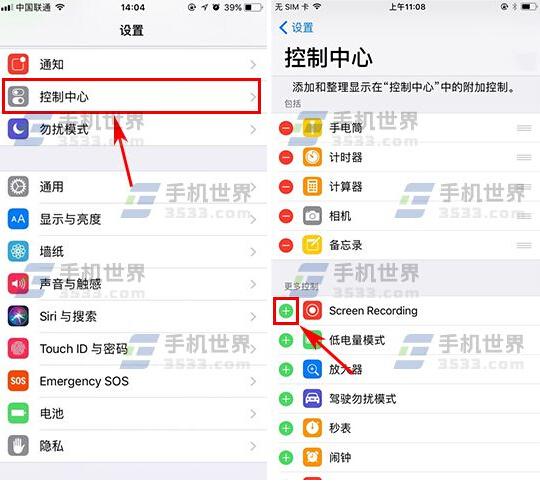
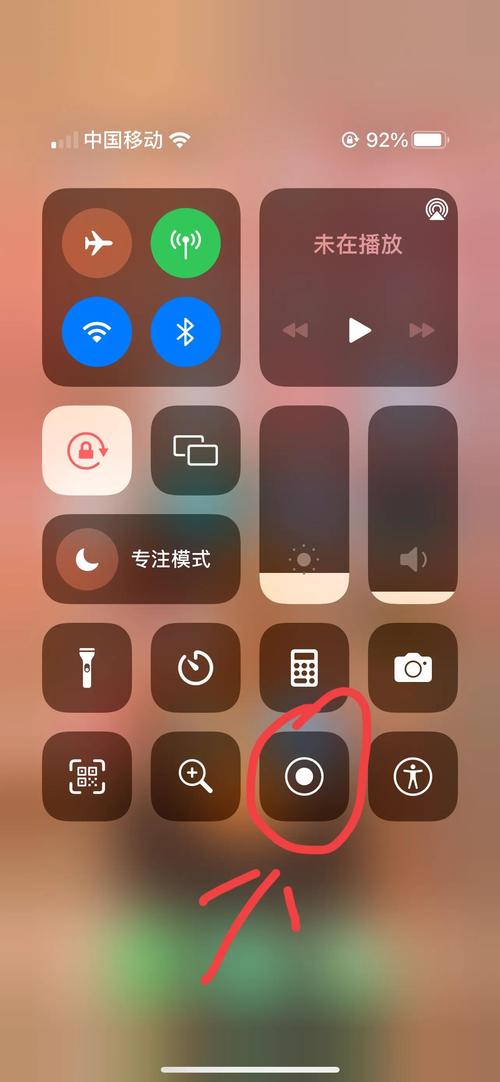
在自定控制界面中,找到“屏幕录制”选项,并点击其旁边的“+”号,将其添加到控制中心。使用屏幕录制功能:完成上述步骤后,从屏幕底部向上滑动打开控制中心。在控制中心中,你会看到一个圆形的屏幕录制图标。点击该图标即可开始录屏。
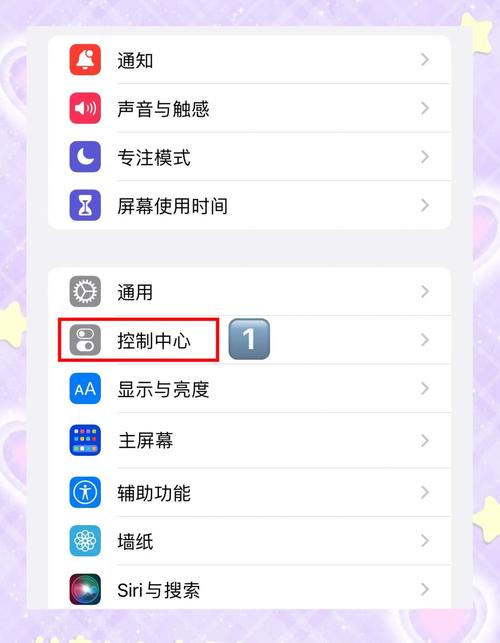
iPhone 7 Plus的录屏功能在控制中心中,具体设置和使用步骤如下:打开设置:在iPhone 7 Plus的主屏幕上,找到并点击“设置”应用。进入控制中心:在设置界面中,滚动查找并点击“控制中心”选项。自定义控制:在控制中心界面中,点击“自定控制”以进入自定义界面。
苹果7plus录屏的方法主要有以下两种:方法一:使用iPhone自带录屏功能 系统要求:首先确保手机系统已升级至iOS11及以上版本。设置控制中心:打开手机“设置”,点击进入“控制中心”,找到“屏幕录制”并点击前面的加号进行添加。
方法一:使用iPhone自带的录屏功能 首先,请确保您的iPhone系统已更新至iOS11或更高版本。接着,打开手机的设置应用,点击控制中心。在更多控制列表中找到屏幕录制,点击它前面的加号按钮,将其添加到控制中心。
iPhone7如何录制屏幕
〖One〗、iPhone7录制屏幕的方法如下:添加屏幕录制功能至控制中心:首先,打开手机的“设置”菜单。在设置中找到“控制中心”选项并打开。在控制中心选项中,找到“Screen Recording”功能,并点击它右边的“+”图标,将其添加至控制中心。开始录制屏幕:完成上述设置后,从屏幕底部往上滑动,唤出控制中心。
〖Two〗、iPhone 7的录屏功能可以通过以下两种方式实现:方法一:使用iOS系统自带的录屏功能 系统要求:首先,确保你的手机系统已经升级至iOS11及以上版本。添加录屏功能到控制中心:打开手机“设置”,点击“控制中心”,在控制中心设置页面中,找到“屏幕录制”并点击其前面的加号,将其添加到控制中心。
〖Three〗、步骤: 打开设置:在手机主界面找到并点击“设置”图标。 进入控制中心:在设置中找到并点击“控制中心”选项。 添加屏幕录制:在控制中心中,找到“屏幕录制”功能,并点击其前面的加号,将其添加到控制中心中。
〖Four〗、iPhone7录制屏幕的方法如下:添加屏幕录制功能到控制中心:首先,打开“设置”菜单,并找到“控制中心”选项。在“控制中心”中,找到“Screen Recording”选项,并点击它右边的“+”图标,将其添加到控制中心。开始录制屏幕:从屏幕底部往上滑动,唤出控制中心。
〖Five〗、首先将手机系统升级至iOS11及以上,打开设置,点击控制中心,找到屏幕录制,点击前面的加号添加,接着从手机屏幕右上角向下拉,点击录屏按钮即可开始录屏,录制完成后点击左上角的红点,点击停止即可。

苹果七录屏功能在哪里
〖One〗、iphone7录屏功能是在:首先打开手机系统【设置】,然后点击【控制中心】,接着点击【自定控制】;再在【更多控制】栏点击【屏幕录制】左侧的加号图标;最后将手机屏幕向下滑动,调出【控制中心】快捷菜单,即可看到【屏幕录制】按钮。
〖Two〗、打开苹果手机【设置】按钮。进入设置界面,点击【控制中心】。进入控制中心,点击【自定控制】。下拉页面找到【屏幕录制】并点击前面的+按钮一键添加。回到手机左面后上拉屏幕,就会在较后找到一个小圆球,这就是新添加的屏幕录制按钮。
〖Three〗、在苹果手机操作系统中找到“设置”,点击进入。在“设置”中找到“控制中心”,点击进入。在“控制中心”界面中找到“自定控制”选项,点击进入。在“自定控制”界面“更多控制”中找到“屏幕录制”,点击前面加号即可完成设置。
〖Four〗、将手机切回到桌面,找到“设置”,并单击进入。在设置多功能菜单栏当中找到名为“控制中心”选项,单击打开。在控制中心设置界面中找到名为“自定控制”的选项,单击打开。在自定设置界面中,找到名为“屏幕录制”的选项,并打击箭头所指的“+”。
〖Five〗、苹果手机录屏功能设置并使用方法:第一步:找到手机的设置按钮,进入设置操作中心。如下图所示:第二步:在设置操作界面,找到控制中心。点击控制中心,如下图所示:第三步:在控制中心有应用内访问和自定控制两项功能,点击自定控制,进入自定控制操作界面。
苹果7怎么录屏
〖One〗、苹果7手机录制屏幕的详细步骤如下:拉出快捷控制中心:从手机屏幕底部往上滑动,拉出一个快捷工具栏,这就是控制中心。找到录屏按钮:在快捷控制中心中,找到并点击红色圆形按钮,这是录制屏幕的开始按钮。开始录制:点击红色按钮后,屏幕上方会显示一条红色的条状栏,表示已经开始录制屏幕。
〖Two〗、首先要打开苹果7手机上的“设置”。进入设置界面后,点击选项列表中的“控制中心”。进入控制中心后,点击界面中的“自定控制”。然后点击选取列表中“屏幕录制”前面的“+”按钮,将其添加到控制中心。设置好之后,从屏幕底部向上滑,打开控制中心,就可以看到有一个录屏的按钮。
〖Three〗、苹果7录屏的方法步骤如下:进入设置:在手机主界面,找到并点击“设置”图标,进入设置界面。进入控制中心:在设置界面中,下滑找到“控制中心”选项,并点击进入。自定义控制:在控制中心界面中,找到并点击“应用内访问”和“自定义控制”选项。
〖Four〗、以iOS13系统为例,苹果7有录屏功能。录屏的方法如下:往上滑动屏幕底部,调出控制中心,然后长按【录屏】图标。点击打开【麦克风音频】,下面直接点击【开始录制】,然后对着手机讲话就可以把自己的声音一并录进去了。iPhone 7的Home键进行了全新的设计,添加了振动反馈。
〖Five〗、打开苹果手机【设置】按钮。进入设置界面,点击【控制中心】。进入控制中心,点击【自定控制】。下拉页面找到【屏幕录制】并点击前面的+按钮一键添加。回到手机左面后上拉屏幕,就会在较后找到一个小圆球,这就是新添加的屏幕录制按钮。
iphone7录屏功能在哪
iPhone7录制屏幕的方法如下:添加屏幕录制功能至控制中心:首先,打开手机的“设置”菜单。在设置中找到“控制中心”选项并打开。在控制中心选项中,找到“Screen Recording”功能,并点击它右边的“+”图标,将其添加至控制中心。开始录制屏幕:完成上述设置后,从屏幕底部往上滑动,唤出控制中心。
- 开始录屏:从手机屏幕右上角向下拉,打开控制中心,点击录屏按钮即可开始录屏。录制完成后,点击屏幕左上角的红点,再点击“停止”即可结束录屏。方法二:使用第三方录屏应用- 下载应用:打开App Store,搜索并下载“嗨格式录屏大师”或其他类似的录屏应用。
想要用iPhone7录制屏幕,首先得在设置里做点小设置哦。打开“设置”,找到“控制中心”,然后在那里找到“Screen Recording”这个选项,点击它旁边的“+”号,把它加到控制中心里,这样方便我们之后快速找到它。下面,咱们要从屏幕底下往上滑一滑,把控制中心叫出来。
开始录屏:从手机屏幕右上角向下拉,打开控制中心,点击录屏按钮即可开始录屏。录制完成后,点击屏幕左上角的红点,再点击“停止”即可结束录屏。方法二:使用第三方录屏软件 下载软件:打开APP Store,搜索并下载“嗨格式录屏大师”或其他类似的录屏软件。开始录制:打开软件后,点击“开始录制”按钮。
END,本文到此结束,如果可以帮助到大家,还望关注本站哦!