本文摘要: 大家好,如果您还对iphone系统更新红点怎么去掉不太了解,没有关系,今天就由本站为大家分享iphone系统更新红点怎么去掉的知识,包括iphone系统更新的红点怎么取消的问题都会给大家分析到,还望可以解决大家的问题,下面我们就开始吧!
大家好,如果您还对iphone系统更新红点怎么去掉不太了解,没有关系,今天就由本站为大家分享iphone系统更新红点怎么去掉的知识,包括iphone系统更新的红点怎么取消的问题都会给大家分析到,还望可以解决大家的问题,下面我们就开始吧!
iPhone手机如何删除系统更新红点提示
〖One〗、在管理储存空间页面中,找到“iOS软件更新”插件。点击进入该插件的页面,然后点击下方的“删除更新”按钮。确认删除:在弹出的提示窗口中,点击“删除更新”选项以确认删除。完成以上步骤后,系统更新提示的小红点就会被取消。请注意,删除更新后,如果需要安装新的系统更新,需要重新下载并安装。
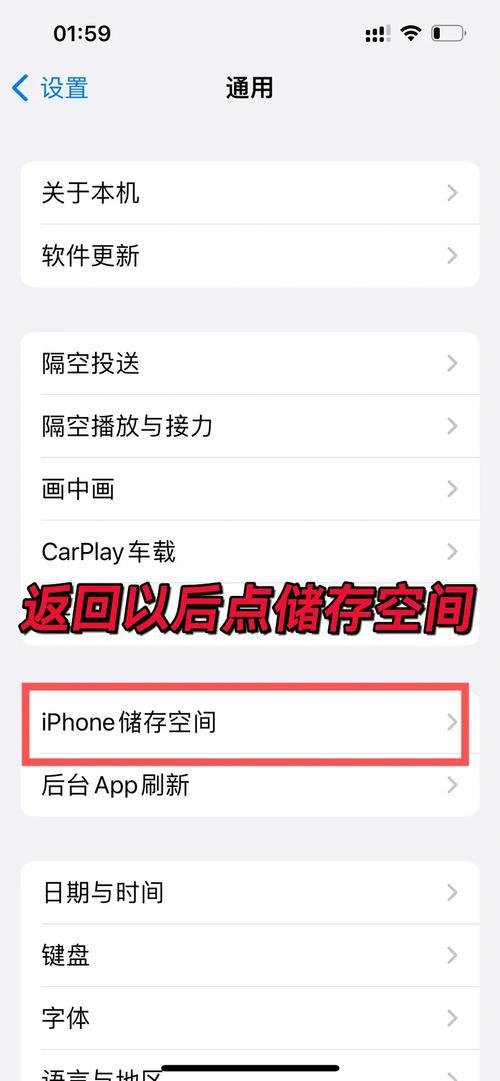
〖Two〗、方法一:删除系统更新包 进入设置通用:打开手机设置图标,点击进入“通用”选项。 找到并删除系统更新包:在通用设置菜单栏中,选取“iPhone储存空间”,找到系统更新包,点击“删除更新”选项。方法二:关闭自动更新 进入设置通用软件更新:打开手机设置,依次点击进入“通用”、“软件更新”。
〖Three〗、要消除iOS 18更新的红点提示,可以通过关闭自动更新和安装屏蔽更新描述文件来实现。首先,进入iPhone的“设置”界面,找到并点击“通用”选项。在“通用”设置中,向下滚动找到“软件更新”部分,然后点击“自动更新”选项并确保它是关闭的。这样可以防止系统自动下载和安装更新,从而减少红点提示的出现。
〖Four〗、若您希望去掉苹果手机提示系统更新的小红点,可以按照以下步骤操作:首先,解锁您的手机并找到“设置”应用。点击进入后,您将看到多个选项,请继续选取“通用”选项卡进行下一步操作。在“通用”设置中,找到并点击“iPhone存储空间”选项。接着,您将看到一份详细的存储空间占用列表。
〖Five〗、以iOS14系统的iPhone12为例,苹果手机系统更新的红点怎么关闭,以iphone 12为例 第一步,打开手机并在桌面找到设置图标,点击进入。 第二步,点击设置页面下的通用选项。第三步,进入通用页面后,点击下方的存储空间与iCloud用量选项。
〖Six〗、在苹果系统的设置中,如何关闭iPhone自动更新提示的小红点呢?首先,打开设置应用,然后进入蜂窝移动网络选项。在该选项中,点击使用无线局域网与蜂窝移动的应用设置,这里你会发现,即使手机连接了Wi-Fi,系统也会提示你有软件更新,并且会自动下载更新包。
如何取消iphone升级系统小红点
〖One〗、要去掉iPhone设置上的红1,可以采取以下几种方法:方法一:删除系统更新包 进入设置通用:打开手机设置图标,点击进入“通用”选项。 找到并删除系统更新包:在通用设置菜单栏中,选取“iPhone储存空间”,找到系统更新包,点击“删除更新”选项。
〖Two〗、在管理储存空间页面中,找到“iOS软件更新”插件。点击进入该插件的页面,然后点击下方的“删除更新”按钮。确认删除:在弹出的提示窗口中,点击“删除更新”选项以确认删除。完成以上步骤后,系统更新提示的小红点就会被取消。请注意,删除更新后,如果需要安装新的系统更新,需要重新下载并安装。
〖Three〗、想让小红点消失,去掉小红点方法:关闭更新并删除掉安装包 打开 iPhone “设置”-“通用”-“软件更新”,将“自动更新”进行关闭。再回到“通用”选项界面,打开“iPhone 储存空间”,查找是否有已经下载的 iOS 安装包,如有请进行删除。
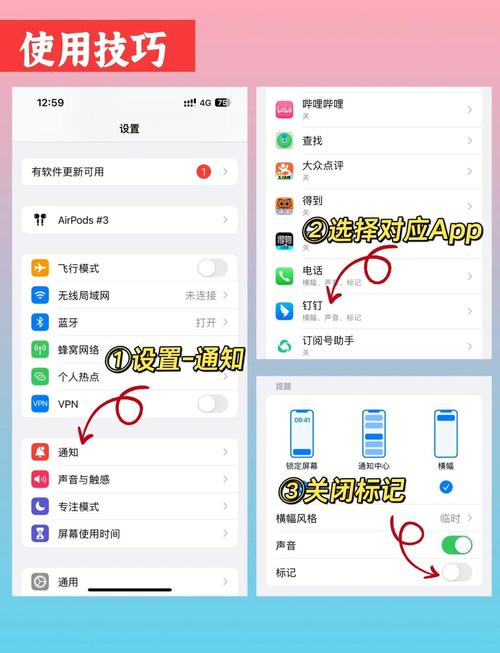
〖Four〗、方法一:改变更新设置 你可以通过改变你的更新设置来关闭苹果更新系统的小红点。具体方法是进入“设置” “通用” “软件更新”,并关闭“自动安装更新”和“自动下载更新”选项。这样,你的设备就不会再被强制提示安装更新并显示小红点了。
〖Five〗、取消iPhone更新小红点的方法很简单,主要通过关闭系统自动更新功能或删除已下载的更新包来实现。具体操作步骤如下:首先,您可以通过关闭系统自动更新来取消小红点。打开iPhone的设置应用,然后滑动到通用选项并点击。在通用设置中,找到软件更新并点击进入。
〖Six〗、下面,在该设置页面中找到“设置”标签,点击进入网络设置。在苹果设备中,移动数据和Wi-Fi通常是默认开启状态的,因此,只要连接了Wi-Fi,系统就会显示更新提示。在这一界面,找到并点击关闭更新选项,这一步操作完成后,小红点提示将被关闭。
苹果ios15去掉系统更新红点教程
〖One〗、苹果iOS 15去掉系统更新红点的教程如下:关闭自动更新:打开手机的“设置”应用。点击“通用”。在通用页面中找到并点击“软件更新”。进入软件更新页面后,关闭“自动更新”的开关。删除已下载的系统更新包:仍然在“设置”应用中,点击“通用”。点击“iPhone储存空间”。在列表中找到新下载的系统更新包。
〖Two〗、首先打开“设置”,进入“通用”找到“iPhone储存空间”进入之后找到ios15安装更新包,将它删除。接着回到“通用”,找到“软件更新”点击进入“自动更新”将自动更新给关闭,如图所示。
〖Three〗、接着,找到并进入“iPhone储存空间”选项,这里可以查看手机上的各项存储情况。在“iPhone储存空间”页面中,找到关于ios15的更新包,并将其删除。这一步骤可以释放一些存储空间,同时去掉红点。删除完更新包后,回到“设置”中的“通用”菜单,找到“软件更新”选项,点击进入。
〖Four〗、系统:IOS15 程序:设置0 解锁iphone7手机,在主屏幕页面的状态下打开【设置】。进入【设置】的详细选项列表中,选取【通用】设置打开。进入【通用】设置菜单栏中,选取屏幕顶部的【软件更新】。
〖Five〗、ios15不更新去掉红点找不到安装包解决方法。点击有软件更新可用。点击下载并安装。点击现在安装。点击稍后。iOS是由苹果公司开发的移动操作系统。苹果公司最早于2007年1月9日的Macworld大会上公布这个系统,最初是设计给iPhone使用的,后来陆续套用到iPodtouch、iPad上。
如何关闭iPhone更新的小红点一步步教你关闭iOS系统中烦人的小红点
〖One〗、通过恢复出厂设置关闭小红点 并强调该方法将清除所有数据的重要性,提供恢复出厂设置来关闭小红点提示的方法。了解不关闭小红点可能带来的问题 如无法获得最新功能和安全补丁等,详细解释不关闭小红点可能导致的问题。
〖Two〗、关闭自动更新:选取、打开iPhone的设置“通用”再选取、“软件更新”将自动更新选项关闭即可,。避免Wi-Fi连接:如果不连接Wi-Fi,由于更新描述文件通常在Wi-Fi环境下下载,就无法获取到最新的描述文件。手动检查更新:可以在、如果你需要时再手动检查更新“软件更新”页面手动点击“检查更新”按钮。
〖Three〗、快速切换WiFi&蓝牙 当你到了一个新的地方需要连接无线网络时,常规的操作是进入设置——无线局域网——找到网络名称——输入密码。同理,连接或切换蓝牙设备时也需要进行类似的操作。
〖Four〗、③进入引导式访问页面,点左下角的「选项」,关闭「触摸项」,再点击「完成」,然后点右上角的「开始」,大功告成。④想给别人看照片,只要打开图片,把手机递给对方之前连按三次 Home 键进入「引导式访问」即可。退出也很简单,再按三次 Home 键,输入密码,点左上角的「结束」就行了。
〖Five〗、添加两个动作:第一个是“获取文件”,关闭显示文稿选取器,输入文件路径;第二个是“播放声音”。保存自动化前,关闭“运行前询问”。完成设置后,设备接入电源时,会自动播放你选取的音频。需要注意的是,系统提示音会优先播放,因此可能会与新音频混在一起。开启静音即可消除。
〖Six〗、检查设备的兼容性 在开始下载和安装iOS16之前,首先需要确保您的设备兼容这个新版本。只有兼容设备才能正常运行并享受到iOS16带来的新特性。备份设备上的数据 在进行任何系统更新之前,备份数据是非常重要的,以防止数据丢失。您可以通过iCloud或iTunes进行备份,确保您的个人信息和文件得到保护。
提示系统更新的小红点怎么去掉
〖One〗、首先,在iPad主界面中找到“设置”并点击,如下图所示。然后,在设置界面中找到“通用”并点击,随后在右边的通用界面中找到“储存空间与iCloud用量”,点击它,如下图所示。然后继续操作,点击管理储存空间,旁边有个箭头,如下图所示。
〖Two〗、若您希望去掉苹果手机提示系统更新的小红点,可以按照以下步骤操作:首先,解锁您的手机并找到“设置”应用。点击进入后,您将看到多个选项,请继续选取“通用”选项卡进行下一步操作。在“通用”设置中,找到并点击“iPhone存储空间”选项。接着,您将看到一份详细的存储空间占用列表。
〖Three〗、在iPhone存储空间页面中,找到并点击iOS更新固件。点击删除更新按钮。系统会弹出确认窗口,二次确认后点击删除更新。关闭自动更新:返回通用设置页面,点击软件更新。进入软件更新页面后,点击自动更新选项卡。将自动更新的开关关闭,以防止系统在未来自动下载更新并提示。
〖Four〗、iPad更新系统的小红点提示可以通过删除已下载的系统更新来取消。具体操作步骤如下: 打开iPad上的设置应用,这是iPad系统管理和配置的主要入口。 在设置界面中,向下滚动并找到通用选项,点击进入。在通用设置里,可以看到一系列关于iPad设备的通用配置选项。
〖Five〗、下面,在该设置页面中找到“设置”标签,点击进入网络设置。在苹果设备中,移动数据和Wi-Fi通常是默认开启状态的,因此,只要连接了Wi-Fi,系统就会显示更新提示。在这一界面,找到并点击关闭更新选项,这一步操作完成后,小红点提示将被关闭。
好了,关于iphone系统更新红点怎么去掉和iphone系统更新的红点怎么取消的问题到这里结束啦,希望可以解决您的问题哈!