本文摘要: 本篇文章给大家谈谈苹果小白点怎么返回上一级,以及苹果小白点可以设置返上一级对应的知识点,文章可能有点长,但是希望大家可以阅读完,增长自己的知识,最重要的是希望对各位有所帮助,可以解决了您的问题,不要忘了收藏本站喔。
本篇文章给大家谈谈苹果小白点怎么返回上一级,以及苹果小白点可以设置返上一级对应的知识点,文章可能有点长,但是希望大家可以阅读完,增长自己的知识,最重要的是希望对各位有所帮助,可以解决了您的问题,不要忘了收藏本站喔。
苹果怎么返回和退出
〖One〗、苹果手机返回和退出的操作方法如下:返回上一步浏览页面 按住主屏键:通过按住手机底部的主屏键,可以快速返回到上一步浏览的页面。查看并退出已打开的程序 连续按两下主屏键:连续快速按两下手机底部的主屏键,屏幕上会出现最近打开过的程序预览界面。
〖Two〗、返回上一步浏览页面: 按住主屏键:在苹果手机上,可以通过按住主键来返回上一步浏览的页面。 查看并切换打开的程序: 连续按两下主屏键:连续快速按两下主键,屏幕下方会出现一个多任务视图,显示最近打开的应用程序。对于全面屏iPhone,可以通过从屏幕底部向上滑动并短暂停留来打开多任务视图。
〖Three〗、操作方式:在苹果手机上,你可以通过按住主屏键(即Home键,对于全面屏iPhone如iPhone X及以后系列,可通过从屏幕底部向上轻扫并短暂停留来模拟Home键操作)来返回上一步浏览的页面。这一操作相当于Android手机中的“返回”按钮,可以快速带你回到上一个应用的界面或上一个浏览的页面。
〖Four〗、苹果手机返回上一级通常是从屏幕左侧边缘向右滑动,退出应用则可以通过从屏幕底部向上滑动并短暂停留后滑动应用卡片,或者通过辅助触控功能实现。返回上一级操作:对于配备面容ID的iPhone机型,从屏幕左侧边缘向右滑动是最常见的返回上一级操作方式。这种手势操作简洁明了,用户只需轻轻一滑即可返回上一级页面。
〖Five〗、苹果手机没有实体返回键,通常虚拟返回键位于软件界面的左上角。点击该键可以返回上一个界面。如果您使用的是有Home键的机型,直接按Home键即可返回。对于无实体Home键的机型,轻触屏幕底部并向上滑可以退出当前应用。
苹果手机怎样设置返回上一层手势
〖One〗、滑动屏幕边缘只要将手指放在屏幕左侧边缘或者右侧边缘进行滑动,就可以返回到上一级界面了。将按钮打开。
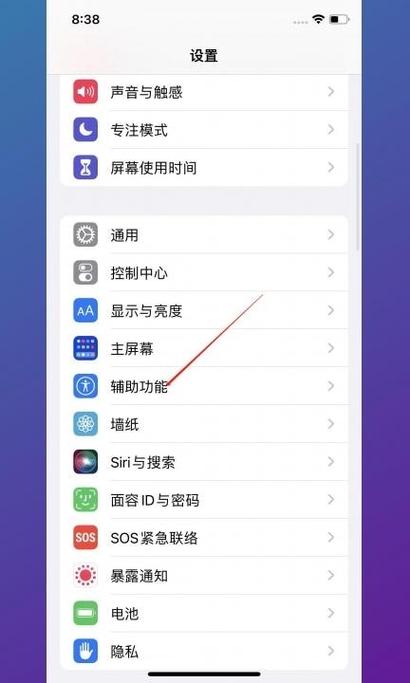
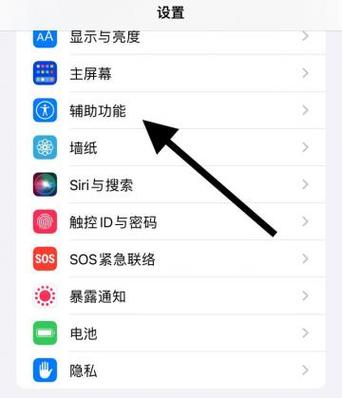
〖Two〗、苹果手机设置返回上一层手势的方法如下:进入设置辅助功能:打开手机“设置”,找到并点击“辅助功能”。进入触控界面辅助触控:在辅助功能中,选取“触控”,然后点击“辅助触控”。进入自定顶层菜单:打开“辅助触控”后,点击下方的“自定顶层菜单”。
〖Three〗、打开“设置”应用。 点击“辅助功能”。 选取“触控”选项。 进入“辅助触控”。 点击“自定顶层菜单”项。 点击“添加新动作”,然后选取“返回”手势。 设置完成后,点击“完成”。 现在,你可以在屏幕左下角或右上角向内滑动手势来返回上一层。
〖Four〗、苹果手机返回上一步的手势操作方法如下:基础滑动操作:在屏幕顶部位置向右滑动指尖。或者在屏幕非顶部非功能区域向右滑动指尖。快速双击HOME键:快速双击手机底部的HOME键,会展开所有应用缩略图。根据自身需要点击需要的应用缩略图即可返回相应的应用界面。使用辅助功能:打开设置应用,下拉页面选取通用。
〖Five〗、苹果手机返回上一步的手势操作有以下几种方法:基础手势操作:在手机顶部位置,用指尖向右滑动。在非顶部非功能区域,同样用指尖向右滑动。这将直接跳转至上一操作界面。快速双击HOME键:这种方法适用于带有HOME键的苹果手机。快速双击HOME键将打开所有应用的缩略图视图。
〖Six〗、其中包括“主屏幕”等,可以用来实现返回操作。全屏手势返回:上滑返回:由于苹果11是全屏手机,也可以在手机最底端的界面上滑,直接返回上一层界面。这是苹果全屏手机时代常用的返回方式。重点内容:苹果11没有实体返回键,但可以通过设置辅助触控来开启虚拟返回键,或者使用全屏手势进行返回操作。

苹果小圆点设置返回一步
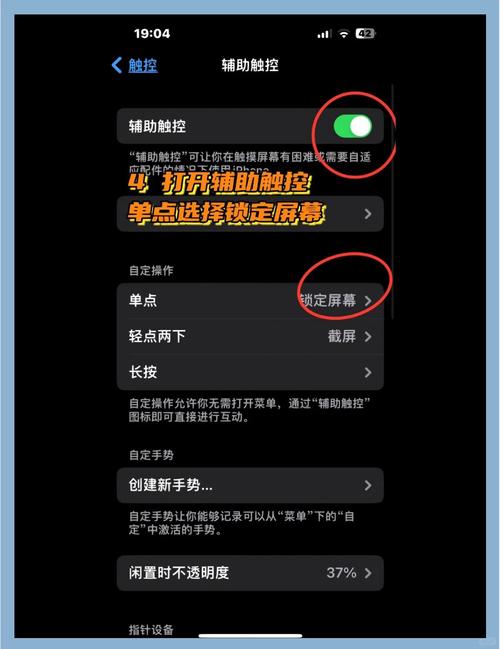
首先打开苹果手机设置,在设置页面下滑找到辅助功能,点击进入。然后找到上方触控选项,点击进入,选取辅助触控功能。其次找到下方的自定义操作,点击进行设置。最后在自定义设置页面选取返回上一步,之后单点桌面小圆点即可返回上一步。
第1步 进入设置辅助功能 打开手机设置图标,点击辅助功能选项。2 打开辅助触控按钮 2 第2步 打开辅助触控按钮 点击触控选项,选辅助触控,进入页面,将辅助触控按钮开启即可。
屏幕上会出现一个小圆点作为辅助触控按钮;点击该按钮,进入辅助触控设置;在弹出的菜单中选取“设备”选项;在“设备”界面中找到“取消延迟”选项,将其向右滑动,滑块移到最右侧即可实现左右滑动返回的功能。
苹果6s反回上一步设置方法如下 先在手机的主屏上的打开“设置”应用。再设置列表中请找到“通用”或“一般”一栏,点击进入。下面在通用列表中找到“辅助功能”一栏,点击打开。在辅助功能列表的底部,找到 Assistive Touch 选项,点击进入。
苹果辅助键怎么设置返回上一级
苹果平板返回上一级键设置如下:ipad中也可以通过设置打开辅助触控来返回主界面。在Ipad的主界面中找到“设置”选项,点击进入“设置”。进入“设置”选项后,在“设置”界面中找到“通用”选项,点击进入。在“通用”界面中找到“辅助功能”,点击进入“辅助功能”界面。
苹果左滑返回上一级的设置方法如下:确保系统支持:首先,请确保你的苹果设备系统已更新至支持手势操作的版本。进入设置菜单:打开设备的“设置”应用。找到辅助功能或触控选项:在“设置”中,选取“通用”,然后找到并点击“辅助功能”或“触控”等相关选项。
方法一: 使用返回键或滑动操作:在打开的界面左上角,通常会有一个返回键,点击该键即可返回上一级。另外,也可以在界面中间向右滑动来实现返回上一级的操作。方法二: 通过辅助功能设置: 打开设置界面:首先,点击打开手机的设置界面。

苹果手机怎么返回上一级
〖One〗、要设置苹果手机返回上一级的操作,您可以在屏幕顶部向右滑动手指,或者在非顶部非功能区域向右滑动手指。另一种方法是快速双击Home键,这样可以展开所有应用的缩略图,然后选取您需要的应用即可返回上一级。您还可以打开【设置】应用,然后下拉页面选取【通用】。在“通用”页面中,找到并点击【辅助功能】。
〖Two〗、方法一: 使用返回键或滑动操作:在打开的界面左上角,通常会有一个返回键,点击该键即可返回上一级。另外,也可以在界面中间向右滑动来实现返回上一级的操作。方法二: 通过辅助功能设置: 打开设置界面:首先,点击打开手机的设置界面。
〖Three〗、滑动屏幕边缘只要将手指放在屏幕左侧边缘或者右侧边缘进行滑动,就可以返回到上一级界面了。将按钮打开。
〖Four〗、使用Home键:苹果手机屏幕下方的圆形按钮即为Home键。点击Home键可以迅速返回到主屏幕,从而间接实现返回到上一个浏览页面的效果。这是最简单且快捷的方法。
〖Five〗、首先一个比较基础的操作即是可以在【顶部位置】指尖向右滑动,或者在【非顶部非功能区域】指尖向右滑动。另一个技巧既是【快速双击HOME键】,展开所有应用缩略图,然后根据自身需要点击需要的应用缩略图即可。还有一个可以点击【设置】应用,接着下拉页面选取【通用】。
好了,文章到此结束,希望可以帮助到大家。