

本文摘要: 大家好,如果你们想深入了解关于雷柏v800键盘怎么样的问题,那么请继续阅读下去。
大家好,如果你们想深入了解关于雷柏v800键盘怎么样的问题,那么请继续阅读下去。在这篇文章中,我会为大家提供全面的知识,并且会尽可能地回答你们对雷柏v800键盘怎么样疑惑并还会对雷柏v800s 相关的讲解
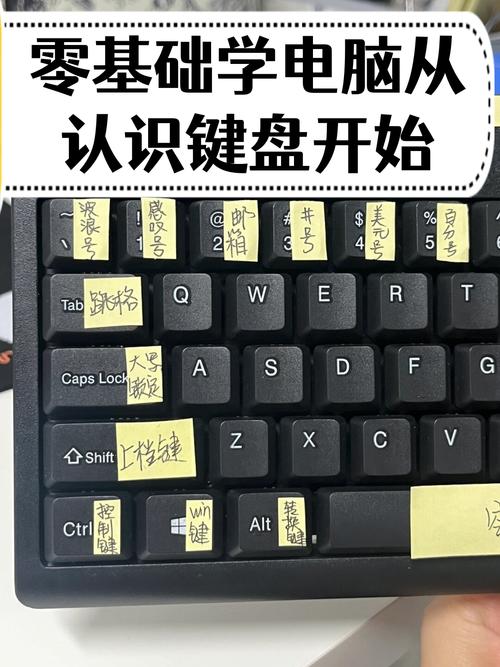
电脑哪个是x电脑键盘打X键在哪
在电脑上打出“√”和“x”有多种方法:利用输入法:可以直接通过拼音输入来获取符号。例如,输入“dui”即可得到“√”,输入“cuo”则可以得到“×”。某些输入法还提供了符号大全或特殊符号窗口,可以在其中找到并插入“√”和“×”。
数字键盘输入法:找到并点击键盘上的“*”键,即可完成乘号输入。Shift+8快捷键:在按住键盘上的“shift”键不放的同时,再按键盘上方的数字“8”,即可完成乘号输入。
数字键盘区,右上角的*,还有字母区上面的8键上面的*,8上面的*好需要按住shift再按8,出来的就是×。但是键盘是不能直接打出×来的,需要从特殊符号里面找。
第一种:按下键盘上的Alt键不放。然后依次输入小键盘上的0215四个数字。放开Alt键即可输入一个乘号(这种方法可以在任意一种输入法情况下使用)。第二种:借助QQ五笔输入法,输入ZZSX后,按下数字2即可输入。
键盘上打√和x的方法:alt+数字 我们双击单元格,进入数据输入的状态,这个时候只需要按下alt+指定的数字就能快速的输入对勾对叉号,这个利用的ASCII编码,Windows系统下都能这么操作,Word与PPT同样适用。输入对勾:Alt+41420。输入叉号:Alt+41409。
键盘x号打出来的方法如下:操作环境:戴尔灵越1Windows1搜狗输入法1。在输入法菜单界面中,点击输入方式,如下图所示。在展开的界面中,点击符号大全,如下图所示。特殊符号界面中,点击×即可,如下图所示。键盘的键位:标准键盘一共有101个键。
机械键盘最接近薄膜键盘手感的是什么轴
推荐茶轴键盘,茶轴因其相对较软的特点,被许多人视为接近薄膜键盘的机械轴。虽然它保留了机械键盘的特性,但打字时的手感更为柔和。对于经常需要大量打字的用户来说,青轴是更好的选取,尽管它的噪音是所有轴中最大的,但打字手感却是一流的,下压力同样是50g。相比之下,黑轴的下压力为80g,更适合追求更硬打字反馈的用户。
茶轴。对于青轴,段落感弱很多;对于黑轴,又不是直上直下。这样的手感很容易被用户接受。茶轴可谓办公游戏两相宜。称茶轴为“万用轴”更恰当。雷柏新出v800机械键盘可是三个轴三个版本可以选,挺不错的一款键盘。
茶轴手感被喻为最接近薄膜手感的一种轴体,但只是相对其它轴体来说,然而茶轴和薄膜还是有明显的不同。茶轴的断落感较弱但明显区别薄膜,这么理解,膜薄的压力感和键程长短是没有一定规范的,也就是说每款不同的薄膜都有不同的手感,千变万化,而茶轴的手感相对单一。
茶轴:段落轴体,触发键程 0mm,初始压力 30cN,触发压力 45 ± 20cN,段落压力 55 ± 25cN,段落行程 25mm。茶轴是最接近薄膜键盘的轴体,因其虽有段落但并不明显,同时触发压力也较轻,如果是刚从薄膜键盘过渡,选取茶轴倒是比较适合的。
青轴具有明显的段落手感,按下去会有噼啪的声音,这种响声和手感对于许多玩家来说非常有吸引力。如果你对这种响声感到厌烦,可以考虑黑轴,它响应速度更快,声音相对较小。这两种轴都非常适合游戏。如果你更倾向于日常打字输入,茶轴和红轴则是不错的选取。
红轴红轴在黑轴的基础上进行了优化,降低了压力克数,提供了更轻松的手感和更短的键程,适合长时间文字输入,如日常办公。红轴的手感接近薄膜键盘,但保留了机械键盘的响应速度。
机械键盘漆包线同不同意裂,为什么不都用编织线
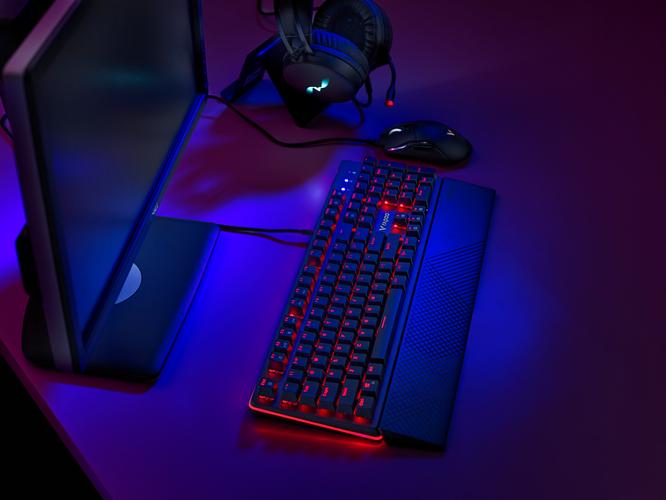
〖One〗、我现在用的这个雷柏V800打游戏还是挺不错的。背光单色 白色。算是挺不错的一款键盘了。左侧5个自定义键位可以进行宏命令。
〖Two〗、原因一:音箱接线断或分频器异常 解决方法:检查音箱接线是否断裂,如有断裂需更换新的接线。同时检查分频器是否存在引线接头脱焊、分频电容短路等故障,如有发现,需进行焊接或更换损坏的分频器部件。原因二:音圈断 解决方法:使用万用表R×1档测量扬声器引出线焊片,若阻值为无穷大,则可能音圈内部断线。
〖Three〗、针对这种情况,可以将线头上好焊锡,并用一段与音圈绕线相近的漆包线进行焊接。此外,扬声器引线的断裂也可能导致一个喇叭不响。由于扬声器纸盆的振动频繁,编织线容易发生折断。有时,导线虽已断裂,但棉质芯线仍保持连接。这种编织线的断裂不易购买到,可考虑用稍长的软导线进行替代。
雷柏v800怎么调呼吸灯
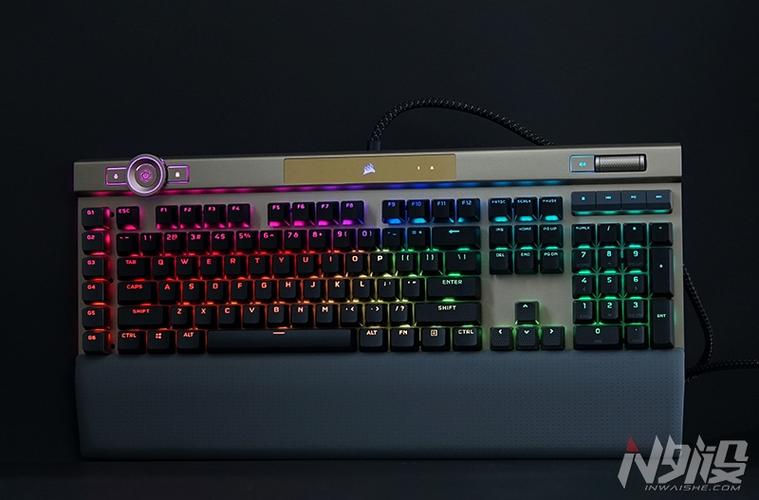
〖One〗、通过驱动程序调节呼吸灯模式 雷柏V800作为一款背光机械键盘,其呼吸灯模式可以通过官方的驱动程序进行调节。用户需要首先下载并安装雷柏V800的驱动程序,然后在驱动程序中找到灯光设置选项。在这里,用户可以预览并选取多种呼吸灯效果,如渐变、闪烁、流动等,以满足不同的个性化需求。
〖Two〗、你可以通过按键盘右上角的灯光调节按键来调整呼吸灯的亮度。这个按键通常位于键盘的右上角,方便用户快速调节。注意背光颜色不可调节:虽然雷柏V800支持丰富的灯光效果和亮度调节,但背光颜色本身是不可调节的。你只能选取不同的灯光模式和亮度,而无法改变具体的颜色。
〖Three〗、雷柏V800调节呼吸灯的方法如下:通过驱动程序调节:雷柏V800背光机械键盘的呼吸灯模式需要在其专用的驱动程序中进行调节。用户可以通过安装雷柏官方提供的驱动程序,进入相关设置界面,选取并调整自己喜欢的呼吸灯模式。按键调节亮度:在键盘的右上角,有一个专门的灯光调节按键。
〖Four〗、雷柏v800是背光机械键盘,在驱动程序中调节呼吸灯模式;按右上角的灯光可以调节亮度;背光颜色不能调节。
〖Five〗、通常是在键盘驱动程序里。在主菜单我们可以看到“按键设置”、“灯光设置”、“宏编辑”、“支持”四个选项,点击到灯光设置,我们可以看到有多种炫酷灯光模式任您选取,并且键盘背光的速度以及亮度随心所欲自由调节。
〖Six〗、键盘的正确使用需要练习:包括26个字母盲打,所有特殊字符的记忆盲打,控制键的使用(这个也可以结合个人习惯和相应软件的设置,没有一定之规),还有就是小键盘的盲打(不过这个有一定的专业性,不是财会专业不练也罢)。
雷柏v800键盘怎么样的介绍就聊到这里吧,感谢你花时间阅读本站内容,更多关于雷柏v800s、雷柏v800键盘怎么样的信息别忘了在本站进行查找哦。










标签: v800