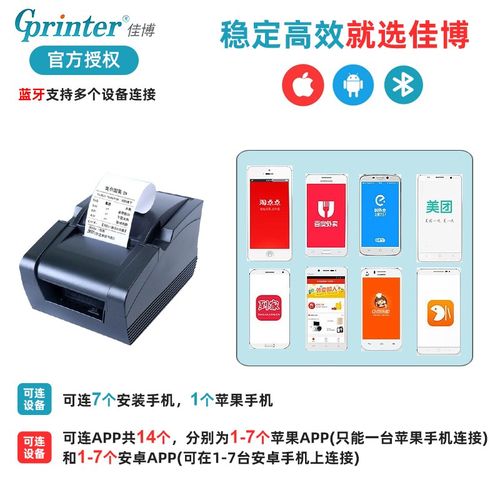
本文摘要: 老铁们,大家好,相信还有很多朋友对于佳博热敏条码打印机怎么装纸和佳博gp2120tu热敏条码打印机安装教程的相关问题不太懂,没关系,今天就由我来为大家分享分享佳博热敏条码打印机怎么装纸以及佳博gp2120tu热敏条码打印机安装教程的问题,文章篇幅可能偏长,希望可以帮助到大家,下面一起来看看吧!
老铁们,大家好,相信还有很多朋友对于佳博热敏条码打印机怎么装纸和佳博gp2120tu热敏条码打印机安装教程的相关问题不太懂,没关系,今天就由我来为大家分享分享佳博热敏条码打印机怎么装纸以及佳博gp2120tu热敏条码打印机安装教程的问题,文章篇幅可能偏长,希望可以帮助到大家,下面一起来看看吧!
佳博3寸热敏条码打印机的常见问题与解决方法
解决方法:检查打印头是否紧固,如有松动则进行紧固处理。条码无法识别 解决方法:检查条码质量,如质量不佳建议购买性能更好的扫描枪;同时确保条码打印清晰、完整。USB连接问题 解决方法:检查计算机是否支持该USB设备,尝试更换USB端口或更换USB数据线。
答案:检查打印头或翻盖是否盖好。打开翻盖或打印头,用手按住中间部分,用点力按下去,确保它们紧密贴合。 打印机打印出来的条码,扫描枪无法识别?答案:首先检查打印出来的条码是否缺划、打偏或模糊不清。如果条码质量良好,可能是扫描枪的质量问题或解读条码种类的能力较差。
使用了错误或者不兼容的切纸指令。佳博打印机切纸故障可按以下方式排查和解决:调整驱动程序的设置:进入设备管理器,找到佳博热敏条码打印机,右键点击选取“属性”,进入“高级”选项卡,找到“切纸模式”的设置,默认为“不切纸”,选取“切纸并脱模”,即可解决问题。
A:将电源线接上,装好标签纸,并将打印机数据线跟电脑连接好,然后安装打印机驱动,设置好纸张规格,在驱动里成功打印出测试页后,安装条码编辑软件即可使用。文末小编提醒您,如果在使用佳博3寸热敏条码打印机过程中遇到问题,可以及时联系技术支持给您处理。
解决方法:重设BIOS。1长1短:RAM或主板出错。1长2短:显示器或显示卡错误。1长3短:键盘控制器错误。1长9短:主板或EPROM错误,BIOS损坏。不断地响:内存条未插紧或损坏。不停地响:电源的显示器未和显卡连接好。重复短响表示电源有问题。无声音无显示表示电源有问题。
如果还是原来一直打印规格的标签纸的话,可解决方案有这几种: 1:在打印软件里面文件页面设置里面找到上下偏移选项根据实际偏移量来调整数值。
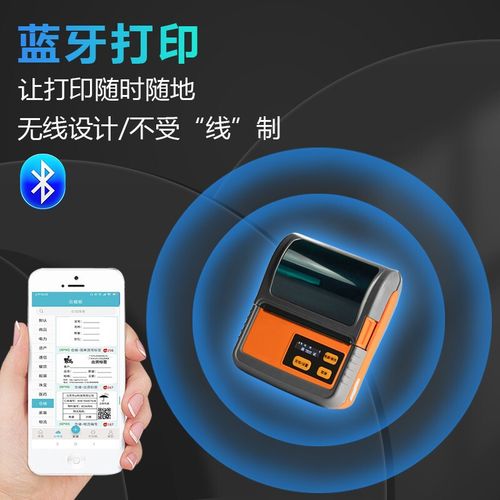
热敏打印机怎么设置
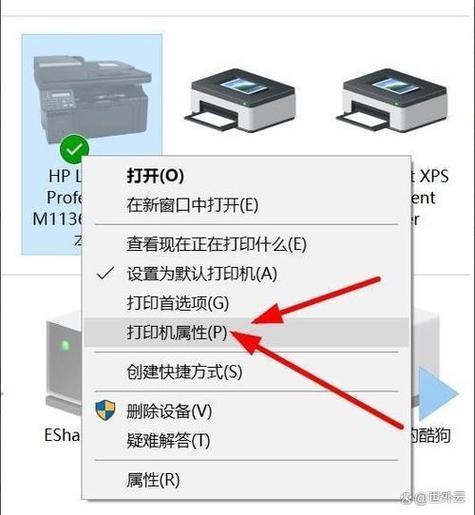
〖One〗、打开控制面板,进入打印机和扫描仪设置页面。 选中您的热敏打印机,右键点击,选取“打印机首选项”。 在弹出的窗口中,点击“高级”,然后设置纸张规格。例如,如果使用的是10*18厘米的纸张,请按照此尺寸进行设置。 回到打印机设置界面,右键点击打印机,选取“打印机属性”。
〖Two〗、热敏打印机设置打印模板的方法如下:选取软件:可以通过Word、Excel或WPS等办公软件来设置热敏打印机的打印模板。设置模板内容:纸张大小:根据热敏打印机的实际纸张尺寸进行设置,确保打印内容不会超出纸张范围。页边距:合理设置页边距,以保证打印内容的完整性和美观性。
〖Three〗、打开打印机的“属性”或“设置”窗口。这通常可以通过控制面板或打印机列表中的打印机图标来完成。在“打印首选项”或“高级”选项中,你可以找到关于打印内容的设置选项。这里可以调整打印质量、打印速度、纸张类型(热敏纸)等参数。
〖Four〗、插好打印机线 将打印机线插到电脑的USB接口上,然后打开电脑和打印机的电源。安装驱动程序 打开电脑的浏览器,搜索热敏打印机的驱动程序。根据打印机的型号、操作系统版本等信息下载相应的驱动程序,然后双击执行安装程序。安装过程中,按照提示完成驱动程序的安装。
〖Five〗、热敏打印机的内容设置通常需要在打印机的驱动属性中进行,具体步骤如下:进入打印首选项 首先,确保热敏打印机已正确连接到电脑,并安装好相应的驱动程序。接着,打开需要打印的文档或软件,在打印设置中选取对应的热敏打印机。此时,通常会看到一个“打印首选项”或类似的选项,点击进入。
〖Six〗、打开设备和打印机:点击电脑桌面上的“开始”按钮,选取“设备和打印机”,弹出设备和打印机对话框。找到并右击打印机:在对话框中找到你的佳博打印机,右击鼠标。进入打印首选项:选取“打印首选项”,然后在弹出的窗口中点击“高级设置”。
佳博热敏小票打印机gp一58mb111怎样安装?
〖One〗、安装打印机驱动 首先,您需要从佳博官方网站或其他正规渠道下载GP-58MB111的驱动程序。确保下载的驱动与您的操作系统版本相匹配。 下载完成后,解压缩文件并运行驱动安装程序。 按照屏幕上的提示进行安装,直至完成。连接打印机 使用随机附带的USB线将打印机连接到电脑的USB端口上。
〖Two〗、准备阶段:确保您已购买佳博热敏小票打印机GP-58MB111,并具备相应的配件,如电源适配器、数据线等。确保您的电脑或移动设备具备足够的存储空间,并已安装必要的驱动程序和应用程序。 安装打印机:取出打印机,平稳放置在桌面上,确保打印机的电源线和数据线处于可连接状态。
〖Three〗、打印机纸张安装都很简单,打开上盖,如图纸面朝下,扯出纸张,盖上盖子,连接好电源线和数据线,开机即可完成安装。安装打印机驱动程序步骤。首先把看下打印机使用的是哪种方式和电脑相连接的。如果打印机是网口。
〖Four〗、佳博gp58mb111打印机驱动无法安装的原因及解决办法如下:原因: 驱动不兼容:驱动可能与您的操作系统版本不兼容,导致安装失败。 驱动文件损坏:下载的驱动文件可能在下载过程中发生损坏,导致无法安装。 安装步骤错误:安装驱动时步骤不正确或顺序混乱,也可能导致安装失败。

如何在佳博热敏打印机中安装标签纸
〖One〗、- 打开“开始”菜单,选取“设备和打印机”。- 在弹出的对话框中找到您的佳博打印机。- 右键点击佳博打印机,选取“打印首选项”,进而进入“高级设置”。- 在此处将打印方式设为“热敏”,完成后点击“确定”。 在打印机设置完成后,打开条码打印软件。
〖Two〗、间距标签纸的装纸方法 纸张方向:确保打印纸的打印面朝上。这是为了确保打印内容时,碳带或热敏元件能够正确接触到打印面,从而生成清晰的条码或文字。间距传感器对齐:将纸张的间距传感器位置卡住纸张。间距传感器用于检测纸张的间隔,确保打印时能准确地对齐每一行。
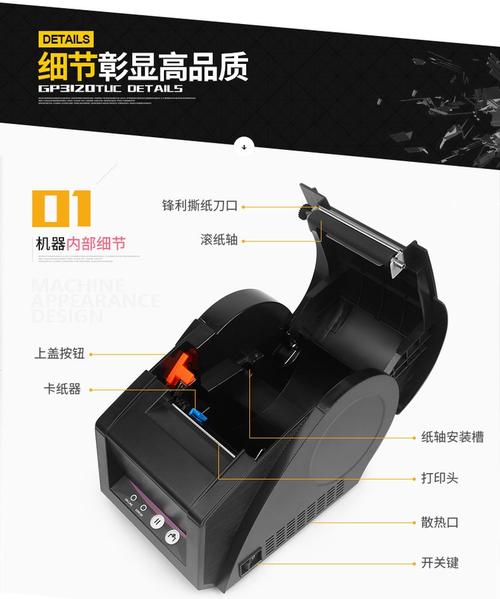
〖Three〗、佳博打印机的标签纸安装步骤为:将装纸轴插入纸卷中心,放入装纸腔内,装纸轴突出部分需置于卡槽内,直至装纸轴与装纸卡槽位置协调。开机自检功能在打印机启动后自动执行,用于检测标签纸间隙传感器的灵敏度。
〖Four〗、安装热敏纸 选取适合的标签纸:确保所选的热敏纸与你的打印机型号相匹配。安装热敏纸:打开打印机的纸仓,将热敏纸按照指示放入,确保热敏面(即打印面)朝向正确的打印位置。
〖Five〗、佳博热敏打印机安装步骤。第一步:打印机装上标签纸,接上电源,用USB线连接电脑,开机。第二步:判断打印机有没有被电脑识别。
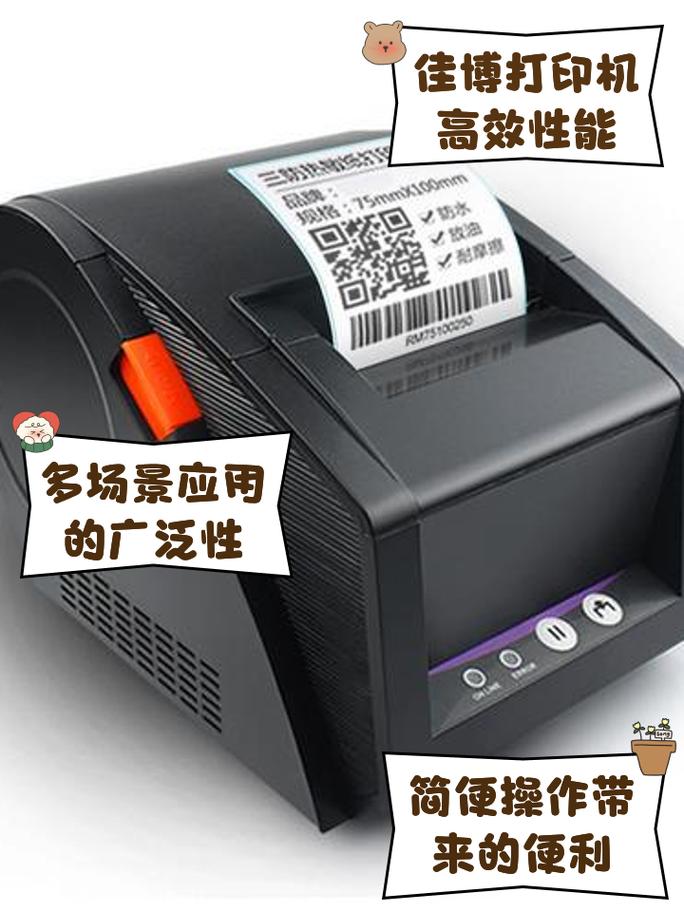
佳博热敏打印机怎么安装
〖One〗、首先,将佳博热敏打印机安装好,并确保其稳固。插上打印机的电源线,并打开打印机的电源开关。使用打印机的连接线将打印机连接到电脑上。下载并安装驱动程序:打开电脑,确保网络连接正常。访问佳博热敏打印机的官方网站,根据打印机的型号和系统类型,下载对应的驱动程序。
〖Two〗、安装打印机:首先,将佳博热敏打印机放置在平稳的工作台面上,确保打印机稳固且易于操作。接通电源:将打印机的电源线插入打印机背面的电源接口,并接通电源。此时,打印机的指示灯应该会亮起,表示打印机已通电。连接电脑:使用打印机附带的连接线(通常是USB线),将打印机与电脑连接起来。
〖Three〗、先安装好打印机,插上电源,将打印机的连接线接到电脑上,打开打印机电源。打开电脑,然后到打印机的官方网站下载当前系统的驱动程序,然后点击安装。安装完成后,点击打印测试页,如果正常打印,则安装完成。
〖Four〗、首先,将佳博热敏打印机安装好,并插上电源。然后,将打印机的连接线接到电脑的USB接口上。打开打印机的电源开关,确保打印机处于工作状态。驱动程序安装:打开电脑,访问佳博热敏打印机的官方网站。在官方网站上找到与当前操作系统相匹配的驱动程序,并下载到电脑中。
〖Five〗、首先,将佳博热敏打印机安装好,确保打印机稳固且各部分组件安装正确。插上打印机的电源线,确保打印机接通电源。将打印机的连接线接到电脑的USB接口上。打开打印机的电源开关,确保打印机处于工作状态。驱动程序安装:打开电脑,进入浏览器。
佳博热敏小票打印机gp一58mb111怎样安装
安装打印机驱动 首先,您需要从佳博官方网站或其他正规渠道下载GP-58MB111的驱动程序。确保下载的驱动与您的操作系统版本相匹配。 下载完成后,解压缩文件并运行驱动安装程序。 按照屏幕上的提示进行安装,直至完成。连接打印机 使用随机附带的USB线将打印机连接到电脑的USB端口上。
准备阶段:确保您已购买佳博热敏小票打印机GP-58MB111,并具备相应的配件,如电源适配器、数据线等。确保您的电脑或移动设备具备足够的存储空间,并已安装必要的驱动程序和应用程序。 安装打印机:取出打印机,平稳放置在桌面上,确保打印机的电源线和数据线处于可连接状态。
打印机纸张安装都很简单,打开上盖,如图纸面朝下,扯出纸张,盖上盖子,连接好电源线和数据线,开机即可完成安装。安装打印机驱动程序步骤。首先把看下打印机使用的是哪种方式和电脑相连接的。如果打印机是网口。
佳博gp58mb111打印机驱动无法安装的原因及解决办法如下:原因: 驱动不兼容:驱动可能与您的操作系统版本不兼容,导致安装失败。 驱动文件损坏:下载的驱动文件可能在下载过程中发生损坏,导致无法安装。 安装步骤错误:安装驱动时步骤不正确或顺序混乱,也可能导致安装失败。
OK,本文到此结束,希望对大家有所帮助。