本文摘要: 本篇文章给大家谈谈打印机边距参数怎么设置,以及打印机边距参数怎么设置不了对应的知识点,文章可能有点长,但是希望大家可以阅读完,增长自己的知识,最重要的是希望对各位有所帮助,可以解决了您的问题,不要忘了收藏本站喔。打印机页面边距设置怎么调打印机页面边距设置的方法:打开控制面板,打印机和传真机。
本篇文章给大家谈谈打印机边距参数怎么设置,以及打印机边距参数怎么设置不了对应的知识点,文章可能有点长,但是希望大家可以阅读完,增长自己的知识,最重要的是希望对各位有所帮助,可以解决了您的问题,不要忘了收藏本站喔。
打印机页面边距设置怎么调
打印机页面边距设置的方法:打开控制面板,打印机和传真机。文件服务器属性。创建新格式,在下面的格式描述里设置。注意:默认单位是厘米,不是毫米。比较好把软件用的规格设置成一个独立的格式,否则正常打印还是要改。
以方便阅读并做批注。因此,在具体设置页面边距时,还可以根据自己的需求来进行调整。总的来说,正确的设置打印机页边距是非常重要的,可以确保我们的打印文件最终呈现出清晰美观的效果。在具体操作中,应该考虑到打印机型号、文件类型和目标性等多重因素,并根据实际需求来进行合理的设置。
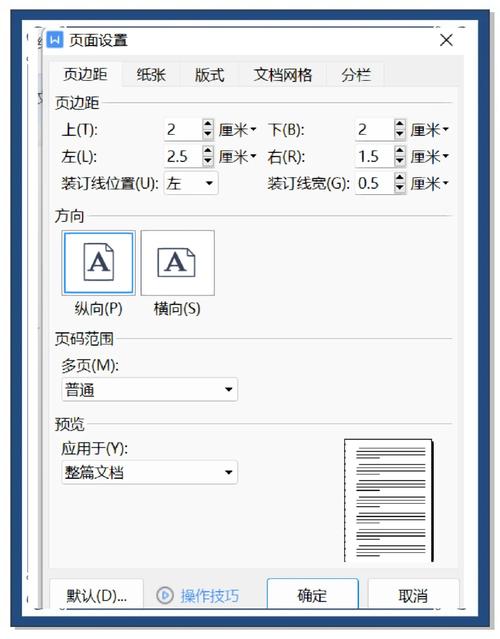
完成打印操作确认边距调整满意后,点击打印按钮即可输出文档。若需保存设置,部分软件支持将自定义边距设为默认值,后续打印时自动应用。注意事项:不同软件(如WPS、Microsoft Word)的界面布局可能略有差异,但核心操作逻辑一致。
-找到“边距”选项;-在此处选取您想要的上、下、左、右边距。打印机自动设置边距 一些打印机已经预设了确定的边距,用于避免文字和图像都太靠近边缘而被割裂。一些打印机可自动识别页面并进行适当的调整。以上是关于如何设置爱普生打印机边距的三种方法,您可以根据实际情况选取其中一种。
设置为默认值:调整完页边距后,如果你想让这些设置成为你打印机的默认页边距,可以在页面设置对话框中查找并勾选“设为默认值”选项(具体选项名称可能因软件版本而异,但通常会有类似“应用到所有文档”或“设为默认设置”的选项)。这样,以后每次打印时,都会自动应用这些页边距设置。
以便页面看起来更紧凑、更美观;而学术作业和论文则通常需要较大的边距,以便于阅读和做笔记。因此,在设置页边距时,请根据您的具体需求进行调整。总之,正确设置打印机页边距对于打印文件的最终效果至关重要。您需要考虑打印机的特性、文件类型和打印目的,并进行适当的设置以达到最佳的打印效果。
好了,文章到这里就结束啦,如果本次分享的打印机边距参数怎么设置和打印机边距参数怎么设置不了问题对您有所帮助,还望关注下本站哦!