本文摘要: 各位老铁们,大家好,今天由我来为大家分享笔记本cpu怎么设置能发挥高性能,以及怎么让笔记本cpu发挥最好的性能的相关问题知识,希望对大家有所帮助。如果可以帮助到大家,还望关注收藏下本站,您的支持是我们最大的动力,谢谢大家了哈,下面我们开始吧!
各位老铁们,大家好,今天由我来为大家分享笔记本cpu怎么设置能发挥高性能,以及怎么让笔记本cpu发挥最好的性能的相关问题知识,希望对大家有所帮助。如果可以帮助到大家,还望关注收藏下本站,您的支持是我们最大的动力,谢谢大家了哈,下面我们开始吧!
笔记本电脑如何设置高性能模式?
〖One〗、点击“开始”,选取“设置”。找到并点击“更新和安全”。点击“恢复”。点击“开始”。在弹出的对话框中,选取是保留我的文件还是“删除所有内容”,确认后点击选项,电脑就开始恢复出厂设置。
〖Two〗、单击左侧的“管理3D设置”,再在右侧的“全局设置”中,将首选图形处理器下方的选项改为“高性能Nvidia处理器”,完成后,点击底部进行保存。 win10笔记本怎么设置高性能模式 win10系统电脑一台步骤: 打开win10系统电脑,点击开始进入控制面板的“电源选项”。系统默认的电源计划有3种:平衡、节能、高性能。
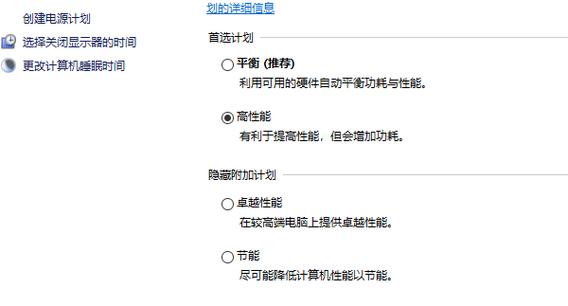
〖Three〗、笔记本设置高性能模式有两种方法。第一种方法是鼠标右键点击位于任务栏右侧的【电池】图标,选取【电源选项】,点击【创建电源计划】,选取【高性能】并创建即可;第二种方法是前往【设置】-【系统】-【电源和睡眠】-【其他电源选项】进行设置。
笔记本如何发挥CPU最佳性能?
点击“开始”,选取“设置”。找到并点击“更新和安全”。点击“恢复”。点击“开始”。在弹出的对话框中,选取是保留我的文件还是“删除所有内容”,确认后点击选项,电脑就开始恢复出厂设置。
将当前电脑的性能切换为高性能模式可以将笔记本发挥CPU最佳性能。以联想电脑为例,点击任务栏中的三角形箭头,双击打开联想电源管理软件;在打开的联想电源管理软件主页度面问中,点击“高性能”模答式按钮;将当前电脑的性能切换为高性能模式之后,CPU性能将达到最大。
笔记本使用最佳性能有很多办法,其中有品牌自己的性能模式。2,常规办法就是,右键我的电脑,属性 ,性能,选取高性能。3,品牌自己的性能方法,举个例子 联想电脑有个电源管理,打开电源管理会有 省电 平衡 高性能,选取高性能就OK。
首先,明确把电脑CPU性能调到最大的三种方法是超频、优化系统设置、升级硬件。以下是详细的 超频 超频是指通过提高CPU的时钟频率来增加其性能。这可以通过进入计算机的BIOS或UEFI设置来完成。在这里,您可以调整CPU的基本输入/输出系统(BIOS)设置,以增加CPU的时钟速度。
如何把笔记本电脑的CPU性能调到最大?
点击“开始”,选取“设置”。找到并点击“更新和安全”。点击“恢复”。点击“开始”。在弹出的对话框中,选取是保留我的文件还是“删除所有内容”,确认后点击选项,电脑就开始恢复出厂设置。
笔记本使用最佳性能有很多办法,其中有品牌自己的性能模式。2,常规办法就是,右键我的电脑,属性,性能,选取高性能。3,品牌自己的性能方法,举个例子联想电脑有个电源管理,打开电源管理会有省电平衡高性能,选取高性能就OK。
首先,明确把电脑CPU性能调到最大的三种方法是超频、优化系统设置、升级硬件。以下是详细的 超频 超频是指通过提高CPU的时钟频率来增加其性能。这可以通过进入计算机的BIOS或UEFI设置来完成。在这里,您可以调整CPU的基本输入/输出系统(BIOS)设置,以增加CPU的时钟速度。
怎么把电脑CPU性能调到最大方法一:以联想电脑为例,点击任务栏中的三角形箭头,双击打开联想电源管理软件; 如何把电脑性能调到比较好在确认没有病毒的情况下,全面优化你的电脑,先用优化大师或超级兔子优化后,再挑选以下办法进行再优化。
如何更改电脑的高性能如何将电脑调至高性能
〖One〗、先在笔记本电脑的右下角找到电池小图标,用鼠标右键点击它 2,在弹出的菜单选项里再用鼠标左键点击电源选项打开它 3,打开电源选项后再找到左边的“创建电源计划”,点击它打开 4,下面就可以看到三个电源计划,默认为“平衡”模式,下面还可以自定义计划名称。
〖Two〗、首先打开电脑,在出现电脑开机logo画面的时候不停地按“F2”按键。然后在弹出来的BIOS模式设置页面中,按左右方向键选取打开“power”设置页面。然后在弹出来的窗口中按上下方向键,选取“CPU Fan Uarning Speed”,回车确定。然后在弹出来的窗口中点击选取“Ignore”,回车确定。
〖Three〗、通过NVIDIA控制面板:右键点击桌面上的空白区域,选取“NVIDIA控制面板”。在左侧菜单中,点击“管理3D设置”。在“全局设置”选项卡中,找到“首选图形处理器”,将其设置为“高性能NVIDIA处理器”。
〖Four〗、在搜索框搜索Windows Powershell,点击以管理员身份运行。
〖Five〗、使用鼠标右键单击位于任务栏右侧的【电池】图标。点击【电源选项】。点击【创建电源计划】,选取【高性能】,点击【下一步】。点击【创建】即可。方法二:在【系统设置菜单】开启 右键【开始】图标再点击【设置】。

笔记本cpu利用率低怎么提高
〖One〗、要提高笔记本CPU的利用率,可以从以下几个方面入手: **优化电源管理设置**:进入笔记本的电源管理设置,选取“高性能模式”而非“节能模式”或“平衡模式”。这通常可以在控制面板或系统设置中找到,确保处理器以比较高速度运行。
〖Two〗、另外,保持系统更新和整洁也是提高CPU利用率的重要步骤。定期更新操作系统和驱动程序可以确保系统运行的稳定性和效率。同时,定期清理系统垃圾和卸载不再使用的软件可以释放硬盘空间,减少系统运行的负担。最后,注意散热问题。确保笔记本有良好的散热条件,避免温度过高导致CPU降频运行。
〖Three〗、面对笔记本电脑开机后CPU占用率飙至100%的困扰,本文将为你们提供一些建议,希望能有效解决问题。首先,尝试修改Cortana资源占用,步骤如下:打开注册表编辑器,通过调整HKEY_LOCAL_MACHINE—SYSTEM—CurrentControlSet—Services—TimeBrokerSvc下的start值从3更改为4。
〖Four〗、笔记本cpu频率提升有以下两种方法:使用软件让cpu超频使用softfsb软件,softfsb是一款cpu超频软件。通过软件的方式直接控制主板时钟发生器的状态,在工作过程中改变cpu的工作频率,达到了超频的目的,“即超即用”。如果遇到超频故障,只需要重启就可以恢复。
〖Five〗、解决方法如下:在任务栏点击鼠标右键,选取“任务管理器”。找到需要提高CPU占有率的程序,右键单击,然后选取转到进程。然后在该进程上右键单击,选取设置有线级,弹出优先等级,选取高。完成后点击关闭就可以了。
〖Six〗、提高CPU利用率的操作步骤:在任务栏点击鼠标右键,选取“任务管理器”找到需要提高CPU占有率的程序,右键单击,然后选取转到进程。在要显示深色的选中的进程上右键单击,选取设置优先级,弹出了优先等级,选取高。完成之后,点击关闭就可以了。这样就能提高对应程序对CPU使用的权限。
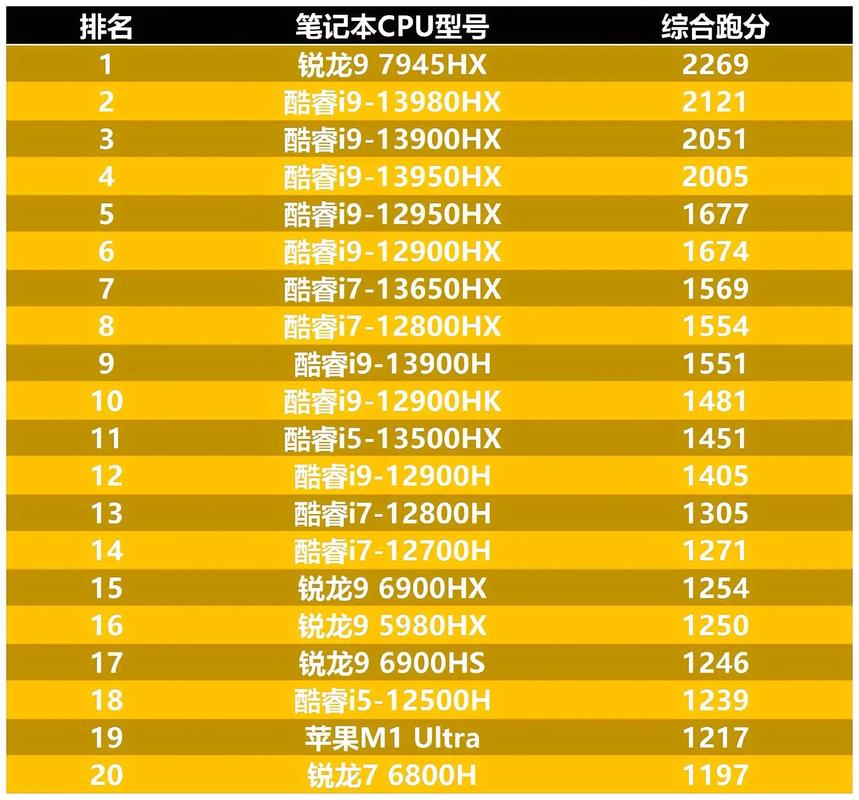
电脑怎么调高性能笔记本电脑怎么设置成高性能模式
点击“开始”,选取“设置”。找到并点击“更新和安全”。点击“恢复”。点击“开始”。在弹出的对话框中,选取是保留我的文件还是“删除所有内容”,确认后点击选项,电脑就开始恢复出厂设置。
进BIOS由默认值改为优化设置值,将开机启动顺序设硬盘为第一启动。 禁用闲置的IDE通道 右键点击“我的电脑-属性”--“硬件”--“设备管理器”,在其中展开“IDE ATA/PATA控制器”然后分别右击“主要”和“次要”IDE通道--“高级设置”--将“设备类型”设置为“无”,将“传送模式”设为“DMA(若可用”。
在“全局设置”选项卡中,找到“首选图形处理器”,将其设置为“高性能NVIDIA处理器”。如果你想针对特定应用程序进行设置,可以切换到“程序设置”选项卡,选取你要优化的程序,然后在“选取此程序的首选图形处理器”下拉菜单中选取“高性能NVIDIA处理器”。点击“应用”按钮保存设置。
win10设置最佳性能的方法:右键点击桌面上的电脑图标,打开属性界面,在属性界面中点击“高级系统设置”。点击性能右侧的设置按钮。在视觉效果中勾选“调整为最佳性能”,点击确定即可。
笔记本设置高性能模式有两种方法。第一种方法是鼠标右键点击位于任务栏右侧的【电池】图标,选取【电源选项】,点击【创建电源计划】,选取【高性能】并创建即可;第二种方法是前往【设置】-【系统】-【电源和睡眠】-【其他电源选项】进行设置。
首先打开控制面板,点击硬件和音频。2 选取电源选项,再点击更改计划设置。3 选取高性能选项,保存更改即可将笔记本电脑设置成高性能模式。
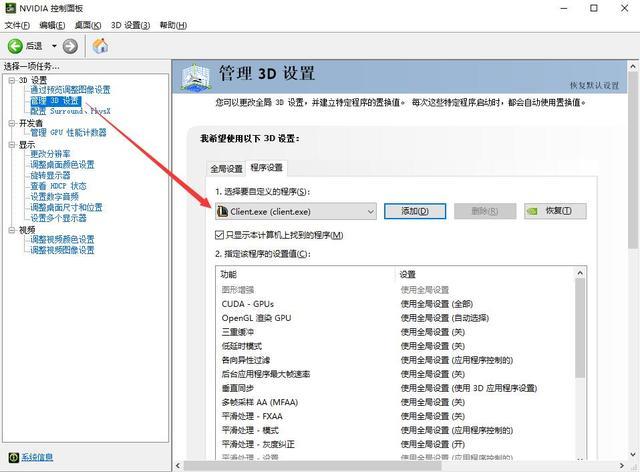
笔记本电脑怎么设置成高性能模式
〖One〗、点击“开始”,选取“设置”。找到并点击“更新和安全”。点击“恢复”。点击“开始”。在弹出的对话框中,选取是保留我的文件还是“删除所有内容”,确认后点击选项,电脑就开始恢复出厂设置。
〖Two〗、笔记本设置高性能模式有两种方法。第一种方法是鼠标右键点击位于任务栏右侧的【电池】图标,选取【电源选项】,点击【创建电源计划】,选取【高性能】并创建即可;第二种方法是前往【设置】-【系统】-【电源和睡眠】-【其他电源选项】进行设置。
〖Three〗、进BIOS由默认值改为优化设置值,将开机启动顺序设硬盘为第一启动。 禁用闲置的IDE通道 右键点击“我的电脑-属性”--“硬件”--“设备管理器”,在其中展开“IDE ATA/PATA控制器”然后分别右击“主要”和“次要”IDE通道--“高级设置”--将“设备类型”设置为“无”,将“传送模式”设为“DMA(若可用”。
〖Four〗、首先打开控制面板,点击硬件和音频。2 选取电源选项,再点击更改计划设置。3 选取高性能选项,保存更改即可将笔记本电脑设置成高性能模式。
〖Five〗、用鼠标右键点击选取此电脑 ‘陆’ 刚买的游戏笔记本电脑怎样设置高性能 打开Win10系统的开始菜单——设置——系统——电源与睡眠——相关设置——其他电源设置——点选“高性能”。通过上述的方法,就能够成功开启Win10系统的高性能模式(默认为平衡模式)。
〖Six〗、笔记本电脑设置高性能模式的方法如下:直接通过电源选项设置高性能模式。对于大多数Windows系统笔记本,可以直接通过电源选项来设置高性能模式。具体步骤为:点击Windows按钮并搜索电源选项,或者在任务栏上右键单击电池图标并选取电源选项。
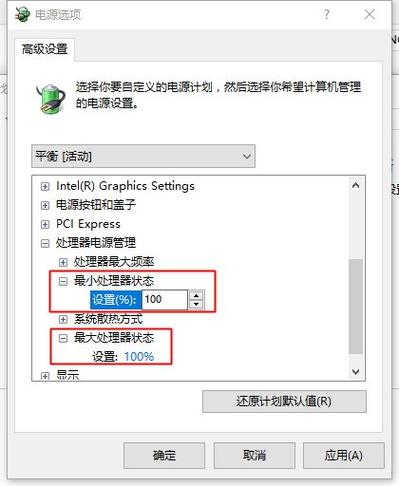
win10电脑高性能设置如何让笔记本电脑运行更快win10
〖One〗、win10系统电脑一台步骤:打开win10系统电脑,点击开始进入控制面板的“电源选项”。系统默认的电源计划有3种:平衡、节能、高性能。点击选取高性能即可。“高性能”默认隐藏,因为耗电量较高,适合对电脑性能有很高要求的用户。也可以在桌面空白处右键点击切换电源计划,选取高性能即可。
〖Two〗、让win10系统电脑运行更快的解决方法如下: 首先在win10系统的桌面上鼠标右击“这台电脑”然后选取“属性”选项; 二win10怎样让电脑不卡 解决方法1:鼠标右键单机“此电脑”,点击属性。点击高级”系统设置“。在高级页面,点击性能下的”设置“。
〖Three〗、win10设置最佳性能的方法:右键点击桌面上的电脑图标,打开属性界面,在属性界面中点击“高级系统设置”。点击性能右侧的设置按钮。在视觉效果中勾选“调整为最佳性能”,点击确定即可。
〖Four〗、在任务管理器中选取“启动”菜单然后在下面的应用程序列表中选中,你选取想要禁止开机自启动的应用程序,右击“禁用”即可。操作比win7和win8还要方便。
〖Five〗、怎样设置,让win10更快,更流畅 win10如果不提升硬件的基础上,一般系统操作有如下: 关闭家庭组,因为这功能会导致硬盘和CPU处于高负荷状态关闭方法:控制面板–管理工具–服务– HomeGroup Listener和HomeGroup Provider禁用。 基本上和网上说的都差不多,反正我这样设置好之后,稍微有所改善。
文章到此结束,如果本次分享的笔记本cpu怎么设置能发挥高性能和怎么让笔记本cpu发挥最好的性能的问题解决了您的问题,那么我们由衷的感到高兴!