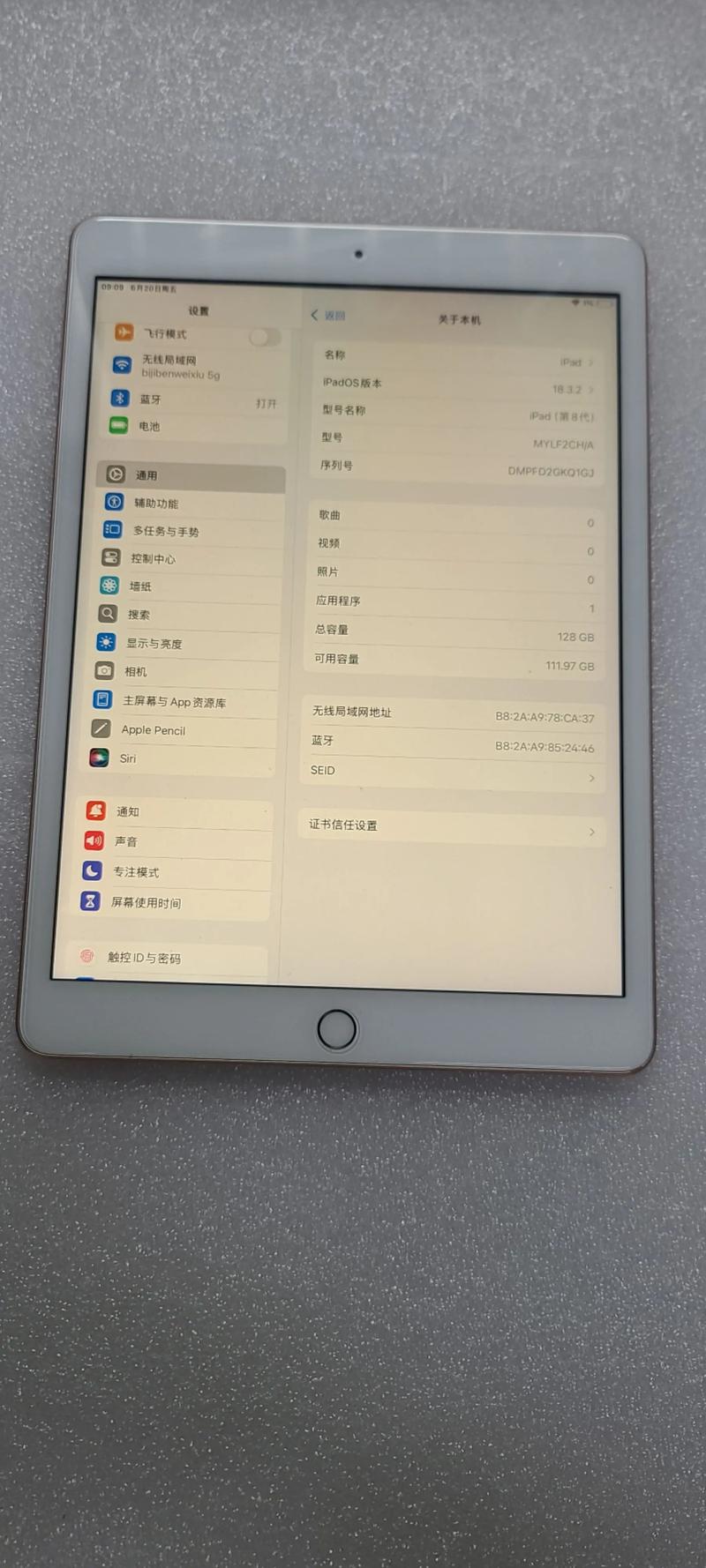
本文摘要: 这篇文章给大家聊聊关于苹果台式机鼠标怎么连接,以及苹果台式机如何连接鼠标对应的知识点,希望对各位有所帮助,不要忘了收藏本站哦。苹果无线鼠标怎么连接电脑苹果电脑的无线鼠标怎么连接电脑〖One〗、把无线鼠标的接收端插在电脑的usb接口就可以了,基本都是无驱动安装。
这篇文章给大家聊聊关于苹果台式机鼠标怎么连接,以及苹果台式机如何连接鼠标对应的知识点,希望对各位有所帮助,不要忘了收藏本站哦。
苹果无线鼠标怎么连接电脑苹果电脑的无线鼠标怎么连接电脑
〖One〗、把无线鼠标的接收端插在电脑的usb接口就可以了,基本都是无驱动安装。
〖Two〗、首先在悬浮框中找到“系统偏好设置”并点开。在系统偏好中找到“蓝牙”图标并点开。然后打开鼠标电源(off/on开关),底部LED灯亮之后按底部(ID)键,表示鼠标已打开。最后打开蓝牙,在设备中找到鼠标点击连接。等状态变为“已连接”,就可以使用鼠标了。
〖Three〗、第一步、无线鼠标一般有两个部件,一个是鼠标主体,一个是接受器(相当于蓝牙);第二步、将接受器插入电脑USB接口,将电池放入鼠标内(注意正负极不能反),装好电池后,将鼠标的电源开关打开。
〖Four〗、自带接收器的鼠标连接方法 如果是用户使用的是自带接收器的无线鼠标,可以直接将接收器插在笔记本电脑的USB接口上即可。
〖Five〗、要连接无线鼠标到电脑,首先需要打开电脑的系统设置。接着,在系统偏好设置中,点击那个标明鼠标的图标。点击后,会进入鼠标搜索界面,此时系统会自动开始搜索。下面,确保无线鼠标的开关已经打开。如果开关打开后,鼠标上的绿灯开始闪烁,说明它处于正常状态。
苹果电脑windows系统怎么连接蓝牙鼠标
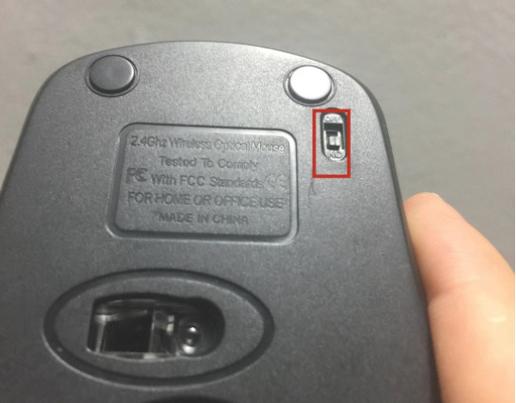
〖One〗、进入蓝牙配对模式 将蓝牙鼠标的接收器插入电脑的USB接口,打开鼠标开关,指示灯闪烁进入蓝牙配对模式。2点击桌面左上角苹果图标 进入电脑桌面,点击左上角的苹果图标。3选取“系统偏好设置”在下拉菜单栏里选取“系统偏好设置”。4点击蓝牙图标 进入系统偏好设置界面,找到蓝牙图标,并点击进入。
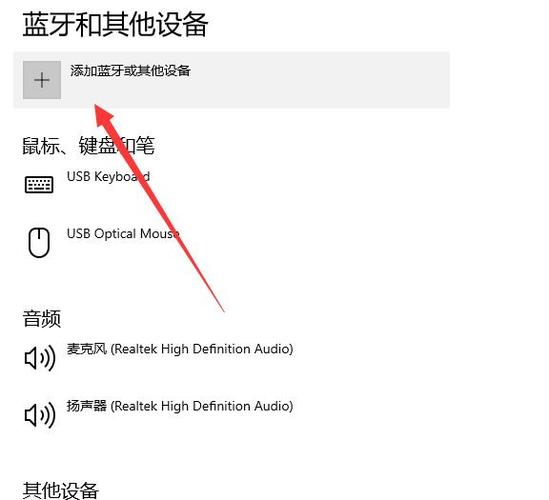
〖Two〗、先把电脑WIN10系统的蓝牙打开:设置--设备/蓝牙/打印机/鼠标--蓝牙--管理蓝牙设备,处于打开状态。再按以下步骤连接鼠标:任务栏托盘找到蓝牙图标并点击,选取“添加bluetooth设备”。如下图:打开鼠标使其处于被发现(可见)状态。
〖Three〗、用Boot Camp向导装驱动吧,苹果官方的自带驱动包里面是有magic mouse驱动的,需要一个U盘和一台安装苹果系统的苹果电脑,在 Mac OS 上运行 Boot Camp 助理,在选取任务界面中,勾选“从 Apple 下载最新的 Windows 支持软件”选项。这样一来,系统可以根据当前电脑的配置自动下载驱动到 U 盘中。

台式苹果电脑蓝牙键盘和鼠标连不上苹果台式电脑怎么连接蓝牙鼠标
〖One〗、进入蓝牙设置页面,等待1~2分钟就可以搜索到苹果MagicMouse名字的蓝牙设备了,因为苹果的蓝牙是开启后自动进入配对状态。如果其他品牌的蓝牙鼠标可能需要按住特定按键才能开启蓝牙配对。
〖Two〗、一般蓝牙鼠标不好用,你先检查一下是否电池没电了。假如你在你电脑上的蓝牙设置里看蓝牙鼠标已连好的情况下,换下电池就行。另外一种情况我们右击桌面我的电脑选设备管理,看一下电脑是否启用了蓝牙功能。如果没有可以重启电脑,进入BIOS,开启蓝牙功能。各个BIOS版本,不同开启方法。
〖Three〗、蓝牙无线鼠标:苹果的无线鼠标现在基本上都是蓝牙的点击控制面板,找到蓝牙图标。右键启动,然后查找蓝牙设备,看见苹果的无线鼠标连接,初始密码是0000一般的无线鼠标插上就能用了,但是请注意查看你的电池是否安装了电池。最后开启电脑即可使用无线鼠标了。
苹果鼠标怎么连接?苹果鼠标连接方法
悬浮框打开系统偏好设置,或者Spotlight搜索设置打开(多种打开方式自己随便操作)。系统偏好设置打开如下,点击第二排第四个鼠标的图标。点击鼠标进入鼠标搜索界面,系统会自动进入搜索。
以MagicMouse鼠标为例,首先将鼠标开关打开,其他品牌的鼠标也一样,将开关打开即可。在Mac系统右上角可以看到蓝牙标志,如果图标是灰色状态。请先打开Mac的蓝牙功能,打开后可以看到“蓝牙偏好设置”。
首先在悬浮框中找到“系统偏好设置”并点开。 在系统偏好中找到“蓝牙”图标并点开。 然后打开鼠标电源(off/on开关),底部LED灯亮之后按底部(ID)键,表示鼠标已打开。 最后打开蓝牙,在设备中找到鼠标点击连接。
苹果电脑鼠标连接主要有两种方式:有线和无线。有线连接方式相对简单,只需将鼠标的USB接收器插入到电脑USB端口即可;无线连接则需要使用接收器或蓝牙进行配对。无论是哪种连接方式,在连接过程中都需要注意一些细节。
苹果台式机如何匹配鼠标键盘
以MagicMouse鼠标为例,首先将鼠标开关打开,其他品牌的鼠标也一样,将开关打开即可。在Mac系统右上角可以看到蓝牙标志,如果图标是灰色状态。请先打开Mac的蓝牙功能,打开后可以看到“蓝牙偏好设置”。
进入蓝牙设置页面,等待1~2分钟就可以搜索到苹果MagicMouse名字的蓝牙设备了,因为苹果的蓝牙是开启后自动进入配对状态。如果其他品牌的蓝牙鼠标可能需要按住特定按键才能开启蓝牙配对。
将开关机键推至“ON”位置,并长按蓝牙对码键,观察对码指示灯有节奏地闪烁,即表示蓝牙处于搜索状态。 确认所使用的主机或手机具备蓝牙功能。如果PC电脑本身不带蓝牙装置,可以额外配备蓝牙接收器,将其插入PC电脑的USB接口,并确保蓝牙处于开启状态。
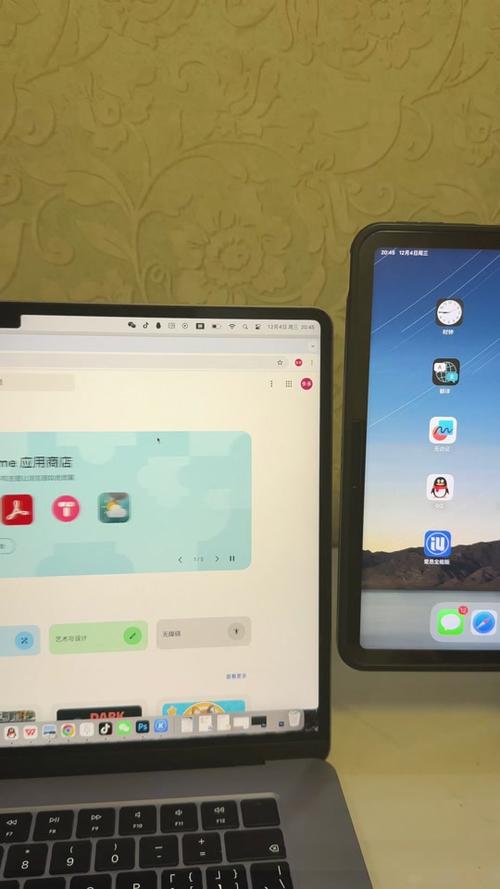
首先单击mac桌面左上角‘苹果’图标,选取‘系统偏好设置’。然后在打开的系统偏好设置窗口中,点击‘蓝牙’图标,接着在打开的页面中,点击‘打开蓝牙’,之后打开蓝牙鼠标的开关,电脑会自动搜索可匹配的蓝牙设备,搜索到鼠标后点击‘连接’,连接成功,即表示可使用鼠标操作电脑了。
问题一:台式电脑在键盘上怎么设置鼠标打开电脑左下角开始菜单,单击控制面板选项在打开的新窗口中找到【轻松访问】并单击接着再找到【使键盘更易于使用】(如图)然后找到【使用键盘控制鼠标】单击设置鼠标勾选上面所有的勾选框,并设置指针速度,然后在其他设置中选取【关闭】。

苹果电脑怎么连接苹果鼠标
首先在悬浮框中找到“系统偏好设置”并点开。在系统偏好中找到“蓝牙”图标并点开。然后打开鼠标电源(off/on开关),底部LED灯亮之后按底部(ID)键,表示鼠标已打开。最后打开蓝牙,在设备中找到鼠标点击连接。等状态变为“已连接”,就可以使用鼠标了。
有线鼠标的连接 对于有线连接的苹果鼠标,连接过程相对简单直观。首先,找到电脑主机上的USB接口,这通常位于电脑侧面或背面。然后,将鼠标的USB接头插入到该接口中。此时,电脑会自动识别并安装鼠标的驱动程序,稍作等待后,鼠标即可正常使用。
要连接无线鼠标到电脑,首先需要打开电脑的系统设置。接着,在系统偏好设置中,点击那个标明鼠标的图标。点击后,会进入鼠标搜索界面,此时系统会自动开始搜索。下面,确保无线鼠标的开关已经打开。如果开关打开后,鼠标上的绿灯开始闪烁,说明它处于正常状态。
第一步、无线鼠标一般有两个部件,一个是鼠标主体,一个是接受器(相当于蓝牙);第二步、将接受器插入电脑USB接口,将电池放入鼠标内(注意正负极不能反),装好电池后,将鼠标的电源开关打开。
问题三:苹果电脑的无线鼠标怎么连接电脑 苹果Romote鼠标操作很方便 1:先打开鼠标上的物理开关 2:打开电脑蓝牙(OS系统下蓝牙开关在顶端任务栏中) 3:在配对列表中找到鼠标,配对即可。 祝你顺利哦 问题四:mac如何连接苹果鼠标 给鼠标安装电池,把上面开关打开。
打开系统偏好设置,点击第二排第四个鼠标的图标。⑵ 苹果电脑无线鼠标怎么用呀 苹果电脑无线鼠标实用的具体操作步骤如下”:苹果一代鼠标仅支持两节5号电池二代鼠标仅支持内置电池有线充电,我们需要根据对应的鼠标安装对应的电池。
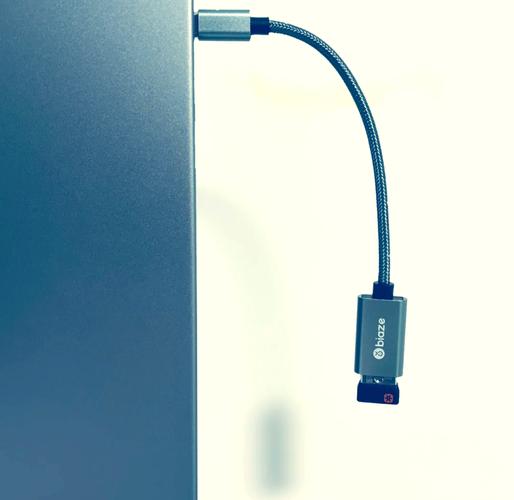
苹果电脑无线鼠标怎么配对
首先在悬浮框中找到“系统偏好设置”并点开。 在系统偏好中找到“蓝牙”图标并点开。 然后打开鼠标电源(off/on开关),底部LED灯亮之后按底部(ID)键,表示鼠标已打开。 最后打开蓝牙,在设备中找到鼠标点击连接。
在鼠标内放入电池,打开鼠标上的物理开关;在系统偏好设置内选取蓝牙,勾上在菜单栏中显示蓝牙选项;打开电脑蓝牙;搜索配对;在蓝牙配对列表中找到鼠标所属蓝牙,选取配对;在系统偏好设置内可调节无线鼠标移动速度等功能。
苹果电脑无线鼠标配对方法如下: 开启鼠标和电脑的蓝牙功能。确保您的苹果电脑和无线鼠标都处于开启状态,并且都已打开蓝牙功能。 在苹果电脑上进行搜索设备操作。进入系统偏好设置,点击蓝牙图标,等待电脑搜索到无线鼠标设备。 选取并点击无线鼠标设备。
先我们将MagicMouse的开关打开,其他品牌的鼠标也一样,将开关打开即可。进入蓝牙设置页面,等待1~2分钟就可以搜索到苹果MagicMouse名字的蓝牙设备了。发现蓝牙鼠标后,点击配对即可,蓝牙鼠标就连接成功了。
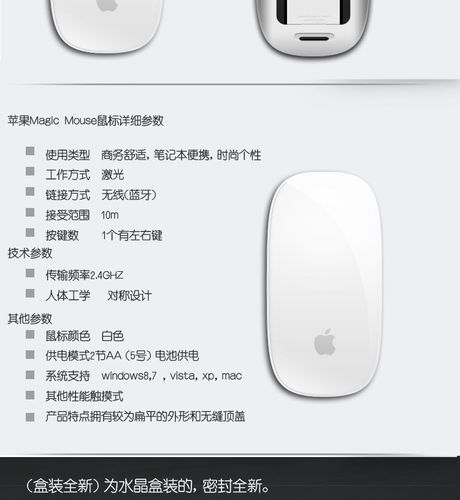
苹果电脑连接无线鼠标苹果电脑的无线鼠标怎么连接电脑
〖One〗、首先在悬浮框中找到“系统偏好设置”并点开。在系统偏好中找到“蓝牙”图标并点开。然后打开鼠标电源(off/on开关),底部LED灯亮之后按底部(ID)键,表示鼠标已打开。最后打开蓝牙,在设备中找到鼠标点击连接。等状态变为“已连接”,就可以使用鼠标了。
〖Two〗、第一步、无线鼠标一般有两个部件,一个是鼠标主体,一个是接受器(相当于蓝牙);第二步、将接受器插入电脑USB接口,将电池放入鼠标内(注意正负极不能反),装好电池后,将鼠标的电源开关打开。
〖Three〗、可以打开手机笔记本电脑的蓝牙,然后连接无线鼠标就可以了,或者是差一个蓝牙发射设备就可以连接无线鼠标了。
〖Four〗、苹果鼠标2代怎么连接电脑 用户可以借鉴如下方法解决:用Boot Camp向导装驱动吧,苹果官方的自带驱动包里面是有magic mouse驱动的,需要一个U盘和一台安装苹果系统的苹果电脑,在 Mac OS 上运行 Boot Camp 助理,在选取任务界面中,勾选“从 Apple 下载最新的 Windows 支持软件”选项。
〖Five〗、开启鼠标和电脑的蓝牙功能。确保您的苹果电脑和无线鼠标都处于开启状态,并且都已打开蓝牙功能。 在苹果电脑上进行搜索设备操作。进入系统偏好设置,点击蓝牙图标,等待电脑搜索到无线鼠标设备。 选取并点击无线鼠标设备。
〖Six〗、要连接无线鼠标到电脑,首先需要打开电脑的系统设置。接着,在系统偏好设置中,点击那个标明鼠标的图标。点击后,会进入鼠标搜索界面,此时系统会自动开始搜索。下面,确保无线鼠标的开关已经打开。如果开关打开后,鼠标上的绿灯开始闪烁,说明它处于正常状态。
END,本文到此结束,如果可以帮助到大家,还望关注本站哦!