本文摘要: 大家好,如果你们想深入了解关于键盘键位冲突解决方法的问题,那么请继续阅读下去。在这篇文章中,我会为大家提供全面的知识,并且会尽可能地回答你们对键盘键位冲突解决方法疑惑并还会对键盘冲突是什么原因相关的讲解键盘上的WASD键和上下左右键冲突怎么解决?从而恢复正常的游戏体验。
大家好,如果你们想深入了解关于键盘键位冲突解决方法的问题,那么请继续阅读下去。在这篇文章中,我会为大家提供全面的知识,并且会尽可能地回答你们对键盘键位冲突解决方法疑惑并还会对键盘冲突是什么原因 相关的讲解
键盘上的WASD键和上下左右键冲突怎么解决?
从而恢复正常的游戏体验。这种键位互换现象通常发生在笔记本电脑键盘上,因为它们通常配备有FN键来实现多功能键位的切换。在游戏过程中,玩家可能偶尔会遇到键盘键位互换的情况,这可能会影响游戏体验。但是,通过上述方法,可以快速解决WASD键与上下左右键互换的问题,帮助玩家恢复正常操作。
当键盘的WASD和上下左右功能互换时,首先不必过于担心,这通常并非键盘硬件故障,而是键盘自带的功能或误触特定快捷键导致的。以下是一些解决方法: **快捷键恢复**:大多数键盘品牌可以通过快捷键来恢复默认设置。常见的快捷键组合是“Fn+W”,但也有部分键盘可能是“Fn+空格”或“Fn+Win”。
如果你的WASD键盘在使用过程中变成了上下左右键盘,可能是因为你启用了Windows操作系统的 “游戏栏”(Game Bar)功能。游戏栏是Windows操作系统内置的游戏录制和广播工具,它可以让你录制游戏过程并与其他人分享。然而,该功能会自动将WASD键映射到上下左右箭头键,以便更容易控制游戏录制和广播。
当键盘的WASD和上下左右功能互换时,可以尝试以下几种方法来解决: **检查并解除误触**:首先确认是否不小心按到了键盘上的某个组合键(如“Fn+W”),这通常是导致此类问题的原因。尝试再次按下相同的组合键,看是否能恢复原始设置。
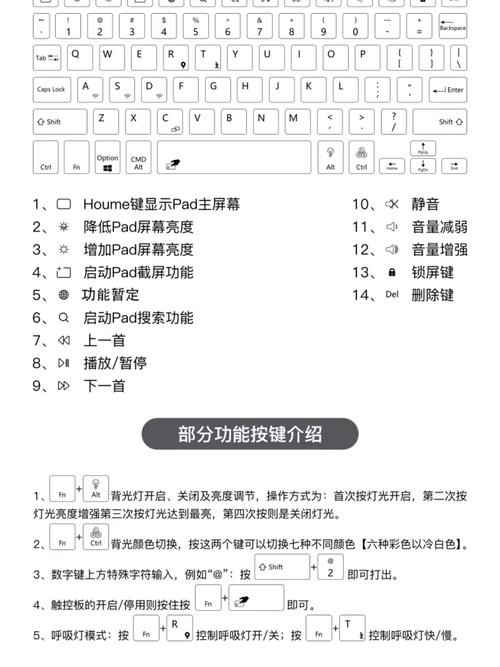
键盘冲突怎么办?如何解决键盘按键冲突
〖One〗、通过修改注册表中的键盘延迟时间和响应速度来提高键盘性能。具体操作为:单击“开始”→“运行”,输入“regedit”进入注册表编辑器,依次找到HKEY_CURRENT_USER Control Panel Keyboard,然后修改“KeyboardDelay”和“KeyboardSpeed”的值。
〖Two〗、找到键盘左下角的【Fn】按键以及左上角的【F1】按键,同时按下这两个按键。按下之后就会发现显示屏上出现了音量调节条,此时表示功能键【Fn】为默认关闭的状态,此时【F1】为F键。在笔记本键盘上找到左下角的【Fn】按键以及左上角的【Esc】按键,同时按下。
〖Three〗、键盘按键冲突问题可以通过以下步骤解决:调整输入法设置:进入系统的“区域和语言”设置。检查并删除不必要的输入法,例如除【微软拼音】和【微软五笔】之外的其他输入法。进入【微软拼音】或保留的输入法的详细设置。修改快捷键设置:在输入法的详细设置界面中,找到并点击【按键】或类似的快捷键设置选项。
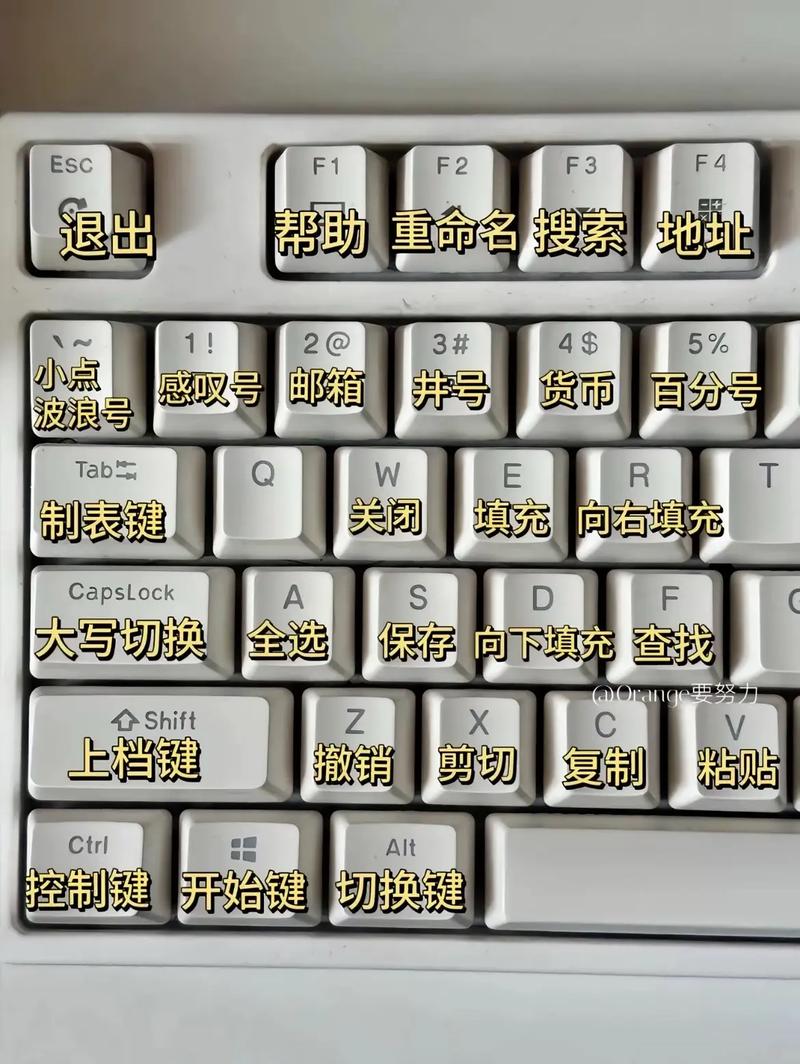
键盘的上下左右和ASDFG键位冲突怎么办?
键盘的上下左右四个键位和ASDW是个键位出现了转换,您可以通过快捷切换的方式将按键切换回来。
第一步,首先确认键盘牌子。达尔优等少数品牌:如果键盘的上下左右变成了ASDW,可以按快捷键Fn+空格 切换回来。苹果键盘等少数品牌:按快捷键Fn+Win 切换回来。按快捷键Fn+W 切换回来,此种方法适用于大多数品牌。达尔优等少数品牌:如果键盘的上下左右变成了ASDW,可以按快捷键Fn+空格 切换回来。
上下左右控制使用的是键盘上的wsad或↑←↓→键。普通攻击通过J或X键完成。技能键则分别用K或Z键触发。跳跃功能对应L或C键。技能快捷键包括UIOPHNM,。;或ASDFGWERTY。这种操作方式旨在为玩家提供多样化的控制选取,以适应不同游戏场景及个人喜好。

键盘按键冲突怎么解决
或者可以直接将键盘的插口从电脑上拔出后重新插入即可恢复原始设定。如果想要再次进行互换,就再次同时按下“FN+W键”即可进行WASD和上下左右的互换。
首先找到点击【区域和语言】。然后右侧点击删除即可。点击【选项】进入详细设置。键盘选项只使用【微软拼音】,【微软五笔】我同样选取【删除】操作。点击【微软拼音】,然后选取【选项】进入详细设置。在微软拼音设置界面,选取【按键】进行快捷键设置。
找到键盘左下角的【Fn】按键以及左上角的【F1】按键,同时按下这两个按键。按下之后就会发现显示屏上出现了音量调节条,此时表示功能键【Fn】为默认关闭的状态,此时【F1】为F键。在笔记本键盘上找到左下角的【Fn】按键以及左上角的【Esc】按键,同时按下。
键盘按键冲突问题可以通过以下步骤解决:调整输入法设置:进入系统的“区域和语言”设置。检查并删除不必要的输入法,例如除【微软拼音】和【微软五笔】之外的其他输入法。进入【微软拼音】或保留的输入法的详细设置。修改快捷键设置:在输入法的详细设置界面中,找到并点击【按键】或类似的快捷键设置选项。
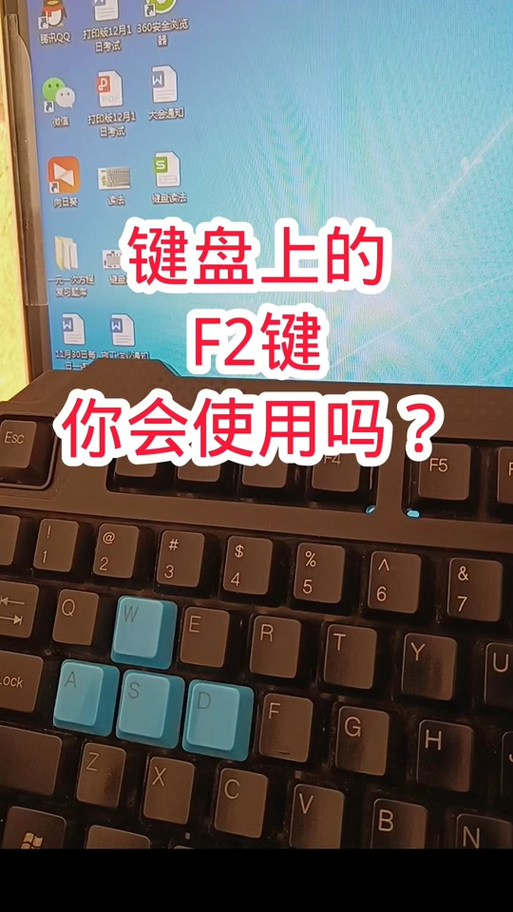
按键冲突怎么解决
〖One〗、键盘按键冲突问题可以通过以下步骤解决:调整输入法设置:进入系统的“区域和语言”设置。检查并删除不必要的输入法,例如除【微软拼音】和【微软五笔】之外的其他输入法。进入【微软拼音】或保留的输入法的详细设置。修改快捷键设置:在输入法的详细设置界面中,找到并点击【按键】或类似的快捷键设置选项。
〖Two〗、或者可以直接将键盘的插口从电脑上拔出后重新插入即可恢复原始设定。如果想要再次进行互换,就再次同时按下“FN+W键”即可进行WASD和上下左右的互换。
〖Three〗、首先找到点击【区域和语言】。然后右侧点击删除即可。点击【选项】进入详细设置。键盘选项只使用【微软拼音】,【微软五笔】我同样选取【删除】操作。点击【微软拼音】,然后选取【选项】进入详细设置。在微软拼音设置界面,选取【按键】进行快捷键设置。
〖Four〗、找到键盘左下角的【Fn】按键以及左上角的【F1】按键,同时按下这两个按键。按下之后就会发现显示屏上出现了音量调节条,此时表示功能键【Fn】为默认关闭的状态,此时【F1】为F键。在笔记本键盘上找到左下角的【Fn】按键以及左上角的【Esc】按键,同时按下。
〖Five〗、可以按下冲突的快捷键ctrl+alt+w,可以看到打开了音乐应用,代表打开音乐应用的快捷键也是ctrl+alt+w。可以设置另外一个冲突应用的快捷键,也可以设置微信,这里设置微信,点击打开微信的快捷键,弹出框之后,按“ctrl+alt+1”键,将打开微信的快捷键设置为ctrl+alt+1,点击确定。
键盘键位冲突解决方法的介绍就聊到这里吧,感谢你花时间阅读本站内容,更多关于键盘冲突是什么原因、键盘键位冲突解决方法的信息别忘了在本站进行查找哦。