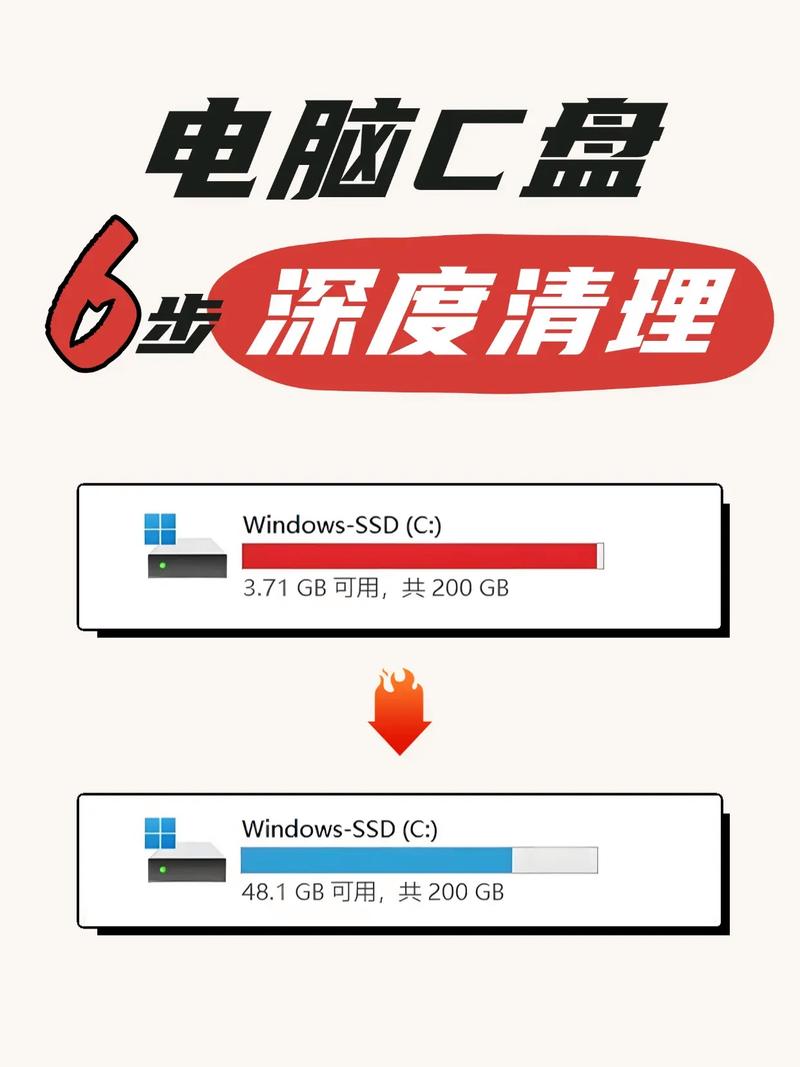
本文摘要: 大家好,今天小编来为大家解答系统盘c盘满了怎么办这个问题,系统c盘满了怎么清理很多人还不知道,现在让我们一起来看看吧!电脑重装系统后,C盘满了,怎么办?〖One〗、电脑系统重装后C盘仍然满了的解决办法:进行磁盘清理重装系统后,C盘可能会因为系统更新残留的安装包、系统临时文件、回收站文件等而占满空间。
大家好,今天小编来为大家解答系统盘c盘满了怎么办这个问题,系统c盘满了怎么清理很多人还不知道,现在让我们一起来看看吧!
电脑重装系统后,C盘满了,怎么办?
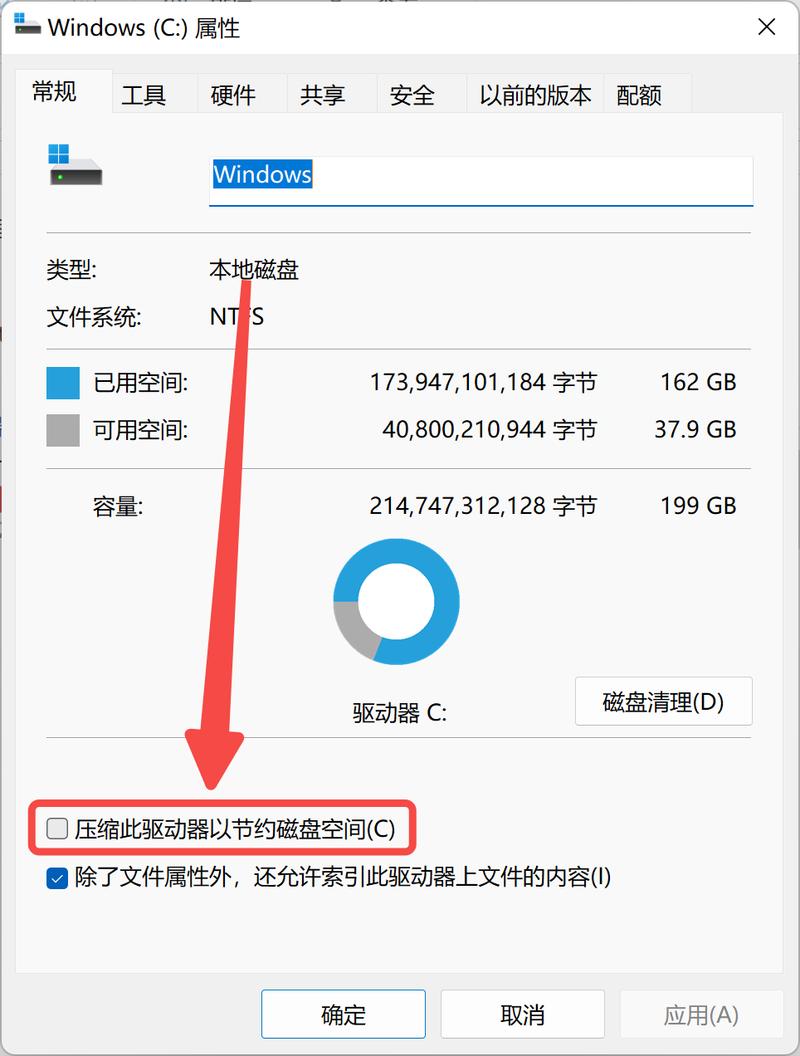
〖One〗、电脑系统重装后C盘仍然满了的解决办法:进行磁盘清理 重装系统后,C盘可能会因为系统更新残留的安装包、系统临时文件、回收站文件等而占满空间。此时,可以使用Windows内置的磁盘清理工具来释放空间:打开磁盘属性:在桌面上找到“此电脑”(Win10)或“我的电脑”(Win7),右键点击C盘,选取“属性”。
〖Two〗、检查并删除无法删除的文件:若遇到无法删除的文件,可尝试使用命令行工具(如del或rmdir命令)或第三方文件解锁工具进行删除。注意,在删除前请确保该文件确实不再需要,以免误删重要数据。综上所述,电脑重装系统后C盘仍然满的问题可以通过多种方法解决,关键在于定期清理磁盘、合理管理文件及软件安装位置。
〖Three〗、可以在电脑设置中清理C盘的文件和垃圾,步骤如下。1,打开windows10系统,在开始中点击“设置”。2,在设置中点击“系统”。3,在“系统设置”中点击“存储”选项。4,在界面内选取“立即释放空间”,点击打开。5,最后,在窗口中选取“要删除的文件”,点击删除即可,问题解决。
〖Four〗、电脑重装系统后C盘满了,可以采取以下几个步骤来解决: **清理临时文件**:使用磁盘清理工具(如Windows自带的磁盘清理)清理临时文件、系统缓存等。 **卸载不必要的软件**:检查已安装的程序,卸载不再需要的软件。 **移动文件**:将个人文件(如文档、图片、视频等)移动到其他分区。
〖Five〗、重装系统后,系统正常也会占用一部分内存的,一般系统至少都有几个g的。你可以选中你的c盘右击属性,进行磁盘清理看下。另外重装系统后可以把原来的旧系统的备份删除也可以。旧系统的备份在c盘的目录下,可以搜索windows old文件夹即可找到删除。
电脑系统盘满了怎么办系统盘C盘快满了怎么办
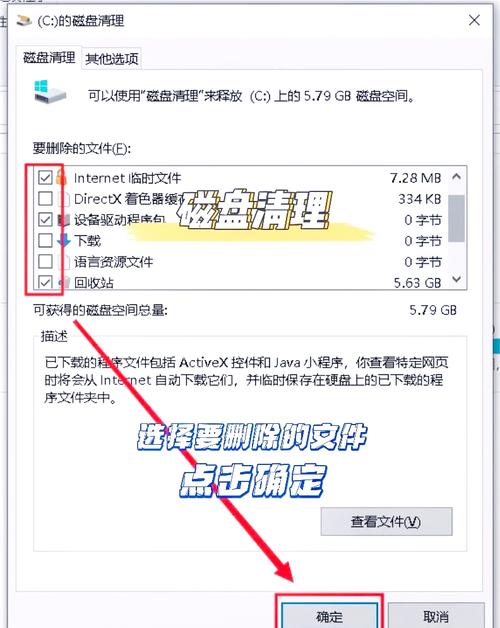
磁盘清理 使用Windows系统自带的“磁盘清理”功能,可以有效删除部分缓存文件和临时文件,释放C盘空间。操作步骤:在“我的电脑”中,右键单击C盘,选取“属性”。在属性页面里,点击“磁盘清理”,然后勾选要删除的文件(如临时文件、回收站文件、系统文件等),点击“确定”即可。
方法一:系统自带的磁盘清理功能 打开此电脑,右击C盘,选取属性。在属性页面,选取磁盘清理。勾选想要删除的文件,点击确定,等待磁盘清理完成即可。方法二:打开存储感知 点击开始-设置-系统,选取存储,在右侧菜单页面,打开存储感知。当磁盘空间存储不足时,存储感知则会自动运行,清理磁盘。
c盘满了的6个快速清理方法:清理磁盘 操作步骤:打开电脑桌面的“此电脑”,找到c盘并右键单击,选取“属性”,之后点击“磁盘清理”。在磁盘清理界面中,选取需要删除的文件(如以前的Windows安装、回收站、系统还原点等),单击确定即可。若需进一步释放空间,可点击“清理系统文件”进行更深层次的清理。
电脑系统盘满了,如何清理
当系统盘满了需要清理时,可以采取以下几种方法:使用电脑管家进行垃圾清理 步骤:首先,打开电脑管家软件,进入其主页面。然后,选取“垃圾清理”功能,并点击“立即体验”按钮。等待软件扫描完成后,根据扫描结果选取需要清理的垃圾文件,并点击清理按钮进行清理。
系统盘满了可以通过以下方法进行清理: 使用电脑管家进行垃圾清理 进入电脑管家主页面,选取“垃圾清理”功能。 点击“立即体验”,等待软件扫描系统中的垃圾文件。 扫描完成后,根据提示进行清理操作。 使用磁盘清理工具 点击“此电脑”图标,右键点击C盘。
首先要取得操作权限:Windows 7如何取得管理员权限,操作方法:先取得WINSXS文件夹的读写权限(默认管理员对这个文件夹只有读取的权限),然后选取WINSXS点鼠标右键,常规–》高级–》压缩内容以节省磁盘空间。压缩过程需时10-30分钟,视硬盘性能而定。
磁盘清理 使用Windows系统自带的“磁盘清理”功能,可以有效删除部分缓存文件和临时文件,释放C盘空间。操作步骤:在“我的电脑”中,右键单击C盘,选取“属性”。在属性页面里,点击“磁盘清理”,然后勾选要删除的文件(如临时文件、回收站文件、系统文件等),点击“确定”即可。
好了,关于系统盘c盘满了怎么办和系统c盘满了怎么清理的问题到这里结束啦,希望可以解决您的问题哈!