本文摘要: 大家好,今天来为大家分享小米6怎么截屏的一些知识点,和小米6截屏操作方法的问题解析,大家要是都明白,那么可以忽略,如果不太清楚的话可以看看本篇文章,相信很大概率可以解决您的问题,接下来我们就一起来看看吧!
大家好,今天来为大家分享小米6怎么截屏的一些知识点,和小米6截屏操作方法的问题解析,大家要是都明白,那么可以忽略,如果不太清楚的话可以看看本篇文章,相信很大概率可以解决您的问题,接下来我们就一起来看看吧!
小米6手机截屏快捷键小米手机比较好用的截屏方法
〖One〗、音量键+电源键 这是智能手机中最传统、最经典的截屏方法。在小米手机中,同时按下音量减小键和电源键,即可实现截屏功能。这种方法简单直接,适用于所有场景。通知栏截屏 在想要截屏的界面,从手机顶部向下滑动拉出通知栏,点击其中的“截屏”按钮,即可完成截屏。
〖Two〗、在小米6中打开需要截屏的界面。然后同时使用手指按住【电源键】和【音量下】,当听到咔嚓一声,则说明截图成功。截屏的图片保存在小米6相册里里面,进入相册中即可找到。方法二:在下拉菜单中有截图按钮,点击即可截图。
〖Three〗、小米6手机的快速截屏快捷键是同时按下音量下键和电源键。以下是关于小米6快速截屏快捷键的详细解释和操作指南:快捷键操作 同时按下:在使用小米6手机进行截屏时,需要同时按下手机的音量下键和电源键。操作力度:为确保截屏成功,按下这两个键的力度应适中,既不过轻也不过重。
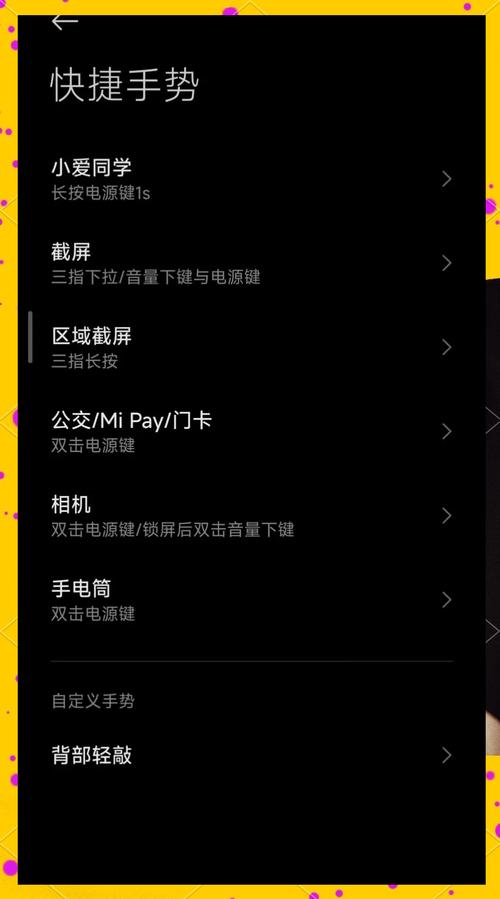
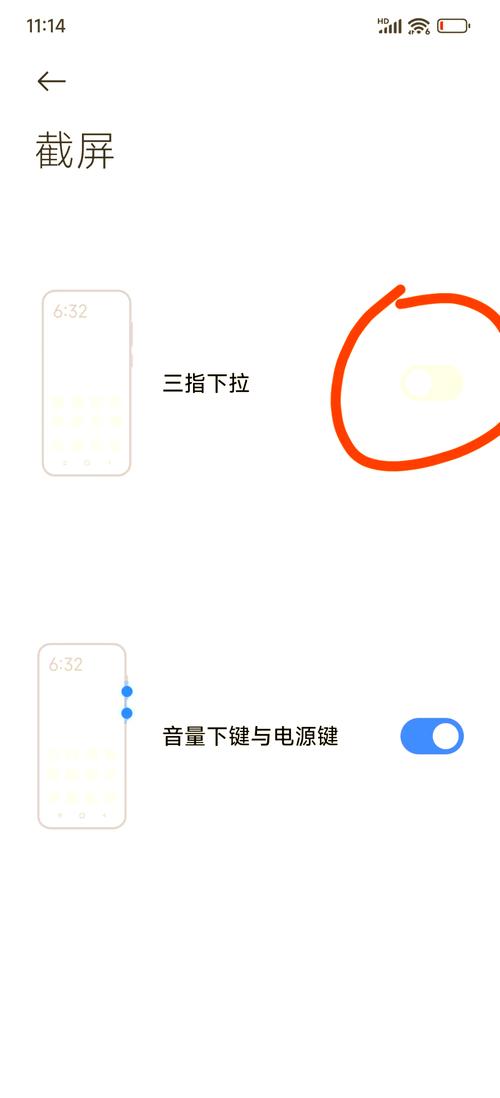
〖Four〗、小米6截图快捷键?第一种:任何界面,下拉菜单里面有截屏的选项,当你想截屏那个界面的时候,下拉菜单,店点击截屏就可以截屏。第二种:开启三指下拉截屏功能,在设置里面找到“更多设置”,在找到里面的“快捷手势”,在找到里面的“截屏”,打开里面开启“三指下拉”即可。
小米六怎样快速截屏?
在待机状态下,下拉手机屏幕,快捷菜单栏里面有一个截屏,点击截屏就可以截图了。方法三:点击打开手机里面的设置图标。进入设置页面之后,点击更多设置选项。更多选项里面找到手势及按键快捷方式这个选项,并点击打开它。接着点击截屏,切换到下一个页面。然后勾选喜欢的一种截图方式,这样也可以快捷截图。
小米6手机的快速截屏快捷键是同时按下音量下键和电源键。以下是关于小米6快速截屏快捷键的详细解释和操作指南:快捷键操作 同时按下:在使用小米6手机进行截屏时,需要同时按下手机的音量下键和电源键。操作力度:为确保截屏成功,按下这两个键的力度应适中,既不过轻也不过重。
根据个人喜好和习惯,从列出的截屏方式中选取一种或多种进行设置。例如,可以选取“三指下滑截屏”,这样在屏幕上用三个手指同时向下滑动即可快速截屏。保存设置并测试:完成选取后,点击屏幕上的返回或确认按钮保存设置。然后,可以尝试使用新设置的截屏方式来进行快速截屏,以确保设置成功。
在手势及按键快捷方式界面中,点击“截屏”:这将显示当前可用的截屏快捷方式列表。选取你喜欢的截屏方式:小米6提供了多种截屏快捷方式,如三指下滑截屏、长按菜单键截屏(如果支持)、音量下键+电源键截屏等。你可以根据自己的习惯选取一个或多个方式。
小米六怎么长截屏怎么用 k40长截屏的方法:通过按键截屏:同时按住电源键和音量减键1-2秒,即可截屏。快捷键截屏:从手机屏幕顶部状态栏处下拉,呼出控制中心,点击【截屏】快捷功能图标即可。
小米6设置快速截屏的方法如下:打开设置:在小米6的主屏幕上,找到并点击“设置”图标。进入更多设置:在设置界面中,向下滑动并找到“更多设置”选项,点击进入。进入手势及按键快捷方式:在更多设置界面中,继续向下滑动,找到并点击“手势及按键快捷方式”。

小米6进行截屏的四种方法步骤
使用音量下键+任务键进行截屏,Miui经典的截屏方式,早期Miui便已支持此方式,同样方便快捷。
小米6截屏的三种方法如下:通过智能辅助截屏 进入设置:打开手机进入主屏幕后,找到并点击“设置”。打开智能辅助:在设置中下滑,找到并点击“智能辅助”选项。设置智能截屏:在智能辅助选项卡中,下滑找到并点击“智能截屏”选项,然后根据提示设置智能截屏的截屏方式。
方法一:使用快捷菜单栏截屏 步骤一:首先,打开手机并停留在你想要截屏的界面上。步骤二:从屏幕的最上方边缘开始,用手指向下滑动。这一动作会调出快捷菜单栏。步骤三:在快捷菜单栏中,寻找并点击“截屏”按钮。点击后,屏幕当前显示的内容将被自动截取并保存。
截屏只能在当前的页面进行操作的,不能同时对多个页面进行截图,智能一个界面一个界面的截图,然后再使用美图工具进行拼图操作。
音量键+电源键 这是智能手机中最传统、最经典的截屏方法。在小米手机中,同时按下音量减小键和电源键,即可实现截屏功能。这种方法简单直接,适用于所有场景。通知栏截屏 在想要截屏的界面,从手机顶部向下滑动拉出通知栏,点击其中的“截屏”按钮,即可完成截屏。
小米6可以进行长截屏。如果小米6无法长截屏,可能是由于操作不当或系统设置问题导致的。以下是正确的小米6长截屏方法:基本操作步骤 打开目标页面:首先,确保你已经打开了想要截成长图的页面,并停留在该页面上。进行截图操作:可以通过下拉手机上方的通知栏,在通知栏里点击截图按钮来进行截图。

小米6怎么截图截屏
小米6截屏的三种方法如下:通过智能辅助截屏 进入设置:打开手机进入主屏幕后,找到并点击“设置”。打开智能辅助:在设置中下滑,找到并点击“智能辅助”选项。设置智能截屏:在智能辅助选项卡中,下滑找到并点击“智能截屏”选项,然后根据提示设置智能截屏的截屏方式。
方法一:使用快捷菜单栏截屏 步骤一:首先,打开手机并停留在你想要截屏的界面上。步骤二:从屏幕的最上方边缘开始,用手指向下滑动。这一动作会调出快捷菜单栏。步骤三:在快捷菜单栏中,寻找并点击“截屏”按钮。点击后,屏幕当前显示的内容将被自动截取并保存。
小米6截图截屏有两种方法:方法一: 从快捷菜单栏截屏: 打开需要截屏的界面。 从屏幕最上方往下拉,调出快捷菜单栏。 在快捷菜单栏中找到并点击“截屏”按钮。方法二: 使用锁屏键和音量减小键截屏: 打开需要截屏的界面。
小米6截图或截屏的两种方法如下:方法一:使用快捷菜单栏截屏 打开需要截屏的界面:首先,确保你的手机已经打开了你想要截屏的界面。下拉快捷菜单栏:从屏幕的最上方边缘往下拉,这时会出现一个快捷菜单栏。这个菜单栏通常包含了各种快捷开关,如WiFi、蓝牙、亮度调节等。
如果你还想了解更多这方面的信息,记得收藏关注本站。