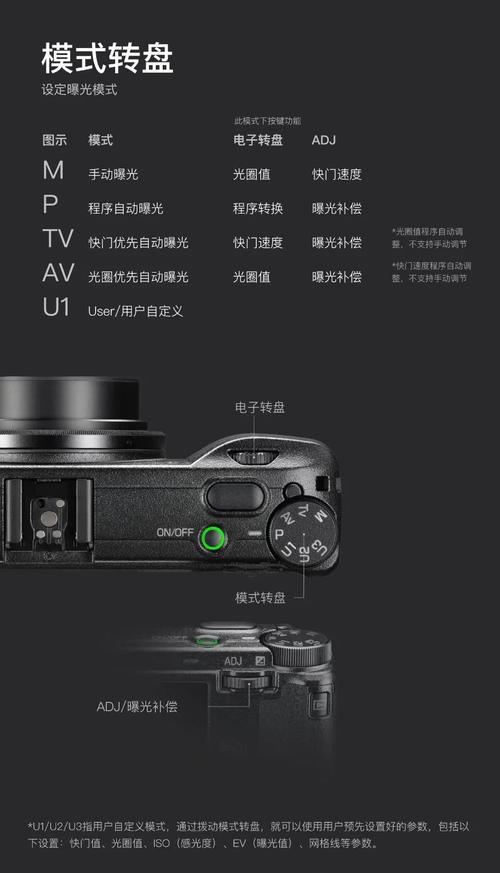
本文摘要: 大家好,关于理光相机怎么使用很多朋友都还不太明白,今天小编就来为大家分享关于理光相机怎么使用教程的知识,希望对各位有所帮助!...相机,现有一部理光xr8,请用过的师傅教教我使用方法和操作!_百度...理光xr8相机我是没用过,但是其他厂牌用过,用法原理都差不多。
大家好,关于理光相机怎么使用很多朋友都还不太明白,今天小编就来为大家分享关于理光相机怎么使用教程的知识,希望对各位有所帮助!
...相机,现有一部理光xr8,请用过的师傅教教我使用方法和操作!_百度...
理光xr8相机我是没用过,但是其他厂牌用过,用法原理都差不多。一,纯手动机械机装底片时片舌拉到位时要插入孔内,孔大小宽度跟底片一样,盖上后盖后卷动卷片手柄,卷一次按一次快门,如果不按下快门是无法卷动手柄,重复此动作直到底片张数显示器显示 1 为止,那装底片程序就算完成。
顶面倒片钮下面为胶卷感光度设定盘,所设定的数值应与所用胶卷感光度相符。拍完一卷胶片后,按压相机底部的倒片钮,再按顺时针方向将胶卷倒入暗盒即可将胶卷从机内取出。与这种相机型号相同的理光XR-8Super,增加了多次曝光及景深预测功能,顶盖及底盖为钛金属色。
当时的单反相机,具备程序曝光、光圈优先测光功能、自动卷片(需要安装电池),但对焦还是需要手动(没有自动对焦)。当然,如果手机拍摄带手动功能,可以利用光圈、快门值,但只能做借鉴,要靠胶片的宽容度。
写作思路主要围绕了我的师傅这个话题展开,突出了师傅对我的影响和教诲。其中包括师傅对学业和成长的指导,对品德和人格培养的关注,以及对积极心态和个人价值观的塑造。通过描述师傅的教育理念和行为示范,强调了师傅对我成长的重要性,并表达了对师傅的深深的感激和尊敬之情。
篇1:我的师傅 我的师傅是一位烹饪大师,他在一家五星级酒店工作已经有二十年的经验。他是酒店的主厨,拥有丰富的厨艺技术和专业知识。师傅非常认真负责,他对待每个菜品都精益求精。他严格要求自己的团队做到比较好,时刻保持高标准的工作质量。
我的老师三年级作文 篇1 今天,上午第三节课我们班来玩“修改病句”的游戏。 我们先做了几道题,后来老师又出了几道题,最后老师又出了几道题,老师边写边说:“这道题很有水平,要是做出,这节课就是老师的师傅。话音刚落全班同学跃跃欲试,同学们看黑板上的题目――“通过这次会议,我受到很大的启发。
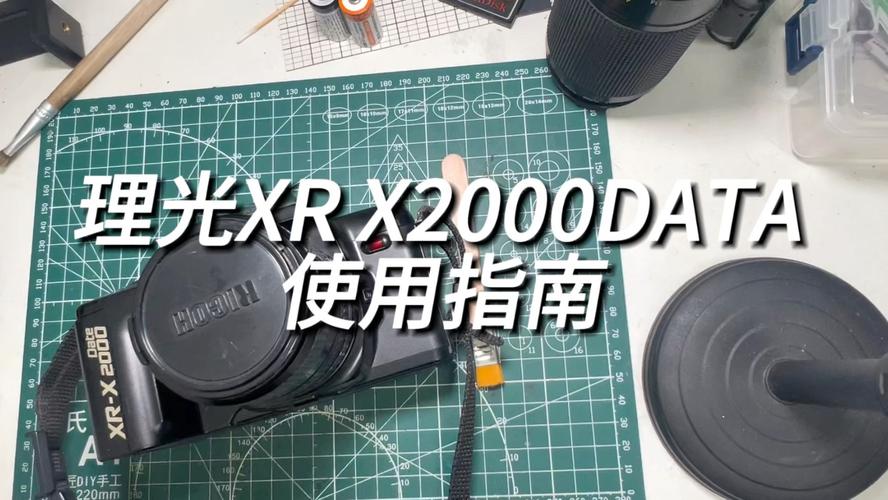
请打开理光相机,对wifi进行配对什么意思?
操作指南更新如下: 第一步:用手机下载并安装APP:Image Sync 第二步:打开相机电源,长按相机左侧【Effect】键(滤镜和WIFI共用键)3秒左右,打开相机WIFI。 第二步,用手机寻找WIFI热点,选取名称为RICOH_XXXXXX的WIFI热点,手机提示要输入密码。
检查周边是否可用的无线AP设备,建议连接个人的无线AP设备。(公共的无线AP设备稳定性较差)使用不同的Wi-Fi功能。(如在共享网站中登陆不同网站观察是否成功)检查网络鉴定类型是否与无线AP匹配 检查数据加密类型是否与无线AP设置一致。手动设置IP地址进行连接尝试。
理光的产品不仅包括相机,还包括复印机、传真机、打印机和各种文档解决方案。理光相机wifi怎么连首先在手机上下载安装【图像同步】或者【GR Remote】软件。以前者为例。
打开相机Wi-Fi功能:相机机身左侧的那个按钮长按开启,开启后机身背面会有个提示灯。见图1 查看相机Wi-Fi信息:进入相机的菜单界面,查看Wi-Fi信息。进入后可以看到Wi-Fi名和密码。见图2,图3。
理光全景相机wifi密码通过登录网页进行重新设置。通过查询相关资料信息,重置的步骤是,打开浏览器,在地址上输入19161(具体借鉴路由器说明书的地址)进入路由器,默认登录账号和密码都是admin,修改过密码的请输入你修改之后的密码。进入路由器的服务器,选取无线设置,无线安全。
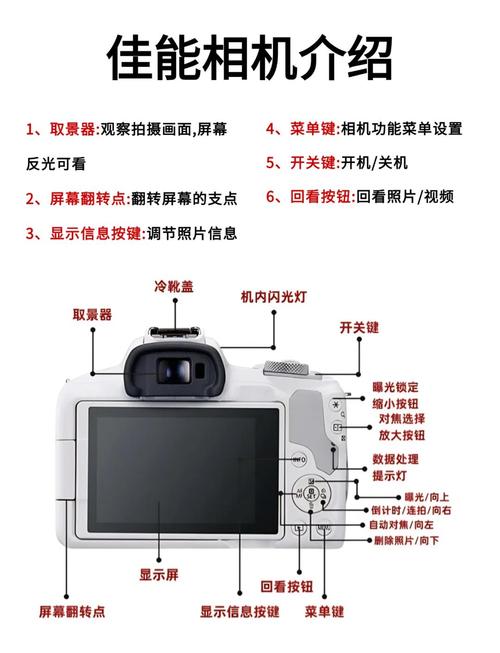
理光景达连接手机怎么操作
〖One〗、理光景达照相机连接手机的操作步骤如下:开启照相机电源与无线功能 首先,按下照相机上的电源按钮,确保照相机已正常开启。接着,按下照相机上的无线按钮,以打开照相机的无线功能。此时,照相机的无线指示灯将闪烁蓝色,表示无线功能已开启。在智能手机上设置Wi-Fi 打开智能手机的设置应用,并找到Wi-Fi选项。
〖Two〗、理光景达相机连接手机的操作步骤如下:打开相机电源:按下照相机上的电源按钮,确保相机已正常开启。开启相机无线功能:按下相机上的无线按钮,以打开相机的无线功能。此时,无线指示灯将闪烁蓝色,表示无线功能已启动。连接相机WiFi:在智能手机上,进入WiFi设置界面。从网络列表中选取与相机对应的SSID。
〖Three〗、理光景达相机连接手机的操作步骤如下:打开相机电源:按下理光景达相机上的电源按钮,确保相机已正常开启。启用相机的无线功能:按下相机上的无线按钮,此时相机的无线指示灯将开始闪烁蓝色,表示无线功能已开启。在智能手机上设置Wi-Fi:打开智能手机的Wi-Fi设置功能。
〖Four〗、基础拍摄操作 照片模式:在照片模式下,用户只需简单地按一下快门按钮,即可轻松拍摄下眼前的景象。视频模式:切换到视频模式后,按下快门按钮将开始录制视频,再次按下快门按钮则中止录制,操作简便直观。
〖Five〗、下载APP:用户可以通过智能手机下载并安装“理光景达S”APP,该APP近来支持苹果及安卓平台。安装完成后,通过蓝牙或Wi-Fi将智能手机与相机进行连接。遥控拍摄:连接成功后,用户即可在智能手机APP上对相机进行遥控操作,包括调整拍摄参数、预览拍摄效果以及触发快门等。
〖Six〗、理光景达的使用方法如下:基本拍摄操作:照片模式:在照片模式下,只需按一下快门按钮即可拍照。视频模式:在视频模式下,按一下快门按钮开始录制视频,再按一下快门按钮即可中止录制。智能手机遥控操作:下载APP:智能手机端需下载并安装“理光景达S”APP,该APP支持苹果及安卓平台。
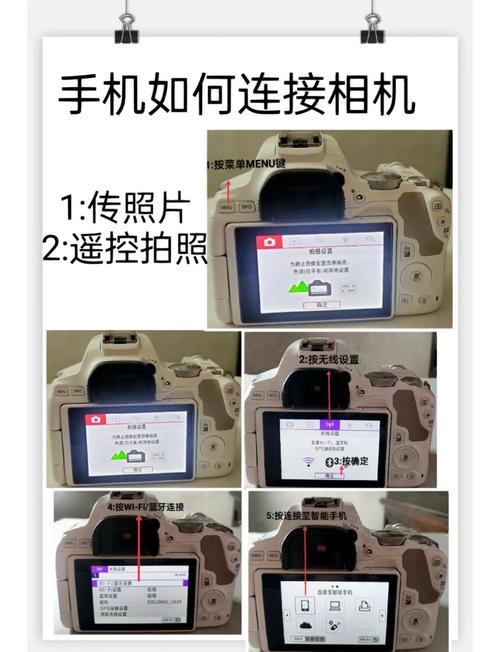
理光景达怎么用
〖One〗、理光景达(THETAS)的使用方法主要包括以下几点:基础拍摄操作 照片模式:在照片模式下,用户只需简单地按一下快门按钮,即可轻松拍摄下眼前的景象。视频模式:切换到视频模式后,按下快门按钮将开始录制视频,再次按下快门按钮则中止录制,操作简便直观。
〖Two〗、理光景达(THETAS)的使用方法主要包括以下几种:基础拍摄操作 照片模式:在相机处于照片模式下,只需简单按下快门按钮,即可轻松拍摄下当前场景的照片。这一操作简洁明了,适合快速捕捉生活中的美好瞬间。视频模式:切换至视频模式后,首次按下快门按钮将开始视频的录制,再次按下快门按钮则会中止录制。
〖Three〗、按下相机上的无线按钮,以打开相机的无线功能。此时,无线指示灯将闪烁蓝色,表示无线功能已启动。连接相机WiFi:在智能手机上,进入WiFi设置界面。从网络列表中选取与相机对应的SSID。输入相机无线功能的密码。完成以上步骤后,您的智能手机将成功连接到理光景达相机的WiFi网络。
〖Four〗、理光景达照相机连接手机的操作步骤如下:开启照相机电源与无线功能 首先,按下照相机上的电源按钮,确保照相机已正常开启。接着,按下照相机上的无线按钮,以打开照相机的无线功能。此时,照相机的无线指示灯将闪烁蓝色,表示无线功能已开启。
〖Five〗、打开智能手机的Wi-Fi设置功能。从可用的网络列表中选取理光景达相机的SSID(即相机的无线网络名称)。输入密码连接相机:在智能手机的Wi-Fi设置中输入相机无线网络的密码(密码通常在相机的用户手册或相机背面标签上提供)。成功输入密码后,智能手机将连接到相机的无线网络。
好了,本文到此结束,如果可以帮助到大家,还望关注本站哦!