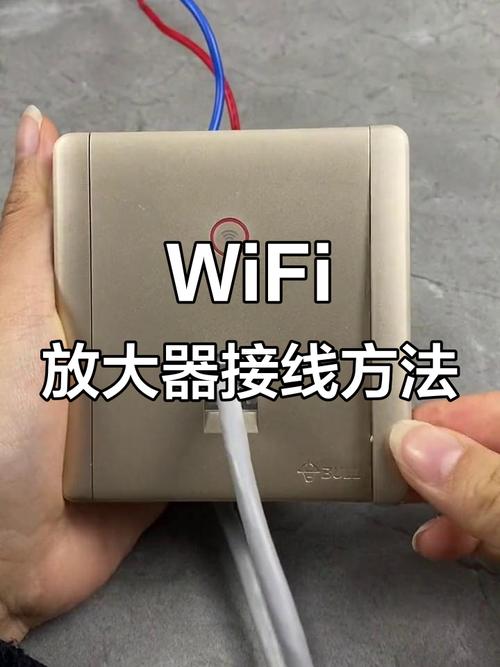
本文摘要: 大家好,今天小编来为大家解答小米扩展器怎么连接wifi这个问题,小米无线扩展器怎么安装步骤很多人还不知道,现在让我们一起来看看吧!小米wifi放大器怎么用?插入合适位置:将小米WiFi放大器插入家中WiFi信号较弱的区域的电源插座。配对与设置:重置放大器:插入电源后,按说明书方法重置WiFi放大器。
大家好,今天小编来为大家解答小米扩展器怎么连接wifi这个问题,小米无线扩展器怎么安装步骤很多人还不知道,现在让我们一起来看看吧!
小米wifi放大器怎么用?
插入合适位置:将小米WiFi放大器插入家中WiFi信号较弱的区域的电源插座。配对与设置:重置放大器:插入电源后,按说明书方法重置WiFi放大器。连接默认WiFi:使用手机或其他设备连接到小米WiFi放大器的默认WiFi。进入设置页面:在设备浏览器输入19161,进入放大器设置页面。
基本使用步骤:将小米WiFi放大器插入小米路由器的USB口,或者将其放置在距离小米路由器1米以内的位置并通电。等待指示灯变为蓝灯常亮,这表示放大器已经成功初始化设置,并与该台路由器实现了配对。指示灯状态解读:黄灯常亮:表示小米WiFi放大器正在通电启动中。
小米WiFi放大器的设置方法如下:小米品牌路由器:在路由器1米范围内区域直接连接信号放大器电源。信号放大器会自动与路由器配对,指示灯从黄色变为蓝色常亮即代表配对成功。将信号放大器移至合适区域即可正常使用。其他品牌路由器:下载并安装米家APP。通过米家APP进行相对应的设置以连接信号放大器。
准备工作 准备电源:确保有一个可用的手机充电器插头,或者小米插线板,用于为WiFi放大器供电。拆包与组装:拆开小米WiFi放大器的包装,将其反面朝上放置。打开放大器的盖子,并将其插在充电插头上。下载与安装软件 扫描二维码:在放大器包装上找到二维码,使用手机扫描该二维码。
小米WIFI放大器的使用方法如下:设备供电 首先,将小米WIFI放大器插入家中可以提供USB供电的地方,如小米插线板、电脑的USB接口等。确保设备已正确供电。手机连接WIFI 将手机的WIFI连接至4G WIFI通道。这是因为小米WIFI放大器近来仅支持4G频段的WIFI信号放大。
小米WiFi放大器的使用方法如下:购买与准备 购买小米WiFi放大器:首先,你需要在小米官方商城或相关授权渠道搜索并购买小米WiFi放大器(以pro版本为例)。确保购买的是正品,以获得最佳的使用体验和售后服务。
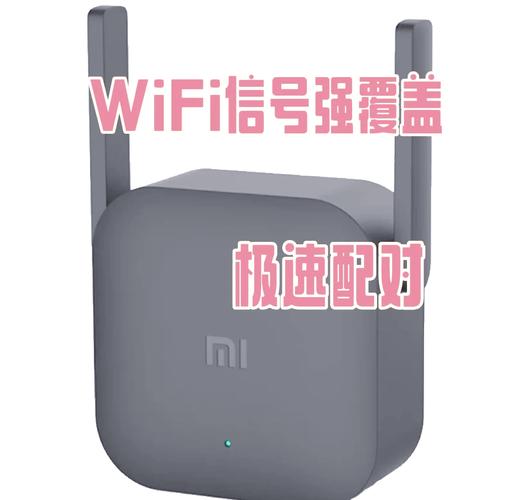
小米扩展器怎么连接wifi
〖One〗、进入主路由器的设置界面,然后在左侧选项条中点击【运行状态】,在WAN口状态栏可以找到DNS服务器,一共有两个,主DNS和备选DNS服务器,记录下来。点击【网络参数】---【LAN口设置】,把路由器的LAN地址设置为19161保存,此时会重启重启后回到设置界面点击【无线设置】---【基本设置】。
〖Two〗、连接默认WiFi:使用手机或其他设备连接到小米WiFi放大器的默认WiFi。进入设置页面:在设备浏览器输入19161,进入放大器设置页面。配对路由器:选取并输入路由器的SSID和密码,完成配对。等待配对成功:配对成功后,WiFi放大器指示灯会变化,表示正在扩展WiFi信号。
〖Three〗、第一步:放置设备并启动配网模式将小米WiFi放大器放置在路由器1米范围内,确保信号覆盖无遮挡。接通电源后,观察设备指示灯状态:黄灯慢闪表示已进入配网模式。若指示灯未亮或闪烁异常,需检查电源连接或重启设备。第二步:通过米家APP添加设备 打开米家APP,确保手机已连接至目标路由器的WiFi网络。
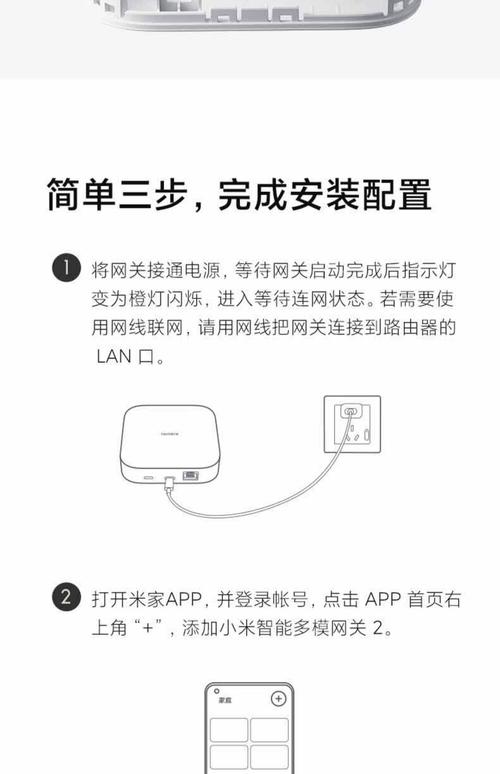
小米WiFi放大器怎样连接?
〖One〗、连接默认WiFi:使用手机或其他设备连接到小米WiFi放大器的默认WiFi。进入设置页面:在设备浏览器输入19161,进入放大器设置页面。配对路由器:选取并输入路由器的SSID和密码,完成配对。等待配对成功:配对成功后,WiFi放大器指示灯会变化,表示正在扩展WiFi信号。
〖Two〗、打开米家APP,点击“我的设备”→右上角“+”号→选取“手动添加”。搜索设备类型,选取对应型号(如“小米WiFi放大器”)。连接主路由器 根据提示重置设备(如未自动进入配置模式),点击“我已重置成功”。从列表中选取主路由器的WiFi名称,输入密码完成连接。
〖Three〗、第一步:放置设备并启动配网模式将小米WiFi放大器放置在路由器1米范围内,确保信号覆盖无遮挡。接通电源后,观察设备指示灯状态:黄灯慢闪表示已进入配网模式。若指示灯未亮或闪烁异常,需检查电源连接或重启设备。第二步:通过米家APP添加设备 打开米家APP,确保手机已连接至目标路由器的WiFi网络。
〖Four〗、在路由器1米范围内区域直接连接信号放大器电源。信号放大器会自动与路由器配对,指示灯从黄色变为蓝色常亮即代表配对成功。将信号放大器移至合适区域即可正常使用。其他品牌路由器:下载并安装米家APP。通过米家APP进行相对应的设置以连接信号放大器。
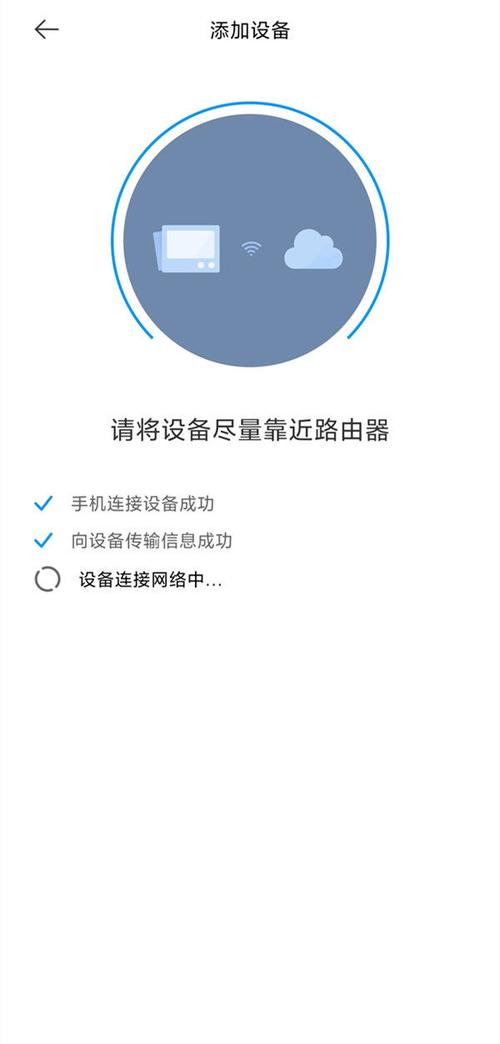
小米放大器怎么连接wifi
〖One〗、连接默认WiFi:使用手机或其他设备连接到小米WiFi放大器的默认WiFi。进入设置页面:在设备浏览器输入19161,进入放大器设置页面。配对路由器:选取并输入路由器的SSID和密码,完成配对。等待配对成功:配对成功后,WiFi放大器指示灯会变化,表示正在扩展WiFi信号。
〖Two〗、第一步:放置设备并启动配网模式将小米WiFi放大器放置在路由器1米范围内,确保信号覆盖无遮挡。接通电源后,观察设备指示灯状态:黄灯慢闪表示已进入配网模式。若指示灯未亮或闪烁异常,需检查电源连接或重启设备。第二步:通过米家APP添加设备 打开米家APP,确保手机已连接至目标路由器的WiFi网络。
〖Three〗、打开米家APP,点击“我的设备”→右上角“+”号→选取“手动添加”。搜索设备类型,选取对应型号(如“小米WiFi放大器”)。连接主路由器 根据提示重置设备(如未自动进入配置模式),点击“我已重置成功”。从列表中选取主路由器的WiFi名称,输入密码完成连接。
〖Four〗、小米WiFi放大器的设置方法如下:小米品牌路由器:在路由器1米范围内区域直接连接信号放大器电源。信号放大器会自动与路由器配对,指示灯从黄色变为蓝色常亮即代表配对成功。将信号放大器移至合适区域即可正常使用。其他品牌路由器:下载并安装米家APP。通过米家APP进行相对应的设置以连接信号放大器。
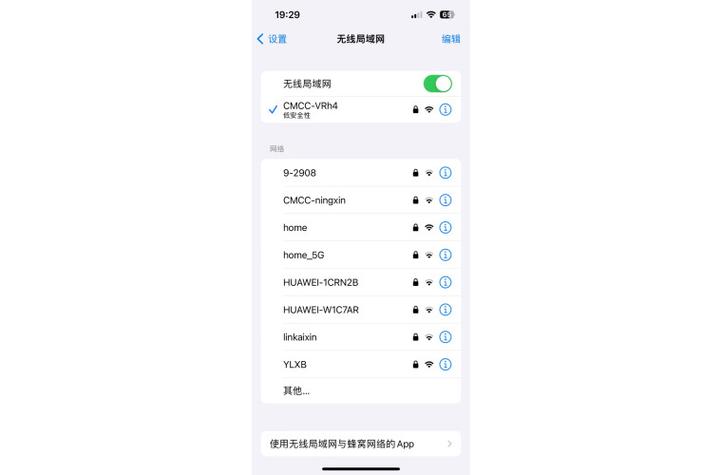
小米无线放大器怎么连接wifi
〖One〗、打开米家APP,点击“我的设备”→右上角“+”号→选取“手动添加”。搜索设备类型,选取对应型号(如“小米WiFi放大器”)。连接主路由器 根据提示重置设备(如未自动进入配置模式),点击“我已重置成功”。从列表中选取主路由器的WiFi名称,输入密码完成连接。
〖Two〗、第一步:放置设备并启动配网模式将小米WiFi放大器放置在路由器1米范围内,确保信号覆盖无遮挡。接通电源后,观察设备指示灯状态:黄灯慢闪表示已进入配网模式。若指示灯未亮或闪烁异常,需检查电源连接或重启设备。第二步:通过米家APP添加设备 打开米家APP,确保手机已连接至目标路由器的WiFi网络。
〖Three〗、连接默认WiFi:使用手机或其他设备连接到小米WiFi放大器的默认WiFi。进入设置页面:在设备浏览器输入19161,进入放大器设置页面。配对路由器:选取并输入路由器的SSID和密码,完成配对。等待配对成功:配对成功后,WiFi放大器指示灯会变化,表示正在扩展WiFi信号。
〖Four〗、将小米WiFi放大器插入小米路由器的USB口,或者将其放置在距离小米路由器1米以内的位置并通电。等待指示灯变为蓝灯常亮,这表示放大器已经成功初始化设置,并与该台路由器实现了配对。指示灯状态解读:黄灯常亮:表示小米WiFi放大器正在通电启动中。黄灯闪烁:表示外网不通,放大器正在尝试连接信号源。
〖Five〗、小米WiFi放大器的设置方法如下:小米品牌路由器:在路由器1米范围内区域直接连接信号放大器电源。信号放大器会自动与路由器配对,指示灯从黄色变为蓝色常亮即代表配对成功。将信号放大器移至合适区域即可正常使用。其他品牌路由器:下载并安装米家APP。通过米家APP进行相对应的设置以连接信号放大器。
〖Six〗、小米WIFI放大器的使用方法如下:设备供电 首先,将小米WIFI放大器插入家中可以提供USB供电的地方,如小米插线板、电脑的USB接口等。确保设备已正确供电。手机连接WIFI 将手机的WIFI连接至4G WIFI通道。这是因为小米WIFI放大器近来仅支持4G频段的WIFI信号放大。
OK,本文到此结束,希望对大家有所帮助。