本文摘要: 老铁们,大家好,相信还有很多朋友对于联想笔记本电脑做系统按f几和联想笔记本电脑做系统按f几开机的相关问题不太懂,没关系,今天就由我来为大家分享分享联想笔记本电脑做系统按f几以及联想笔记本电脑做系统按f几开机的问题,文章篇幅可能偏长,希望可以帮助到大家,下面一起来看看吧!
老铁们,大家好,相信还有很多朋友对于联想笔记本电脑做系统按f几和联想笔记本电脑做系统按f几开机的相关问题不太懂,没关系,今天就由我来为大家分享分享联想笔记本电脑做系统按f几以及联想笔记本电脑做系统按f几开机的问题,文章篇幅可能偏长,希望可以帮助到大家,下面一起来看看吧!
联想电脑装系统按F联想笔记本电脑做系统按f几
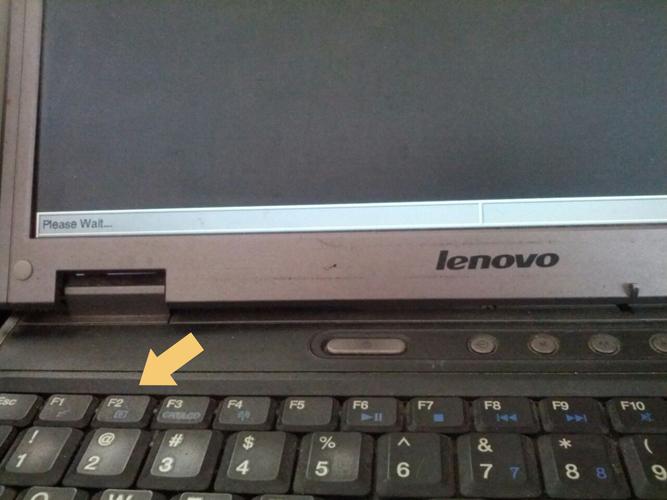
〖One〗、‘肆’ 联想笔记本做系统按f几 联想笔记本做系统按F12或Fn+F12热键,可以快速启动U盘。但是一些机型无法通过F12快捷键调出启动菜单对话框,这些机型需在关机状态下按下Novo一键恢复按键。
〖Two〗、联想电脑可以通过以下方法重装系统:开机进入系统前,按F8,进入Windows7的高级启动选项,选取“修复计算机”。选键盘输入方法。如果有管理员密码,需要输入;如果没有设置密码,直接“确定”即可。四 联想笔记本电脑重装系统按什么键 无需按键,用一键重装即可。
〖Three〗、按F12是进入BIOS设置页面,主要用于设置将光驱设置为第一启动以防止电脑蓝屏。还原系统步骤如下:首先打开电脑,然后按快捷键F12进入BIOS设置页面,如图所示,上下键选取上面一排的BOOT的选项进入。然后进入BOOT的选项里面,进入之后上下键选取CD-ROM光驱,将光驱设置为第一启动。
〖Four〗、联想笔记本电脑可以通过按F12进行重装系统,如果F12不能用的话,就要按f2进入dios设置启动方式,而且联想笔记本关机后按旁边的Novo按键就能进入一键恢复系统界面,可以点击一键恢复。
〖Five〗、联想笔记本进入系统盘的过程较为简便,首先需要按F12键启动U盘。开机时进入Logon画面,此时按F12键会弹出快捷菜单,选取其中的“USB-HDD: Kingstonxxxxxxx”这一选项,点击Enter后即可进入WinPE环境。
〖Six〗、首先,打开联想笔记本,然后点击电脑左下角的微软按钮。
联想笔记本电脑重装系统按f几键联想笔记本电脑做系统按f几
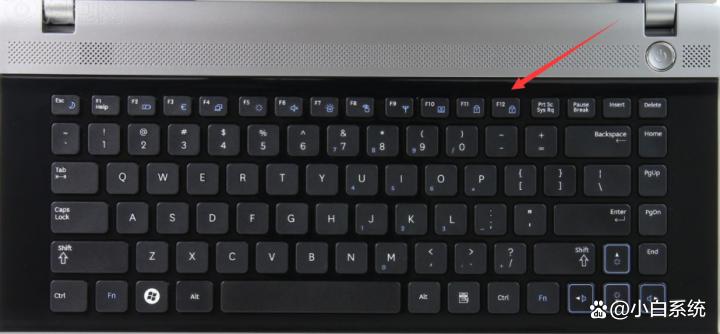
联想电脑的话是按F12进行重装系统。有更多想知道的小知识可以上我们的官方网站进行了解,网络搜索小白系统官方网站。
联想笔记本做系统按F12或Fn+F12热键,可以快速启动U盘。但是一些机型无法通过F12快捷键调出启动菜单对话框,这些机型需在关机状态下按下Novo一键恢复按键。
按F12是进入BIOS设置页面,主要用于设置将光驱设置为第一启动以防止电脑蓝屏。还原系统步骤如下:首先打开电脑,然后按快捷键F12进入BIOS设置页面,如图所示,上下键选取上面一排的BOOT的选项进入。然后进入BOOT的选项里面,进入之后上下键选取CD-ROM光驱,将光驱设置为第一启动。
联想笔记本电脑可以通过按F12进行重装系统,如果F12不能用的话,就要按f2进入dios设置启动方式,而且联想笔记本关机后按旁边的Novo按键就能进入一键恢复系统界面,可以点击一键恢复。
⑴ 联想笔记本电脑做系统按f几 F12,使用操作方法如下:启动电脑按F12进入BIOS设置选取红色方框中的BOOT的选项,如下图所示:⑵ win10电脑开机时按f几重装系统 们在使用电脑和手机的过程中,都会知道一些快捷键让我们更快进行相关操作,那么windows10开机按f几进入一键还原,一块儿来了解。
要重装联想笔记本电脑的操作系统,首先需要下载一个U盘启动程序并解压到桌面,然后将U盘插入电脑。打开程序后,选取要安装的U盘和默认模式,程序会自动分配容量,点击一键制作即可完成U盘启动程序的创建。制作完成后,在键盘上按下F5或F6键或使用方向键进行上下切换,将“USBHDD”设置为第一选项。

联想笔记本重装系统插入光盘按F几键
〖One〗、根据型号的不同按键也不同,在开机界面都会有提示,通常是F12键,按下之后就可以选取使用光驱启动,再按以下步骤安装即可。工具:电脑、安装盘。将系统盘放入光驱内,启动电脑后按F12键后显示如下界面,选取界面中的光驱,再按回车键确定。显示如下画面后,点击启动Win PE系统。
〖Two〗、按下F10(部分电脑为FF8)保存当前设置,按下回车键重启;如果是这种界面,选取Boot Device Priority回车;选取1st Boot Device回车,选取CDROM回车,再将2nd Boot Device设置成Hard Drive,按F10回车保存重启。
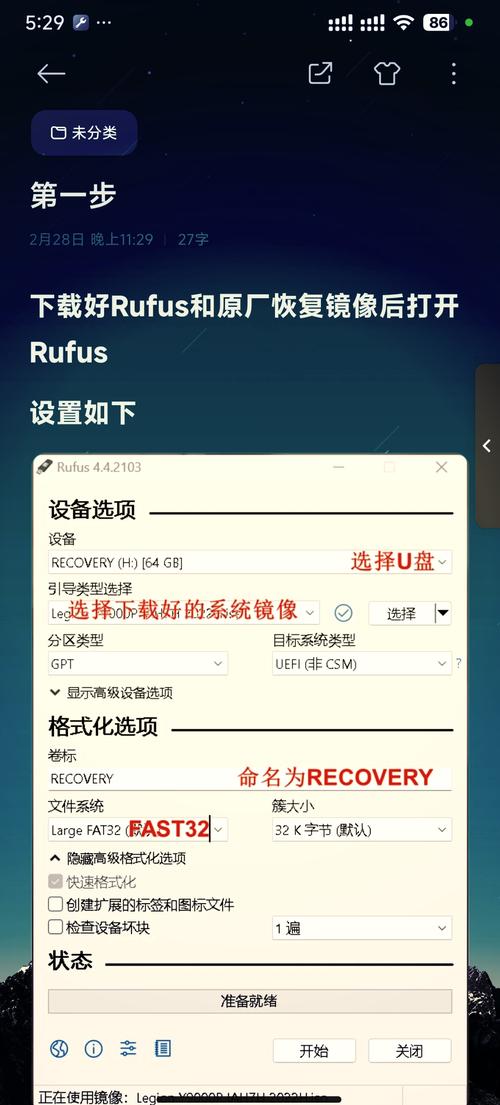
〖Three〗、大多数的联想电脑是在启动时按F12或Fn+F12热键;系统安装步骤如下:对于使用Windows的普通用户来说,安装操作系统一般都是采用光盘安装的方式,不过对于13寸以下的便携小本来说,通常都没有配置光驱。其实,我们完全没有必要依赖光驱,通过U盘安装操作系统是一种非常实用的方式。
〖Four〗、联想笔记本重装win10系统:用【u启动U盘启动盘制作工具】制作一个启动盘,然后将制作好的U盘启动盘插入电脑usb接口,在开机界面按下快捷键,选取【02】win8pe标准版(新机器)按回车进入,在u启动pe装机工具中,选取win10镜像文件安装在c盘中,点击确定。
联想笔记本按F几进系统盘,怎么做系统
联想笔记本进入系统盘的过程较为简便,首先需要按F12键启动U盘。开机时进入Logon画面,此时按F12键会弹出快捷菜单,选取其中的“USB-HDD: Kingstonxxxxxxx”这一选项,点击Enter后即可进入WinPE环境。
将系统盘放入光驱内,启动电脑后按F12键后显示如下界面,选取界面中的光驱,再按回车键确定。显示如下画面后,点击启动Win PE系统。进入pe系统后,可以对资料进行转移,也可以直接点击桌面上的【安装到C盘】进行安装系统。在弹出的界面上点击【确定】。点击之后会自动进行恢复。
联想电脑可以通过以下方法重装系统:开机进入系统前,按F8,进入Windows7的高级启动选项,选取“修复计算机”。选键盘输入方法。如果有管理员密码,需要输入;如果没有设置密码,直接“确定”即可。四 联想笔记本电脑重装系统按什么键 无需按键,用一键重装即可。
联想笔记本做系统按F12或Fn+F12热键,可以快速启动U盘。但是一些机型无法通过F12快捷键调出启动菜单对话框,这些机型需在关机状态下按下Novo一键恢复按键。
Ⅲ 联想笔记本电脑做系统按f几 F12,使用操作方法如下:启动电脑按F12进入BIOS设置选取红色方框中的BOOT的选项,如下图所示:Ⅳ 联想电脑如何重装系统 (一键重装系统)推荐U盘重装系统。操作步骤为:『1』制作启动U盘:A、到实体店买个容量4或8G以上的品牌U盘。
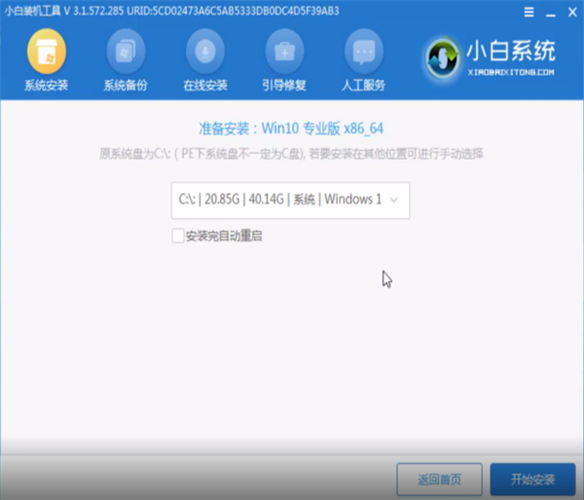
打开小白一键重装系统软件,退出杀毒软件,等待软件检测本地环境完成后进入主界面,然后将U盘插入电脑,点击制作系统,开始制作u盘启动盘。⑸ 一般用U盘给台式机做系统 开机按F几啊 FFFF1F1Fdel。一般用到这几个。
联想电脑重置系统按f几联想一键恢复开机按f几
按下F11:在开机过程中反复按下F11键,直到出现“Novo Button Menu”的界面,然后选取“System Recovery”进行一键恢复。 按下OneKey Rescue按钮:有些联想笔记本电脑上会配备一个名为“OneKey Rescue”的物理按钮,在开机状态下长按此按钮即可进入一键恢复模式。
电脑开机按f8,有一个时机的选取,有可能是选取启动设备的。电脑开机刚刚出现BIOS的时候就按F8,是选取启动设备;等到BIOS过去之后再按F8,就是进入安全模式。
Ⅰ 开机中按F几可以一键还原 常用的就是F9和F11。这个是相对性来定义的,根据电脑系统上面的还原软件和程序来说。有的是F11。有的是F8。如果是联想的机子则是F2。“一键还原”是一款傻瓜式的系统备份和还原工具。支持WIN98/ME/2000/XP/2003/VISTA/WIN7/WIN8/WIN10等系统。
在按电源键开机后,会出现联想的logo,即“lenovo”,这时候按F8或者shift+F8。打开Lenovo笔记本电脑,然后在桌面的左下角找到Microsoft徽标。点击“开始菜单”。然后,在打开的开始菜单中选取“设置”齿轮标志,然后单击“打开”。
文章分享结束,联想笔记本电脑做系统按f几和联想笔记本电脑做系统按f几开机的答案你都知道了吗?欢迎再次光临本站哦!