本文摘要: 很多朋友对于webcam摄像头怎么使用和webcamera不太懂,今天就由小编来为大家分享,希望可以帮助到大家,下面一起来看看吧!
很多朋友对于webcam摄像头怎么使用和webcamera不太懂,今天就由小编来为大家分享,希望可以帮助到大家,下面一起来看看吧!
如何使用logitech的webcam
〖One〗、将USB接口连接电脑,用QQ来试试能否直接使用,用手机与电脑端进行视频连接,选取的是Logitech Webcam C930e摄像头,我们可以看到摄像头灯亮了,但是视频结果无显示,在手机端则显示未打开视频。
〖Two〗、驱动名称:Logitech Webcam Software。点击打开罗技官方网站。点击支持。点击下载应用程序。输入产品型号,选取操作系统即可下载。
〖Three〗、首先,打开您的浏览器,访问罗技官方网站。在网站的主界面,您会看到一个导航栏,找到并点击支持选项。接着,进入支持页面后,您会看到一系列服务和帮助选项。在这里,找到并点击下载或驱动下载部分,通常在软件和更新部分。在下载页面,您需要输入您的罗技摄像头型号,以便找到对应的驱动程序。
〖Four〗、有带麦克风的罗技摄像头就可以用Logitech Webcam Software 这个软件录像录音。罗技摄像头一般中高端的都带麦克风的,少数低端的不带,选购前要注意。

webcam怎么使用
首先把摄像头和电脑连接起来,确保可以正常使用,接着运行软件,首次运行会提示选取一下版本,根据我们的使用情况,选取第一个版就可以了。
保存照片可通过webcam.save();方法实现,简单调用里面的onSave参数是保存照片的方法,接收一个函数为照片处理函数。
第一步打开电脑的左下角的控制面板,选取单击“设备管理器”选项,如下图所示。在设备管理器界面中,找到并点击”图像设备“选项,如下图所示。打开图像设备界面帐户,找到并单击”Webcam 101“选项,如下图所示。接着在弹出的窗口中,单击”驱动程序“选项,如下图所示。
如果单单录像是可以用的,录像以后或者把卡拔出来插到电脑看,或者通过电脑用网线连着摄像头也可以看。但是没有网络就不能远程传输。
将USB接口连接电脑,用QQ来试试能否直接使用,用手机与电脑端进行视频连接,选取的是Logitech Webcam C930e摄像头,我们可以看到摄像头灯亮了,但是视频结果无显示,在手机端则显示未打开视频。
如何连接摄像头
USB连接:使用USB数据线将摄像头直接连接到手机的USB接口上。部分支持USB OTG功能的手机可以直接连接普通USB摄像头,无需额外适配器。 蓝牙连接:如果摄像头支持蓝牙功能,可以在手机的蓝牙设置中搜索并连接摄像头,实现无线连接。 Wi-Fi连接:一些特定型号的摄像头可以通过Wi-Fi与手机进行连接。
无线摄像头首先要用手机下载APP添加好。然后再在电脑上面下载摄像头的电脑客户端软件登陆即可。
多个摄像头可以通过多种方式连接,常见的方式有通过网线连接、无线连接以及混合连接。网线连接 摄像头与电脑或其他设备之间的有线连接,通常使用网线进行直连。每个摄像头都需要一根网线连接到交换机或路由器上,确保网络通畅。这种连接方式稳定可靠,适用于安全需求较高的场所。
手机连接摄像头的几种方式 蓝牙连接 蓝牙是一种短距离无线通信技术,适合近距离数据传输。步骤如下:开启手机与摄像头的蓝牙功能。在手机中搜索并选取要连接的摄像头。根据提示输入正确的配对码,即可完成连接。 Wi-Fi连接 Wi-Fi提供高速无线通信,适用于远距离数据传输。
将摄像头、录像机NVR接入路由器的LAN口,以海康摄像头为例,在网络配置—基本配置中,把NVR设置为固定IP地址,将IPV4地址设置成与路由器同网段的IP地址,子网掩码(2525250)。进入录像机主菜单—系统配置—网络配置—平台接入,启用萤石云打钩,设备如果显示在线,即表示设置成功。
首先,确定连接方式。常见的连接方式包括Wi-Fi、蓝牙和数据线三种。每种方式都有其优缺点,选取最合适的连接方式可以提高使用体验。Wi-Fi连接是较常见的方式。确保手机和摄像头都支持Wi-Fi功能,并且已经连接到同一个Wi-Fi网络。在手机上下载并安装对应的摄像头APP。
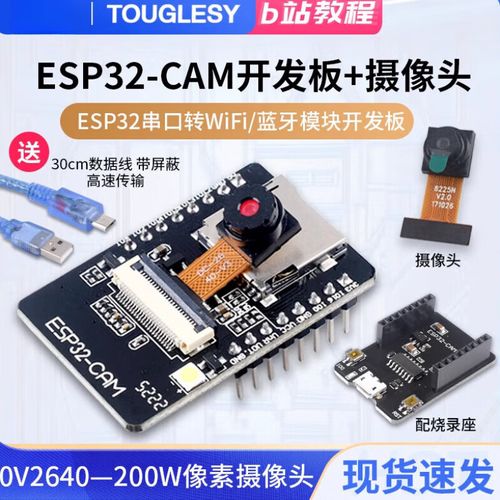
ESP32cam系列教程001:使用webcam摄像头实时查看视频
〖One〗、修改示例代码中的参数,如IP地址和视频流设置。上传代码后,通过RST按键重启ESP32cam,通过串口监视器查看IP,然后用浏览器访问以查看实时视频。下载程序可使用配套下载器或USB转TTL(如CH340)连接。烧录程序到ESP32cam时,只需遵循相同步骤,只需更换连接线即可。
〖Two〗、ESP32-CAM接入HA后,由于无法提供类似RTSP的串流,仅能在HA中查看视频流。而旧手机IP摄像头接入HomeKit时,通过集成Android IP Webcam实体和Generic Camera实体,可将控制按钮、传感器与RTSP流桥接至HomeKit,实现实时串流。整体配置流程需借鉴相关集成和官方文档进行详细设置,确保功能完整性和兼容性。
〖Three〗、将摄像头通过数据线连接至安卓手机,并开启摄像头。等待大约1分钟后,直到WIFI指示灯点亮,表示摄像头已经准备就绪。 在手机上搜索并连接至名为easyeye的无线网络,这是摄像头的配网网络。 打开软件进入“本地模式”,在此模式下,你可以看到一系列的数字列表,这些数字即为摄像头的默认名称。
〖Four〗、网络摄像头,通常被称为webcam,是一种专门设计用来在网络上实时传输视频图像的小型摄像设备。这类设备广泛应用于视频会议、在线教学、监控以及个人娱乐等领域。webcam的特点在于其小巧便捷,易于安装和使用,能够通过互联网将捕捉到的画面实时传输到远程设备上,从而实现即时沟通和交流。
〖Five〗、登录密码,目录等。 可以用其他手机平板客户端(es也可以连接)连接上。06 安装SECuRET SpyCam作远程安全摄像头,它可以通过email和twitter发送通知,甚至可以将图像或视频片段自动上传到Dropbox。他既能捕捉图像,又能拍摄视频片段。或者用IP Webcam实时监控,通过VLC就能实时查看。
〖Six〗、IP Webcam则可以将安卓手机变成一个网络摄像头,通过网页浏览器即可远程查看摄像头的实时画面。使用这些软件时,需要注意一些细节。首先,确保手机和电脑或其他设备连接在同一个网络中,并且网络稳定,以保证视频传输的流畅性。
网络视频分享软件Webcam把摄像头画面输出到网络
要想实现这个功能可以使用软件“Webcam”来轻松搞定,它是一个网络视频分享软件,可以直接把摄像头画面输出到网络中。首先把摄像头和电脑连接起来,确保可以正常使用,接着运行软件,首次运行会提示选取一下版本,根据我们的使用情况,选取第一个版就可以了。
WebCam AFA还支持视频直播,用户可以将自己的视频实时传输到互联网上,与其他在线观众互动。此外,该软件还具备强大的网络传输功能,能够保证视频传输的流畅性和稳定性,让用户在分享视频时更加放心。
Webcam软件能够连接电脑内置的摄像头或外部摄像头,捕捉实时视频画面。用户可以通过这些软件拍摄照片或录制视频,用于个人记录、社交分享或在线会议等。实时直播功能 在直播领域,Webcam软件发挥着重要作用。主播可以通过这些软件将实时的视频画面传输到网络平台,与观众进行互动。
WebCam,即网络摄像头,是将摄像头与网络应用结合的产物。简单来说,它允许用户通过互联网实时分享视频内容。WebCam结合了硬件(摄像头)和软件(网络应用)技术,实现视频数据的捕捉、编码和在网络上的传输。用户可以使用WebCam进行视频通话、直播、在线教学、远程监控等多种应用场景。
第一步,点击进入应用程序。请借鉴下图操作。下一步,进入软件后,在界面右上角找到+键。请借鉴下图操作。下面,选取“添加新设备”。请借鉴下图操作。下一步,选取热点连接。请借鉴下图操作。下面,定位并点击相应的监控WiFi。请借鉴下图操作。下一步,应用程序连接到设备。
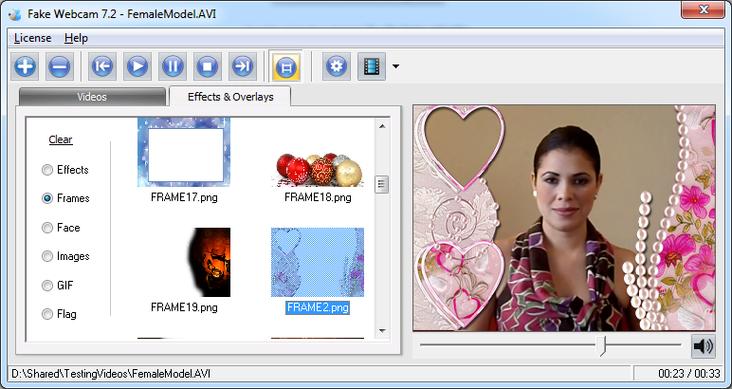
video2Webcam是一款专为在没有实体摄像头的情况下提供虚拟视频体验的软件。它在设计上注重实用,旨在帮助用户在进行网络聊天或即时通讯时,能够方便地分享视频剪辑给对方。无论是Skype、Zoom还是其他聊天平台,这款软件都能无缝集成,让您的在线互动更加生动和有趣。
uc一20摄像头怎么设置
〖One〗、右键点击选取“ChooseWebcam”,会弹出一个窗口提示摄像头选取“MicrosoftWDMImageCapture(Win32)”,选取好后确定即可。再右键点击软件图标来选取“Setupvideoformat”,在弹出的对话框中设置视频格式的分辨率和像素深度,如分辨率可以设置为“320×240”,像素深度可以设置为“RGB24”。
〖Two〗、设置“摄像头”右键点击camsplitter图标,选取“Choose Webcam”,会弹出窗口提示选取摄像头。选取“Microsoft WDM Image Capture(Win32)”作为摄像头,完成后点击确定。再次右键点击软件图标,选取“Setup video format”,在弹出对话框中设置视频格式的分辨率和像素深度。
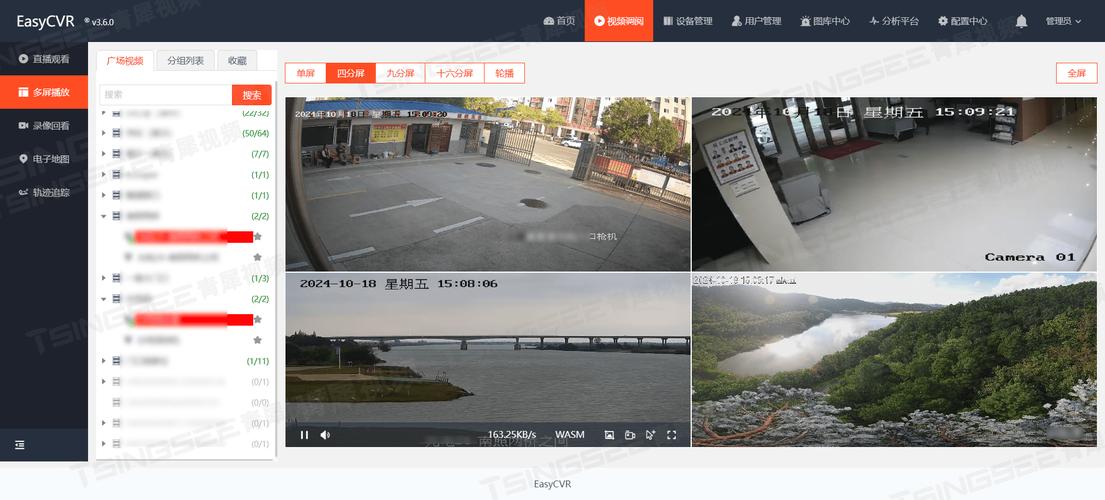
〖Three〗、点击“配置管理”菜单,跳转到配置管理界面;选取设备管理选项;手动添加设备信息,在设备配置信息中添加所有设备参数,设置好参数后单击“添加”即可。
〖Four〗、首先,请开启无线智能摄像头的电源按钮,等待设备启动。在此过程中,摄像头会通过指示灯显示操作状态,通常表现为红灯或蓝灯。红灯/蓝灯慢闪意味着设备已进入待机状态,可以开始后续步骤。若不确定设备状态,可通过长按复位键来复位,直到指示灯熄灭。下面,使用手机扫描随附的说明书二维码。
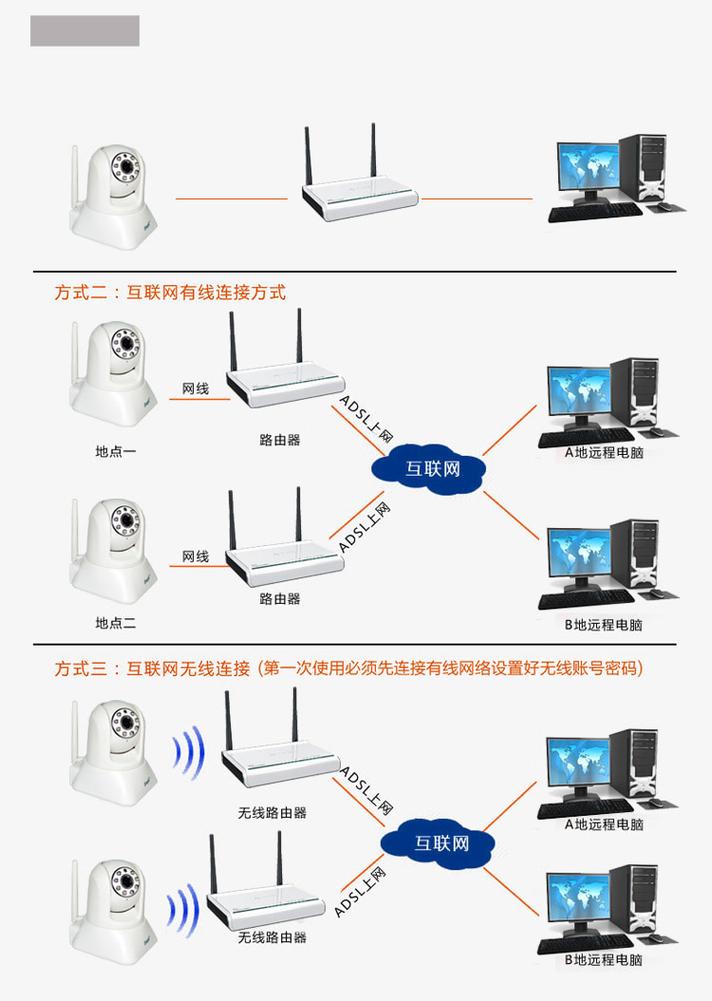
网络摄像头没有网络怎么使用啊
〖One〗、利用本地存储:许多监控摄像头具备内置存储功能,可以在没有网络的情况下使用SD卡来录制视频。设置摄像头为录制模式,将SD卡插入卡槽即可保存视频内容。这种方式不支持实时查看,但可以保留视频证据。 创建手机热点:如果你的智能手机能够提供热点功能,可以将摄像头连接到手机的热点。
〖Two〗、如果网络监控摄像头没有网络连接,但仍需使用监控功能,可以尝试以下方法:使用存储卡:一些网络监控摄像头可以通过插入存储卡来记录视频。在没有网络连接的情况下,可以将监控摄像头设置为录制模式,并将存储卡插入到摄像头的 SD 卡插槽中。这样可以记录摄像头拍摄的视频,但无法实时监控。
〖Three〗、如果单单录像是可以用的,录像以后或者把卡拔出来插到电脑看,或者通过电脑用网线连着摄像头也可以看。但是没有网络就不能远程传输。
〖Four〗、无线监控没WiFi可以选取使用4G网络或移动数据进行连接手机。无线监控摄像头通常依赖于WiFi网络来传输视频数据到手机或其他设备上。然而,在没有WiFi的情况下,我们仍然有其他方法可以连接无线监控摄像头到手机。一种解决方案是使用4G网络。
〖Five〗、有的话可以点击直接添加设备,待添加上以后在设备列表里点击摄像头的设置;进入网络设置,在网络设置下边的wifi列表里选取手机连接的wifi名称点击输入wifi密码,连接成功后会出现一个小绿勾,这样就可以拔掉网线进入无线使用。
hdwebcam集成摄像头怎么聚焦
hdwebcam集成摄像头聚焦的方法:手动对焦-转到对焦行,选取一个焦点。闪烁-转到高级选项卡并选取适用于您的照明的Hz手动对焦转到“对焦”行,选取一个焦点,然后取消选中“自动”框以保持相机稳定。
需要的工具是螺丝刀。具体安装步骤为:确定监控摄像头安装方位,然后在监控摄像头安装的地方,先把摄像头支架安装起来。准备好监控摄像头,固定到监控支架上面,并用螺丝刀拧紧。然后连接电源,确保摄像头在wifi覆盖的地区,在手机里安装软件,如yyp2p,cotpro等。
在电脑桌面上找到“我的电脑”(有些系统可能显示为“计算机”),右键点击后选取“管理”。这将打开“计算机管理”界面,在其中找到并双击“设备管理器”。接着,在“设备管理器”中找到并双击“图像设备”。在这里你会看到“USB HD Webcam”的选项。
fullhdwebcam安装步骤如下。确定监控摄像头安装方位。在监控摄像头安装的地方,先把摄像头支架安装起来。准备好监控摄像头,固定到监控支架上面,并用螺丝刀拧紧。监控安装监控摄像机了,之后连接电源就可以了。
此时要做的就是找到摄像头所对应的选项“图像设备”,打开“图像设备”可以看到“USB HD Webcam”,可以在“USB HD Webcam”上双击鼠标左键查看设备的运行情况,以下是设备运行情况,设置成了禁用状态,下面就是怎么把它关闭了,在“USB HD Webcam”上点击鼠标右键,然后选取“禁用”选项。
第一步:打开“设备管理器”第二步:找到“照相机”,双击展开后可看到摄像头设备。第三步:右键该设备,选取“禁用设备”,即可完成“关闭摄像头”的操作。
webcam摄像头怎么使用的介绍就聊到这里吧,感谢你花时间阅读本站内容,更多关于webcamera、webcam摄像头怎么使用的信息别忘了在本站进行查找哦。