本文摘要: 各位老铁们,大家好,今天由我来为大家分享电脑提示usb无法识别怎么办,以及电脑出现usb无法识别怎么办的相关问题知识,希望对大家有所帮助。如果可以帮助到大家,还望关注收藏下本站,您的支持是我们最大的动力,谢谢大家了哈,下面我们开始吧!
各位老铁们,大家好,今天由我来为大家分享电脑提示usb无法识别怎么办,以及电脑出现usb无法识别怎么办的相关问题知识,希望对大家有所帮助。如果可以帮助到大家,还望关注收藏下本站,您的支持是我们最大的动力,谢谢大家了哈,下面我们开始吧!
电脑开机后提示无法识别的usb设备怎么办?
〖One〗、请检查USB设备是否插到位,USB设备没插到位会导致信号不通,请重新插拔再试一次;或尝试插入计算机其他的 USB 接口。因为部分外部 USB 设备接口尺寸不标准,会与计算机的接口接触不良。若是移动硬盘,请将扩展坞连接上电源线,然后将移动硬盘接到扩展坞上,以排除供电问题导致的无法识别。
〖Two〗、原因:无法识别驱动程序强制签名,可以通过U盘安装系统来解决。首先插入启动盘U盘插入电脑,将下载好的系统iso镜像托到U盘中。然后打开需要装系统的电脑,在出现开机logo的时候不停地按“delete”按键,在弹出的启动菜单中选取USB选启动项,回车确定。
〖Three〗、方法一:usb鼠标、键盘、摄像头等USB设备。可以先把这些USB设备都拔掉。然后再开机,如果能正常开机的话,那么问题肯定就出现在其中的一个USB设备上。这时可以把这些USB设备一个一个的插上去试,插一个设备开一次机,如果在插入某一个USB设备后无法开机的话,那么就是这个设备的问题了。
电脑提示“无法识别的USB设备”如何解决
〖One〗、更换USB端口:确保USB设备插入的端口是可用的。如果插入的前置USB端口,确保端口正常工作。检查USB驱动程序:如果USB设备插入后仍然无法识别,可能是驱动程序的问题。可以尝试更新或重新安装驱动程序。检查USB设备:确保USB设备没有故障。尝试在其他计算机上插入USB设备,看看是否能正常工作。
〖Two〗、首先,在桌面上找到计算机选项,右键单击以找到“属性”,然后单击打开,如下图所示。其次,完成上述步骤后,在计算机属性界面中找到“设备管理器”选项,然后单击打开,如下图所示。接着,完成上述步骤后,在新窗口中找到“通用串行总线控制器”选项,然后点击以将其打开,如下图所示。
〖Three〗、方法一:把计算机电源线从插座上拔下来,将插头短接一段时间后重新启动就好了,哈哈!windows 真奇怪!方法二: 我这2天也遇此问题,U盘绝对没坏,在人家的机器上能使,本机插上U盘就会出现:无法识别的USB设备:跟这台计算机连接的一个USB设备运行不正常,WINDOWS无法识别。
〖Four〗、解决方案:尽量使用机箱后置的USB接口,避免使用延长线。如怀疑接反,可检查并更正接线。启用BIOS或系统中的USB功能:问题描述:BIOS或操作系统中禁用了USB功能,导致USB设备无法识别。解决方案:开机进入BIOS(通常按F2或DEL键),将“enable usb device”选项设置为“enable”。
〖Five〗、. 先确认USB设备是否可以正常使用,可以在其他电脑上测试。2. 换一个usb接口来连接usb设备测试看看或者拔掉周边其他USB设备。(排除是否某个接口问题或设备太多,供电不足所致)。
〖Six〗、电脑提示“无法识别的USB设备”的解决方法如下:检查USB接口电压:问题描述:当USB设备(尤其是功率较大的设备如移动硬盘)连接到前置USB接口时,可能因电压不足而无法被系统识别。解决方法:尝试将设备连接到后置USB接口,这些接口通常提供更高的电压。同时,确保电源质量良好,避免使用劣质低功率的电源。
电脑提示“无法识别的USB设备”怎么办呢?
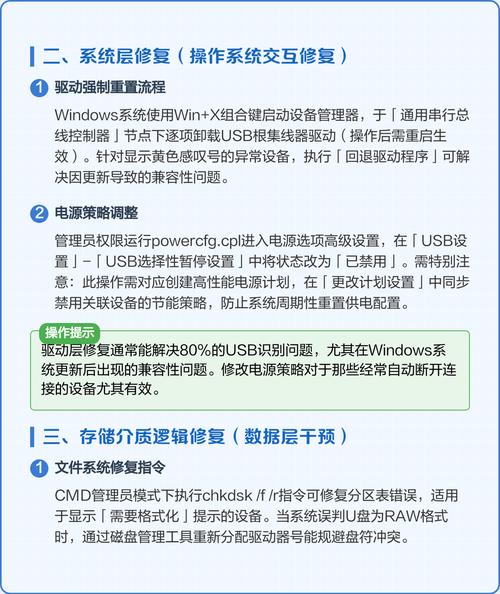
更换USB端口:确保USB设备插入的端口是可用的。如果插入的前置USB端口,确保端口正常工作。检查USB驱动程序:如果USB设备插入后仍然无法识别,可能是驱动程序的问题。可以尝试更新或重新安装驱动程序。检查USB设备:确保USB设备没有故障。尝试在其他计算机上插入USB设备,看看是否能正常工作。
请检查USB设备是否插到位,USB设备没插到位会导致信号不通,请重新插拔再试一次;或尝试插入计算机其他的 USB 接口。因为部分外部 USB 设备接口尺寸不标准,会与计算机的接口接触不良。若是移动硬盘,请将扩展坞连接上电源线,然后将移动硬盘接到扩展坞上,以排除供电问题导致的无法识别。
出现此问题的原因是系统无法识别相关USB设备,解决的方法和操作步骤如下:首先,在桌面上找到计算机选项,右键单击以找到“属性”,然后单击打开,如下图所示。其次,完成上述步骤后,在计算机属性界面中找到“设备管理器”选项,然后单击打开,如下图所示。
当电脑提示“无法识别的USB设备”时,可以尝试以下解决办法: 检查USB接口电压 如果连接的是功率较大的设备(如移动硬盘),尝试将其连接到电脑后置的USB接口,因为这些接口通常能提供更高的电压。确保使用的电源质量良好,避免使用劣质低功率的电源。
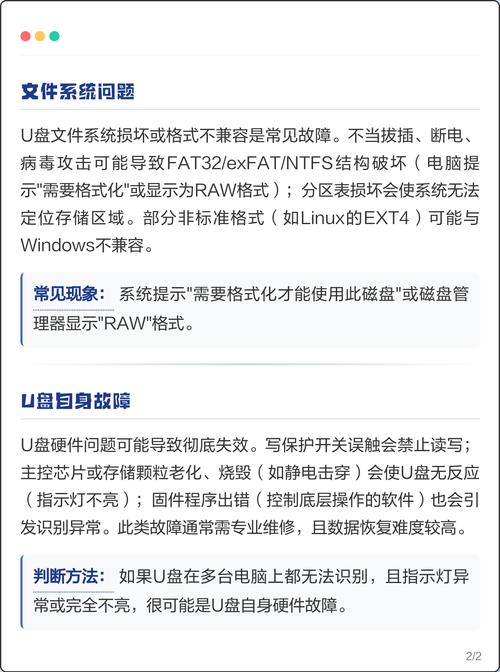
为什么插入U盘电脑却提示USB设备不正常,无法识别
〖One〗、插入U盘电脑却提示USB设备不正常是因为BIOS禁用了USB设备。USB设备无法识别解决方法如下:需要准备的工具:电脑,计算机管理界面。首先找到电脑【开始】搜索栏处。输入‘计算机管理’,然后回车,打开计算机管理。
〖Two〗、首先分析USB无法识别的硬件原因:BIOS禁用了USB设备。(进入BIOS,将“Enable USB Device”修改为“Enable”)USB接口的问题。(可以考虑换其他的USB接口尝试一下。)主板和系统的兼容性问题。(重新刷新一下BIOS看看。)USB设备被损坏。(换一台计算机测试一下即可。
〖Three〗、U盘与电脑插口接触不良:由于U盘与电脑的USB插口接触不良导致两者之间的数据传输不流通,就会引起“无法识别的usb设备”的窗口弹出。可以通过更改电脑USB插口来检验排查。
〖Four〗、USB接口故障:尝试更换电脑其他USB接口,或使用其他U盘测试当前接口。驱动异常:在设备管理器中检查是否有带黄色感叹号的USB设备,右键选取“更新驱动程序”。U盘物理损坏:若上述方法无效,可能是U盘硬件故障,需联系专业维修或更换设备。
〖Five〗、插上U盘显示“无法识别USB设备”的原因可能是电源问题,解决方法包括在主板上换个跳线尝试。具体原因及解决方法如下:电源问题:原因:当USB端口的供电不足时,可能会导致U盘无法被正常识别。这种情况尤其在电脑电源管理不当或主板供电不稳定时更为常见。
好了,关于电脑提示usb无法识别怎么办和电脑出现usb无法识别怎么办的问题到这里结束啦,希望可以解决您的问题哈!