
本文摘要: 各位老铁们,大家好,今天由我来为大家分享佳能相机连接电脑实时拍摄,以及佳能相机连接电脑实时拍摄软件的相关问题知识,希望对大家有所帮助。如果可以帮助到大家,还望关注收藏下本站,您的支持是我们最大的动力,谢谢大家了哈,下面我们开始吧!
各位老铁们,大家好,今天由我来为大家分享佳能相机连接电脑实时拍摄,以及佳能相机连接电脑实时拍摄软件的相关问题知识,希望对大家有所帮助。如果可以帮助到大家,还望关注收藏下本站,您的支持是我们最大的动力,谢谢大家了哈,下面我们开始吧!
佳能6d怎么用实时显示拍摄?
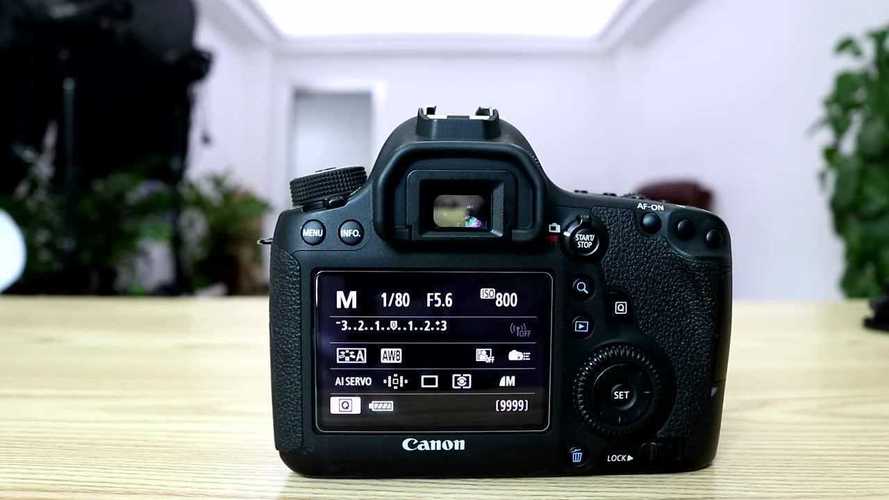
〖One〗、在触摸屏上把实时显示拍摄/短片拍摄开关启用。按START/STOP按钮,此时画面就会出现在屏幕上。最后选取拍摄模式,半按快门按钮(或点击被摄主体)自动对焦,完全按下快门按钮拍摄。如果想要使用取景器取景,可以再按住START/STOP按钮。
〖Two〗、佳能6D可通过以下步骤实现WiFi连接电脑拍照并实时显示:安装软件并开启相机WiFi在电脑端安装佳能官方软件“EOS Utility”并打开,同时启动佳能6D相机,进入相机设置菜单。在相机设置中开启“WiFi”功能,进入“功能设置”选项,选取“遥控EOS Utility”模式。此模式专为通过电脑远程控制相机设计。
〖Three〗、佳能6D使用实时显示拍摄功能的步骤如下:启用实时显示拍摄功能:在相机背面的触摸屏上,找到并启用实时显示拍摄/短片拍摄开关。这是启动实时显示拍摄的第一步。开始实时显示拍摄:按下START/STOP按钮,此时相机的屏幕上将显示实时拍摄的画面。你可以通过屏幕观察并构图,调整拍摄角度。
佳能600d如何连接电脑随时监视拍摄结果
电脑端下载EOS Utility软件。打开佳能相机,进入设置。开启WiFi。进入功能设置,选取遥控EOS Utility。寻找网络,电脑和佳能相机连接同一个WiFi。配对设备,电脑端打开EOS Utility。EOS Utility软件检测到佳能相机,单击连接。选取遥控拍摄,弹出相机主窗口。调好参数拍摄,即可显示出预览图片。
用线连接相机和电脑 电脑打开软件 之后你可以用电脑操控快门 或者直接按相机快门在电脑上面可以实时显示了。
在触摸屏上把实时显示拍摄/短片拍摄开关启用。按START/STOP按钮,此时画面就会出现在屏幕上。最后选取拍摄模式,半按快门按钮(或点击被摄主体)自动对焦,完全按下快门按钮拍摄。如果想要使用取景器取景,可以再按住START/STOP按钮。
步骤:首先,你需要在电脑上安装EOSMSG软件。这款软件专门用于读取佳能单反相机的各项参数,包括快门次数、序列号以及EXIF信息等。安装完成后,通过USB线将佳能600D相机连接到电脑上,并打开EOSMSG软件。软件会自动识别并读取相机的快门次数等信息。
将相机电源置于“ON”位置。按“MENU按钮显示菜单。② 佳能600d如何连接电脑随时监视拍摄结果 电脑端下载EOS Utility软件。③ 佳能照相机怎么连接到电脑啊 只要电脑是2003及以上的系统,电脑都能识别相机。无需安装说明驱动程序。
相机怎么连接电脑实时拍摄
〖One〗、在相机WiFi设置中,选取电脑图标作为连接目标,点击“确定”。弹出“连接”按钮后再次点击,确认连接至设备。电脑连接相机无线网 打开电脑右下角的无线网图标,在可用网络列表中找到相机生成的无线网名称(通常以相机型号命名)。点击连接,输入相机显示的密码(如有),完成网络连接。
〖Two〗、连接同一网络并配对设备在相机WiFi设置中选取“寻找网络”,确保电脑与佳能6D连接至同一WiFi网络。电脑端打开已安装的“EOS Utility”软件,软件会自动检测处于可连接状态的佳能6D相机。检测到设备后,单击“连接”按钮完成配对。
〖Three〗、遥控拍摄:通过电脑上的软件界面,用户可以点击拍摄按钮或用快捷键(如空格键)来控制相机进行拍摄。使用无线连接(如果相机支持):开启相机WiFi:在佳能相机上设置开启WiFi功能,并选取遥控EOS Utility模式。电脑连接相同WiFi:确保电脑与相机连接到同一个WiFi网络上。
〖Four〗、启动软件:在电脑端打开已安装的EOS Utility软件。检测相机:软件会自动搜索并检测到处于遥控模式的佳能6D相机,点击“连接”按钮。遥控拍摄与实时预览 进入遥控界面:连接成功后,选取“遥控拍摄”功能,电脑屏幕将弹出相机主控制窗口。
关于佳能相机连接电脑实时拍摄到此分享完毕,希望能帮助到您。