本文摘要: 大家好,今天给各位分享vivox60如何连接电脑的一些知识,其中也会对vivox60poro+怎么连接电脑进行解释,文章篇幅可能偏长,如果能碰巧解决你现在面临的问题,别忘了关注本站,现在就马上开始吧!
大家好,今天给各位分享vivox60如何连接电脑的一些知识,其中也会对vivox60poro+怎么连接电脑进行解释,文章篇幅可能偏长,如果能碰巧解决你现在面临的问题,别忘了关注本站,现在就马上开始吧!
vivox60pro如何用数据线连接电脑传输文件
连接数据线:将vivox60pro手机的数据线一端插入手机充电接口,另一端插入电脑的USB接口。选取传输模式:数据线连接电脑后,手机顶端的通知栏会弹出提示,要求更改状态,此时下拉通知栏并点击提示信息。在跳出的页面中,点击选取传输文件模式(部分手机可能显示为“文件传输”、“MTP模式”或“U盘功能”等类似选项)。
将vivox60pro手机与电脑连接,首先确保数据线正确插入手机与电脑。在电脑上查看并确认已成功识别手机。手机顶端的通知栏会提示更改状态,此时,下拉通知栏并选取【仅限使用USB充电】选项。紧接着,在弹出的页面中,点击选取【U盘功能】,以便手机以U盘模式与电脑进行数据交换。
vivox60pro用数据线连接电脑传输文件的步骤如下:确保数据线正确连接:将数据线的一端插入vivox60pro手机的充电口,另一端插入电脑的USB接口。确认电脑已识别手机:在电脑上查看是否已成功识别到手机设备,通常会在“计算机”或“此电脑”图标下显示手机设备名称。
将手机的数据线和电脑连接。在数据线连接电脑后,手机顶端的通知栏会要求更改状态,下拉通知栏,点击。在点击后跳出的页面中,点击选取。选取U盘功能后,点击电脑中的图标。点击进入后,找到手机设备所用做的U盘,点击。打开你需要传送文件的地方,这里以相机里面的照片为例,找到文件夹并点击。
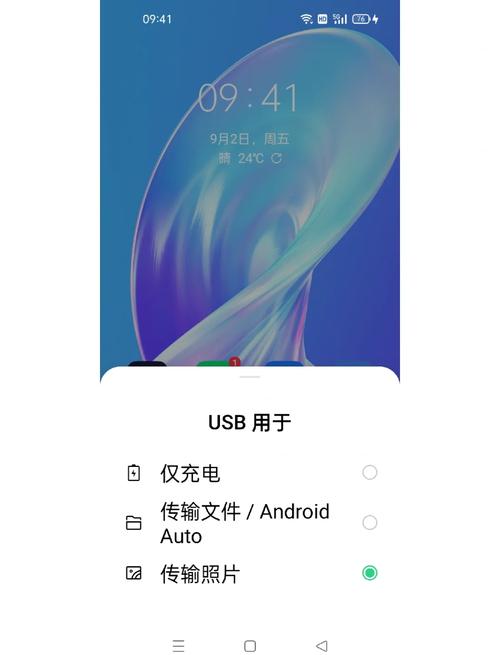
步骤一:首先,确保你的vivo X60 Pro+手机已经解锁并处于活跃状态。步骤二:使用一根适合的USB数据线,将手机与电脑的USB端口连接起来。步骤三:在手机上,可能会弹出一个提示框,询问你连接方式。通常,你可以选取“传输文件”或“传输照片”模式。为了更全面地管理手机文件,建议选取“传输文件”模式。
vivox6怎么用电脑连接wifivivox60如何连接电脑
‘柒’ vivoX6怎样连接电脑 vivo X6Plus连接电脑方法:进入设置--更多设置--关于手机--版本信息--连续点击软件版本号7次进入开发者模式,再进入手机设置--更多设置底部-开发者选项,开启“USB调试”开关。然后使用手机数据线连接电脑即可。
连接:WiFi/WAPI、蓝牙、GPS、USB、OTG 感应器:重力感应器、接近感应器、光敏感应器、电子罗盘、陀螺仪等 具体详细参数信息可进入vivo官方网站进行详细了解。
第三方工具辅助验证:可通过专业网络测试软件(如WiFi Analyzer、Speedtest等)检测手机连接的Wi-Fi协议版本,但需确保路由器已开启Wi-Fi 6功能。Wi-Fi 6体验的完整条件 手机与路由器均需支持Wi-Fi 6:即使手机支持Wi-Fi 6,若路由器仅支持Wi-Fi 5(如旧款设备),网速仍会受限。
G、4G、5G;移动2G、4G、5G;广电4G、5G机身内存:12G RAM+256G ROM扩展存储:不支持内存扩展连接:Type-C接口、双频WiFi、蓝牙GPS、OTG感应器:重力感应器、接近感应器、光敏感应器、陀螺仪、电子罗盘等X60 Pro官方网站参数:网页链接。
vivox60pro如何用数据线连接电脑传输文件?
连接数据线:将vivox60pro手机的数据线一端插入手机充电接口,另一端插入电脑的USB接口。选取传输模式:数据线连接电脑后,手机顶端的通知栏会弹出提示,要求更改状态,此时下拉通知栏并点击提示信息。在跳出的页面中,点击选取传输文件模式(部分手机可能显示为“文件传输”、“MTP模式”或“U盘功能”等类似选项)。
将vivox60pro手机与电脑连接,首先确保数据线正确插入手机与电脑。在电脑上查看并确认已成功识别手机。手机顶端的通知栏会提示更改状态,此时,下拉通知栏并选取【仅限使用USB充电】选项。紧接着,在弹出的页面中,点击选取【U盘功能】,以便手机以U盘模式与电脑进行数据交换。
vivox60pro用数据线连接电脑传输文件的步骤如下:确保数据线正确连接:将数据线的一端插入vivox60pro手机的充电口,另一端插入电脑的USB接口。确认电脑已识别手机:在电脑上查看是否已成功识别到手机设备,通常会在“计算机”或“此电脑”图标下显示手机设备名称。
vivox60如何能在没网的时候连上电脑?
vivox60在没有网的时候可以用蓝牙连接电脑或用数据线连接。蓝牙技术是一种无线数据和语音通信开放的全球规范,它是基于低成本的近距离无线连接,为固定和移动设备建立通信环境的一种特殊的近距离无线技术连接。vivo X60是vivo公司于2020年12月29日在vivo X60系列新品发布会上发布的X系列手机,于2021年1月8日上市。
‘贰’ vivox6怎样用电脑连无线 您好!①建议您使用笔记本电脑或者其它手机通过路由器上网试试,或者您更换一个路由设备试试看是否可以正常上网,有可能是您的路由器设置禁止访问权限了或网络限制了。
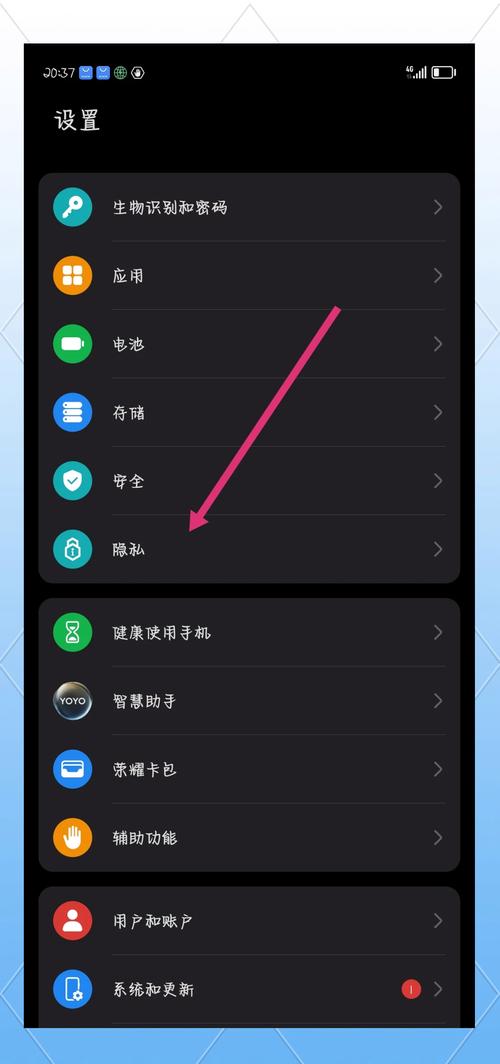
连接Vivo X60手机至电脑的方法有多种,具体步骤如下:首先,使用数据线连接手机与电脑的USB接口。确保手机保持开机状态。接着,进入手机的设置菜单。在设置中,找到并点击“关于手机”选项,然后找到“版本号”。连续点击版本号7次,将手机进入开发者选项模式。
x60vivo怎么连
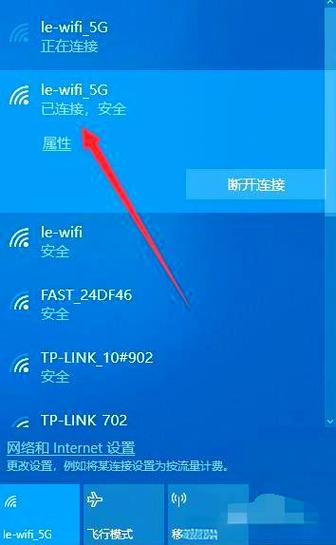
〖One〗、输入密码连接Wi-Fi:点击该Wi-Fi名称,然后输入正确的密码即可完成连接。
〖Two〗、将vivo x60手机连接至电脑,可借助原装数据线与电脑USB接口完成基础连接。确保手机已打开USB模式,即U盘模式,以便电脑识别。下载并安装vivo手机助手于电脑端。安装后,桌面将出现vivo手机助手图标,点击打开。通过原装数据线将手机与电脑连接。连接后,手机的通知栏将显示USB设置选项,点击并启用USB调试功能。
〖Three〗、vivox60的蓝牙设置可通过以下步骤找到并操作:核心路径:设置中心 - 蓝牙功能区具体操作如下:进入设置界面打开手机主界面中的【设置】应用,该图标通常为齿轮形状,位于工具文件夹或主屏幕显眼位置。定位蓝牙选项在设置中心页面向下滑动,找到【蓝牙】功能入口。
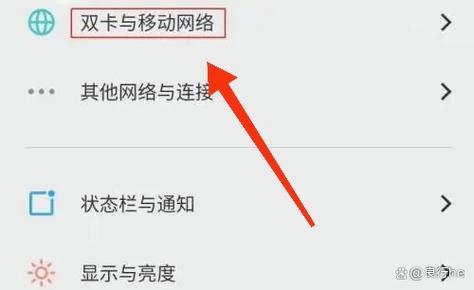
〖Four〗、可以进入设置--其他网络与连接--打开OTG开关,将OTG线的一头连接设备的充电接口,另一头连接鼠标、U盘或其他外接设备即可使用。
vivox60手机数据线怎么传输到电脑文件
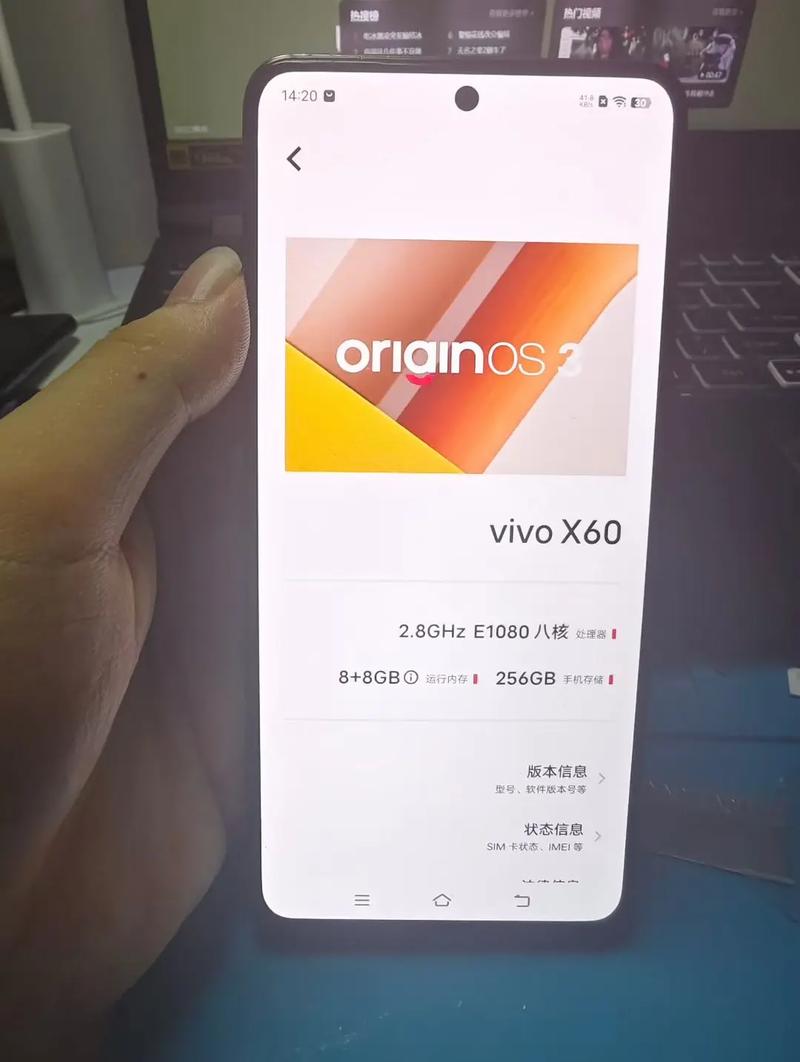
〖One〗、首先,将vivo X60手机通过数据线连接至电脑的USB接口。确保数据线接口正确插入手机与电脑,连接稳定。其次,在电脑端的资源管理器中,会自动识别到新连接的设备,表现为一个可移动磁盘图标。这表示手机与电脑已成功连接。最后,点击可移动磁盘图标打开。此时,手机内部存储空间被映射在电脑界面上,用户可以直接在电脑上操作手机文件,实现文件传输。
〖Two〗、连接数据线:将vivox60pro手机的数据线一端插入手机充电接口,另一端插入电脑的USB接口。选取传输模式:数据线连接电脑后,手机顶端的通知栏会弹出提示,要求更改状态,此时下拉通知栏并点击提示信息。
〖Three〗、连接电脑并确认选项使用原装数据线将vivo手机与电脑连接,下滑手机通知栏,查看是否有“传输照片”和“管理文件”选项。若有选项:根据需求选取“传输照片”(仅管理照片和录像)或“管理文件”(查看“文件管理”中所有文件),检查是否能正常连接。若无选项:尝试更换电脑USB端口、原装数据线或电脑设备。
〖Four〗、vivo手机连接电脑传输文件一般在内部储存设备功能里操作实现,具体步骤如下:工具/原料 手机:vivo X80 Pro ,系统为OriginOS Ocean电脑:联想小新Pro16 2022款,系统为windows10方法/步骤 管理USB设备用数据线将电脑和手机连接起来,之后下滑手机屏幕,点击“管理USB设备”。
〖Five〗、返回存放手机传过来文件的位置,例如点击【文件(H:)】。进入文件后,单击右键,选取【粘贴】即可完成文件传输。通过以上步骤,vivox60pro手机与电脑的连接及文件传输过程被简化为一系列直观的操作。确保数据线的正确连接与U盘模式的启用是成功传输文件的关键步骤。
vivox60如何连接电脑的介绍就聊到这里吧,感谢你花时间阅读本站内容,更多关于vivox60poro+怎么连接电脑、vivox60如何连接电脑的信息别忘了在本站进行查找哦。