本文摘要: 其实oppor11s怎么截屏幕的问题并不复杂,但是又很多的朋友都不太了解oppor11s截屏方法,因此呢,今天小编就来为大家分享oppor11s怎么截屏幕的一些知识,希望可以帮助到大家,下面我们一起来看看这个问题的分析吧!
其实oppor11s怎么截屏幕的问题并不复杂,但是又很多的朋友都不太了解oppor11s截屏方法,因此呢,今天小编就来为大家分享oppor11s怎么截屏幕的一些知识,希望可以帮助到大家,下面我们一起来看看这个问题的分析吧!
opr11s如何截图
您可以通过以下几种方法进行截屏:通过物理按键截屏 『1』同时按住“电源键+音量下键”1-2秒,即可截屏。 『2』ColorOS 11及以上版本:新增“物理按键”截屏开关按钮,即同时按住“电源键+音量下键”截屏的设置开关,该开关默认开启;关闭后,“物理按键”截屏不生效。
OPPO R11s可通过三指下滑截屏或按键组合截屏两种方式完成操作,具体步骤如下:方法一:三指下滑截屏(需手动开启)步骤1:进入设置界面打开手机,找到并点击设置图标。步骤2:选取手势体感在设置页面中找到常规选项,点击进入后选取手势体感。步骤3:开启亮屏手势在手势体感页面中,选取亮屏手势选项。
OPPO R11s 可以通过以下两种方法截屏:方法一:三指截屏开启设置:打开手机,找到并点击设置。进入手势体感:在常规页面选取手势体感。选取亮屏手势:点击亮屏手势。开启三指截屏:打开三指截屏后面的开关,使其处于开启状态。截图时,三个手指并排下滑即可完成截图。
OPPOR11S有三种截屏方法:按键截屏:方法:同时长按关机键和音量下键,持续约两秒左右,即可实现截屏。三指截屏:开启方法:依次进入“设置”——“手势体感”——“快捷手势”,在其中开启三指截屏功能。操作:开启后,三指快速从屏幕的顶部向下滑动,即可实现截屏。
按键组合截屏:同时长按关机键和音量下键,就像给手机做个小小的“按摩”一样,大约两秒钟,屏幕就会“咔嚓”一声被截下来啦!三指截屏:先去手机的设置里找找“手势体感”,再点进“快捷手势”,把“三指截屏”功能打开。
oppor11s/oppor11splus怎么截屏
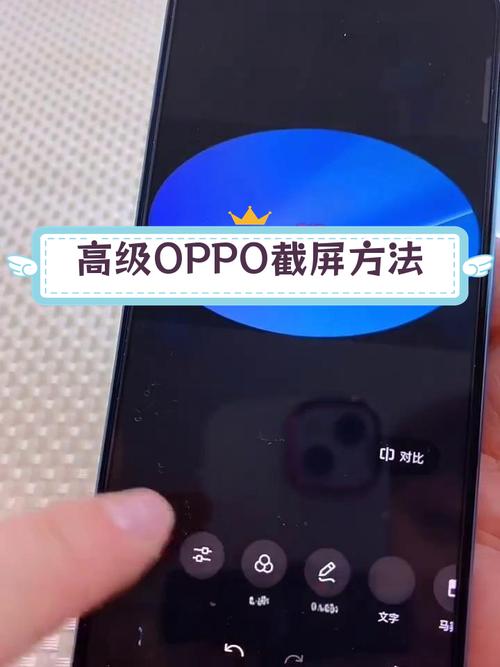
〖One〗、oppor11s/oppor11splus截屏有以下几种方法:直接按键截屏:同时按住电源键和音量键,持续2秒即可完成截屏。手势截屏:通过设置手势,打开三指截屏功能。截屏时,用三个手指同时向下滑动屏幕即可。长截屏:同时按住电源键和音量加键2秒,点击截屏区域可截取手机屏幕的任何角落,也可以点击下一页进行长截屏。
〖Two〗、普通截图 操作方式:同时按下手机的音量下键和电源键。具体步骤:打开需要截图的界面。同时按下音量下键和电源键。屏幕短暂一闪,即可完成截图。 长截图 操作方式:先进行普通截图,然后点击屏幕底部的“长截图”按钮。具体步骤:按下音量下键+电源键进行普通截图。
〖Three〗、使用方法: 在oppor11splus需要截图的界面,同时按电源键和音量-键,即可实现快捷键截图。注:oppor11splus电源键位于机身右侧面,音量按键位于机身左侧面,如图。
〖Four〗、三指滑动截屏『1』三指同时按压手机屏幕下滑,即可截屏。『2』设置方法:ColorOS 12及以上版本:「设置 系统设置 便捷工具 截屏 三指下滑」,或「设置 系统设置 手势体感 三指下滑截屏」。
OPPOr11s怎么截图
〖One〗、OPPO R11s可通过三指下滑截屏或按键组合截屏两种方式完成操作,具体步骤如下:方法一:三指下滑截屏(需手动开启)步骤1:进入设置界面打开手机,找到并点击设置图标。步骤2:选取手势体感在设置页面中找到常规选项,点击进入后选取手势体感。步骤3:开启亮屏手势在手势体感页面中,选取亮屏手势选项。
〖Two〗、您可以通过以下几种方法进行截屏:通过物理按键截屏 『1』同时按住“电源键+音量下键”1-2秒,即可截屏。 『2』ColorOS 11及以上版本:新增“物理按键”截屏开关按钮,即同时按住“电源键+音量下键”截屏的设置开关,该开关默认开启;关闭后,“物理按键”截屏不生效。
〖Three〗、OPPO R11s 可以通过以下两种方法截屏:方法一:三指截屏开启设置:打开手机,找到并点击设置。进入手势体感:在常规页面选取手势体感。选取亮屏手势:点击亮屏手势。开启三指截屏:打开三指截屏后面的开关,使其处于开启状态。截图时,三个手指并排下滑即可完成截图。
〖Four〗、oppor11s/oppor11splus截屏有以下几种方法:直接按键截屏:同时按住电源键和音量键,持续2秒即可完成截屏。手势截屏:通过设置手势,打开三指截屏功能。截屏时,用三个手指同时向下滑动屏幕即可。长截屏:同时按住电源键和音量加键2秒,点击截屏区域可截取手机屏幕的任何角落,也可以点击下一页进行长截屏。

oppor11s怎么截屏
您可以通过以下几种方法进行截屏:通过物理按键截屏 『1』同时按住“电源键+音量下键”1-2秒,即可截屏。 『2』ColorOS 11及以上版本:新增“物理按键”截屏开关按钮,即同时按住“电源键+音量下键”截屏的设置开关,该开关默认开启;关闭后,“物理按键”截屏不生效。
OPPO R11s可通过三指下滑截屏或按键组合截屏两种方式完成操作,具体步骤如下:方法一:三指下滑截屏(需手动开启)步骤1:进入设置界面打开手机,找到并点击设置图标。步骤2:选取手势体感在设置页面中找到常规选项,点击进入后选取手势体感。步骤3:开启亮屏手势在手势体感页面中,选取亮屏手势选项。
OPPO R11s 可以通过以下两种方法截屏:方法一:三指截屏开启设置:打开手机,找到并点击设置。进入手势体感:在常规页面选取手势体感。选取亮屏手势:点击亮屏手势。开启三指截屏:打开三指截屏后面的开关,使其处于开启状态。截图时,三个手指并排下滑即可完成截图。
oppor11s/oppor11splus截屏有以下几种方法:直接按键截屏:同时按住电源键和音量键,持续2秒即可完成截屏。手势截屏:通过设置手势,打开三指截屏功能。截屏时,用三个手指同时向下滑动屏幕即可。长截屏:同时按住电源键和音量加键2秒,点击截屏区域可截取手机屏幕的任何角落,也可以点击下一页进行长截屏。
oppor11s怎么截图
〖One〗、OPPO R11s可通过三指下滑截屏或按键组合截屏两种方式完成操作,具体步骤如下:方法一:三指下滑截屏(需手动开启)步骤1:进入设置界面打开手机,找到并点击设置图标。步骤2:选取手势体感在设置页面中找到常规选项,点击进入后选取手势体感。步骤3:开启亮屏手势在手势体感页面中,选取亮屏手势选项。
〖Two〗、您可以通过以下几种方法进行截屏:通过物理按键截屏 『1』同时按住“电源键+音量下键”1-2秒,即可截屏。 『2』ColorOS 11及以上版本:新增“物理按键”截屏开关按钮,即同时按住“电源键+音量下键”截屏的设置开关,该开关默认开启;关闭后,“物理按键”截屏不生效。
〖Three〗、OPPO R11s 可以通过以下两种方法截屏:方法一:三指截屏开启设置:打开手机,找到并点击设置。进入手势体感:在常规页面选取手势体感。选取亮屏手势:点击亮屏手势。开启三指截屏:打开三指截屏后面的开关,使其处于开启状态。截图时,三个手指并排下滑即可完成截图。
〖Four〗、oppor11s/oppor11splus截屏有以下几种方法:直接按键截屏:同时按住电源键和音量键,持续2秒即可完成截屏。手势截屏:通过设置手势,打开三指截屏功能。截屏时,用三个手指同时向下滑动屏幕即可。长截屏:同时按住电源键和音量加键2秒,点击截屏区域可截取手机屏幕的任何角落,也可以点击下一页进行长截屏。
关于本次oppor11s怎么截屏幕和oppor11s截屏方法的问题分享到这里就结束了,如果解决了您的问题,我们非常高兴。