
本文摘要: 大家好,关于怎么用共享打印机打印很多朋友都还不太明白,不过没关系,因为今天小编就来为大家分享关于怎么用共享打印机打印照片的知识点,相信应该可以解决大家的一些困惑和问题,如果碰巧可以解决您的问题,还望关注下本站哦,希望对各位有所帮助!
大家好,关于怎么用共享打印机打印很多朋友都还不太明白,不过没关系,因为今天小编就来为大家分享关于怎么用共享打印机打印照片的知识点,相信应该可以解决大家的一些困惑和问题,如果碰巧可以解决您的问题,还望关注下本站哦,希望对各位有所帮助!
打印机共享后怎么连接
〖One〗、在设备和打印机窗口中,选取一台你想要共享的打印机,然后在右键选取“打印机属性”。点击进入对应的打印机属性对话框,点击共享选项卡。在共享选项卡里将“共享这台打印机”勾选上,然后点击确定。打印机共享设置完成后,其他电脑就可以通过网络访问到这台共享打印机。
〖Two〗、以下是几种常见的连接方法:通过网络连接。确保您和共享打印机都在同一网络中。在您要连接打印机的电脑上,打开“设备和打印机”窗口,点击“添加打印机”,然后选取“添加网络、无线或蓝牙打印机”。在下面的窗口中,您应该能够找到并选取共享的打印机。如果需要,您可能需要安装打印机的驱动程序。
〖Three〗、连接共享打印机可按以下步骤操作:打开控制面板并进入设备和打印机界面:点击电脑【控制面板】,选取【硬件和声音】下方的【查看设备和打印机】功能。选取添加打印机模块:进入界面后,点击【添加打印机】模块。选取接入方式:选取【添加网络、无线打印机】,然后点击【下一步】。
一台电脑已经连上打印机了另一台电脑想要共享该怎么设置啊求详细步骤...
确保电脑和另外一台电脑用的是同一条网线只有两台电脑在同一个网线范围内才可以共同使用同一台打印机,如果两台电脑属于两条不同的网线,那就没法共同使用同一台打印机了。下载打印机的驱动想要连接另外一台电脑上的打印机就要先下载打印机的驱动并且安装到电脑上。
首先,把这台已经连接打印机的电脑设置“打印机共享”,点击“开始”→“打印机和传真”,点击打印机的属性,可以看到这样的窗口。选取第二个按钮“共享”,选取“共享这台打印机,在这里,这里可以在电脑上看到共享名,比如“hplaserj”,把它记录下来。
在需要连接网络打印机的电脑上点击左下角的开始,选取设备和打印机进入。进入到打印机列表界面以后点击添加打印机按钮。在弹出的添加打印机对话框中点击下一步按钮。页面跳转以后勾选网络打印机连接并点击下一步按钮。在出现的界面中勾选浏览打印机再点击下一步按钮。
步骤1:进入打印机管理界面点击电脑左下角的「开始」按钮,选取「设备和打印机」选项,进入打印机列表界面。步骤2:启动添加打印机向导在打印机列表界面中,点击「添加打印机」按钮,弹出添加打印机对话框。
怎么添加共享打印机呢??
直接连接打印机的电脑为“主机”,而局域网内其他需要和主机共享打印的电脑称为“客户机”。将打印机连接至主机,打开打印机电源,通过主机的“控制面板”进入到“打印机和传真”文件夹,在空白处单击鼠标右键,选取“添加打印机”命令,打开添加打印机向导窗口。
打开电脑进入windows桌面,选取任务栏中的操作中心按钮。在弹出的操作中心界面中,点击所有设置。进入所有设置界面后,选取设备。在设备界面中,找到添加打印机或扫描仪。点击添加打印机后,等待搜索,如果没有搜索到,点击我需要的打印机不在列表中。
添加打印机共享需确保设备处于同一局域网,通过“网上邻居”添加打印机并选取对应设备完成连接。具体操作如下:确认局域网环境确保所有需要共享打印机的电脑与打印机接入同一局域网,这是实现设备互联的基础条件。
手机添加局域网共享打印机的方法:第一步在我们的手机中打开设置,点击无线和网络。第二步进去WLAN界面,开启WLAN,同时在打印机主菜单中开启打印机为WLAN热点,手机进行连接打印机的热点,也可以通过局域网的方式连接打印机,打印机在局域网中进行共享。
共享打印机如何使用
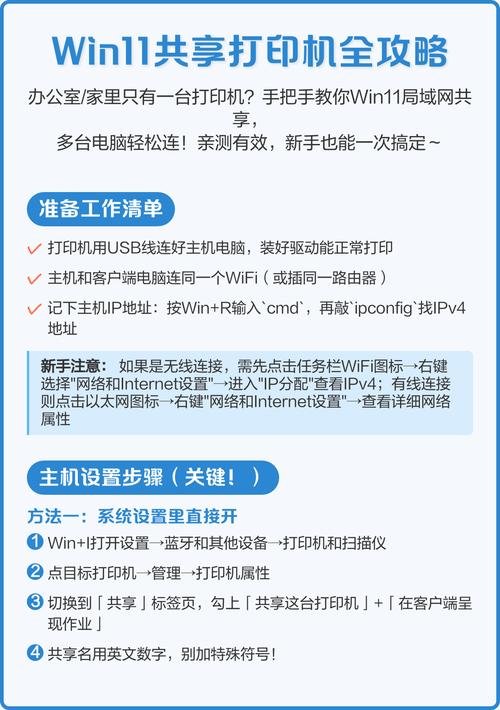
在设备和打印机窗口中,选取一台你想要共享的打印机,然后在右键选取“打印机属性”。点击进入对应的打印机属性对话框,点击共享选项卡。在共享选项卡里将“共享这台打印机”勾选上,然后点击确定。打印机共享设置完成后,其他电脑就可以通过网络访问到这台共享打印机。
打开控制面板,选取“设备和打印机”。点击“添加打印机”。点击第二选项添加网络打印机。选取使用现有的端口,然后点击下一步。如果电脑上已经有打印机的驱动的话,就选取磁盘安装,如果你没有驱动,就从列表选项中选取打印机的型号,然后点击下一步。
直接连接共享打印机确认共享打印机状态:确保目标打印机已连接到网络并处于开启状态,且已正确设置为共享模式(需在打印机连接的计算机上启用共享功能)。打开设备和打印机界面:在Windows 7计算机上,依次点击“控制面板”“硬件和声音”“设备和打印机”。
在有打印机的电脑上设置共享找到设备和打印机:点击电脑左下角的win键,或直接进入控制面板,找到“设备和打印机”选项。选取要共享的打印机:在控制面板中,可以看到电脑连接的所有设备,找到需要共享的打印机。
设置共享权限:右键单击选中的打印机图标,在弹出的菜单中选取“共享”选项。客户端连接操作:在其他需要使用该打印机的电脑上,按下win+r组合键打开运行窗口。在运行窗口输入共享主机IP地址(IP地址需替换为实际共享主机的IP),点击确定。
Win10和Win7共享打印机怎么操作?
〖One〗、要想实现局域网中Win10和Win7共享打印机操作,就必须创建“家庭组”,同时将想要共享打印机的各计算机加入“家庭组”,然后才能正常使用共享打印机。对此在Win10系统中,右击“Windows”开始菜单,从其右键菜单中选取“控制面板”项进入。在“控制面板”界面中找到“家庭组”项点击进入。
〖Two〗、确保两台计算机处于同一网络环境确认Windows 10和Windows 7计算机均连接至同一Wi-Fi网络或以太网,避免因网络隔离导致无法访问共享资源。在Windows 7计算机上启用文件和打印机共享功能打开控制面板:单击Windows 7系统的“开始”按钮,选取“控制面板”。
〖Three〗、在Win7与Win10间共享打印机的操作步骤如下:Win7端设置共享打印机 开启来宾账户访问权限在Win7系统中,右键点击“计算机”,选取“管理”,进入“本地用户和组”界面。双击“用户”文件夹,找到“Guest”账户,右键取消勾选“账户禁用”选项。建议不设置来宾账户密码,以简化后续连接流程。
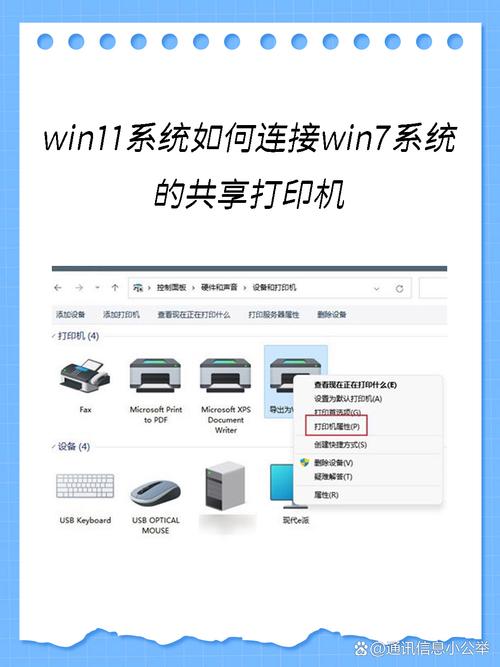
〖Four〗、设置打印机共享属性进入“设备和打印机”界面,右键点击需共享的打印机,选取“打印机属性”。切换至“共享”选项卡,勾选“共享这台打印机”,并确保“在客户端计算机上打印”选项被选中。
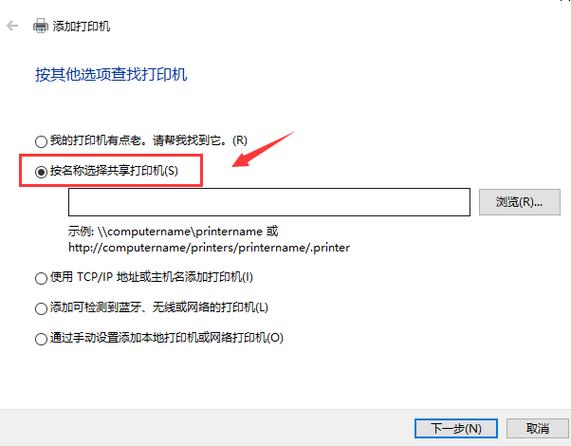
如何将一台针式打印机设置成两台电脑共享?请求帮助。谢谢
〖One〗、安装打印驱动程序后,单击“开始”菜单查找传真和打印机。双击打开需要共享出去的打印机。点单击打印机查找其中的共享。选取共享打印机并填写打印机的共享名称。在安全里面添加guest读写权限,添加完成应用确定。在我的答电脑地址栏输入“\\192.168.0.1”这个192.168.0.1就是共享打印电脑的ip地址。
〖Two〗、把打印机安装在一台电脑上,然后右键点击那个打印机图标,选共享,按照提示完成就好了。另外一台电脑输入装打印机那天电脑的IP地址就能访问。
〖Three〗、买一个USB分支器,二切一的,然后在两台电脑上安装好驱动就可以了,也可以组建家庭网络,然后共享也可以,具体教程网上有。
关于怎么用共享打印机打印到此分享完毕,希望能帮助到您。