本文摘要: 大家好,今天来为大家解答系统注册表文件损坏怎么修复这个问题的一些问题点,包括系统注册表文件损坏怎么修复呢也一样很多人还不知道,因此呢,今天就来为大家分析分析,现在让我们一起来看看吧!
大家好,今天来为大家解答系统注册表文件损坏怎么修复这个问题的一些问题点,包括系统注册表文件损坏怎么修复呢也一样很多人还不知道,因此呢,今天就来为大家分析分析,现在让我们一起来看看吧!如果解决了您的问题,还望您关注下本站哦,谢谢~
windows怎么修复注册表损坏_Windows注册表损坏修复方法
〖One〗、Windows注册表损坏可通过系统自带工具、安全模式还原、手动备份导入或第三方工具修复,具体方法需根据损坏程度和系统状态选取。
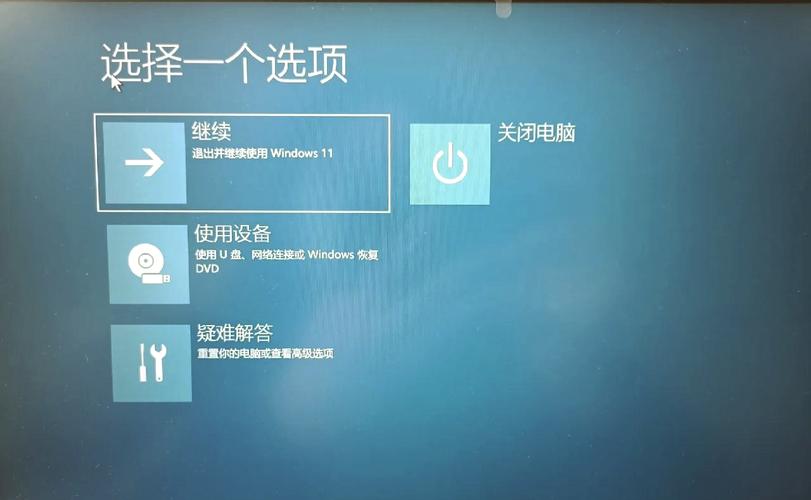
〖Two〗、进入Windows RE模式,无需正常启动Windows即可进行自动修复。方法是强制关机,直到进入Windows RE模式,然后选取高级选项、疑难排解、启动修复。修复2 - 使用注册表清理工具(第三方): 下载并安装注册表修复工具,如Regsofts。 扫描注册表错误,解决所有问题。
〖Three〗、删除左侧树形结构中加载的项,重新加载正确备份文件。适用场景:系统自动备份的注册表文件可用时。利用第三方工具深度修复 下载安装可信工具(如CCleaner、Glary Utilities)。启动软件后选取“注册表”模块,点击“扫描问题”。勾选检测到的问题,点击“修复选定问题”并备份注册表。
〖Four〗、修复Windows10系统注册表的方法。Windows10系统,在正常情况下,我们右键点击“开始”,在右键菜单中点击运行,再输入regedit.exe,点击确定或者回车就可以进入注册表编辑器。但如果更改了用户帐户控制,有可能进入不了注册表;有时不能运行某些程序,并提示是因为注册表损坏;如果遇到注册表损坏。
〖Five〗、方法一:通过命令行修复注册表 按下Win+R键,打开运行窗口。在运行窗口中输入cmd,按下Enter键,打开命令提示符窗口。在命令提示符窗口中输入sfc/scannow命令,按下Enter键,开始扫描系统文件并修复损坏的文件。等待扫描和修复过程完成后,重启计算机,尝试打开注册表。
〖Six〗、Windows注册表损坏可通过系统还原、上次正确配置、安全模式修复、SFC扫描及导入正常注册表项五种方法恢复。具体操作如下:使用系统自带的注册表备份恢复Windows系统在创建系统还原点时会自动备份注册表,可通过系统还原功能恢复至正常状态:按下 Win + R 键打开“运行”对话框,输入 rstrui 并回车。

windows注册表损坏怎么修复_windows注册表损坏修复教程
方法 1:使用自动修复 启动 Windows 恢复环境:重启电脑并按下 FF1F12 或 Esc 键,具体取决于你的电脑品牌和型号,进入启动选项菜单。选取“修复计算机”或“Troubleshoot”,然后选取“高级选项”。运行启动修复:在高级选项菜单中,选取“启动修复”(Startup Repair)。
删除左侧树形结构中加载的项,重新加载正确备份文件。适用场景:系统自动备份的注册表文件可用时。利用第三方工具深度修复 下载安装可信工具(如CCleaner、Glary Utilities)。启动软件后选取“注册表”模块,点击“扫描问题”。勾选检测到的问题,点击“修复选定问题”并备份注册表。
使用系统自带的SFC工具扫描修复SFC(System File Checker)是Windows内置的系统文件检查工具,可扫描并修复受保护的系统文件(包括部分注册表相关文件)。操作步骤:按下 Win + S 打开搜索框,输入 cmd。在命令提示符上右键选取“以管理员身份运行”。输入命令 sfc /scannow 并按回车执行。
系统还原通过还原系统至问题出现前的状态,可修复因注册表异常导致的启动故障。操作步骤:按住 Win键+R,输入 rstrui.exe 打开系统还原界面。选取一个问题出现前的存档点,按提示完成还原。若无法进入桌面:开机时按 F8 进入安全模式,再执行系统还原。
需使用Windows PE启动盘进入系统,通过注册表编辑器(regedit)加载损坏的注册表文件(如C:WindowsSystem32configRegBack中的备份文件)并修复。警告:操作需专业指导,误修改可能导致系统崩溃。重置电脑 在Windows恢复环境中选取“重置此电脑”,可选取保留个人文件或彻底清除数据。
电脑开机提示注册表损坏怎么办
〖One〗、系统还原通过还原系统至问题出现前的状态,可修复因注册表异常导致的启动故障。操作步骤:按住 Win键+R,输入 rstrui.exe 打开系统还原界面。选取一个问题出现前的存档点,按提示完成还原。若无法进入桌面:开机时按 F8 进入安全模式,再执行系统还原。原理:系统还原会保留用户文件,但会撤销系统设置和注册表的更改。
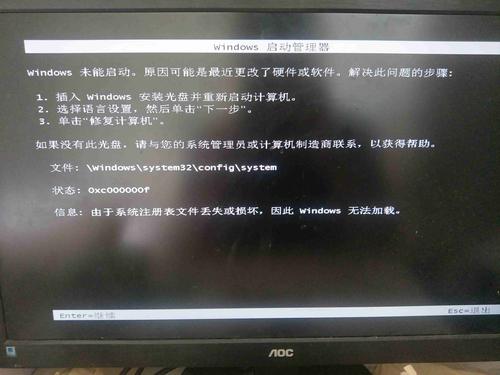
〖Two〗、首先打开电脑,这时在电脑开机的时候提示系统注册表文件丢失或损坏。首先需要制作一个u盘启动盘,制作好之后,开机启动的时候一直按F12,选取u盘启动,进去winPE系统。进去winPE系统之后,进去C:\Windows\System32\config\RegBack路径,这是注册表备份文件。
〖Three〗、方法一:通过命令行修复注册表 按下Win+R键,打开运行窗口。在运行窗口中输入cmd,按下Enter键,打开命令提示符窗口。在命令提示符窗口中输入sfc/scannow命令,按下Enter键,开始扫描系统文件并修复损坏的文件。等待扫描和修复过程完成后,重启计算机,尝试打开注册表。
如何修复系统注册表文件丢失或损坏的问题
方法 1:使用自动修复 启动 Windows 恢复环境:重启电脑并按下 FF1F12 或 Esc 键,具体取决于你的电脑品牌和型号,进入启动选项菜单。选取“修复计算机”或“Troubleshoot”,然后选取“高级选项”。运行启动修复:在高级选项菜单中,选取“启动修复”(Startup Repair)。
WIN10系统注册表文件丢失或损坏时,可通过进入安全模式后使用系统文件检查工具(SFC)进行修复,具体操作如下:进入安全模式开机自检过后,立即按键盘上的 F8键,使用方向键选取 安全模式,按回车键确认。此模式可加载最小系统驱动和服务,避免因注册表问题导致系统无法正常启动。
首先打开电脑,这时在电脑开机的时候提示系统注册表文件丢失或损坏。首先需要制作一个u盘启动盘,制作好之后,开机启动的时候一直按F12,选取u盘启动,进去winPE系统。进去winPE系统之后,进去C:\Windows\System32\config\RegBack路径,这是注册表备份文件。
关于系统注册表文件损坏怎么修复的内容到此结束,希望对大家有所帮助。